Pour obtenir la latence d’enregistrement la plus faible sous Windows, choisissez une interface audio dotée de pilotes ASIO natifs, ou de pilotes WASAPI exclusifs prenant en charge IAudioClient3. Réduisez ensuite la mémoire tampon de votre DAW à 128 à 256 échantillons et activez le monitoring direct si votre interface le permet. Mesurez le résultat à l’aide de LatencyMon et d’un test de bouclage dans votre DAW, afin de vérifier si le gain est réel ou s’il n’existe que sur le papier.
En résumé :
- L’utilisation d’une interface audio dotée de pilotes ASIO natifs ou du mode WASAPI exclusif, ainsi que la réduction de la taille du tampon de la DAW à 128 ou 256 échantillons, permettent d’obtenir le meilleur gain en termes de latence.
- Des tampons de petite taille permettent de réduire la latence, mais augmentent également la charge du processeur et peuvent provoquer des grésillements et des coupures de son.
- Le matériel doté de son propre DSP et d’un monitoring direct offre la latence la plus faible lors de l’enregistrement, en particulier pour les interfaces équipées de connexions Thunderbolt ou USB-C.
- Un contrôle systématique des pilotes et du comportement des DPC à l’aide de LatencyMon, ainsi que la prévention de l’utilisation de pilotes obsolètes et de supports de stockage lents, sont essentiels pour garantir des performances optimales.
- Pour obtenir une faible latence stable, vous devez effectuer des tests avec une boucle de retour dans votre DAW et modifier un seul paramètre à la fois, car plusieurs modifications simultanées faussent les résultats.
Table des matières
- Qu’est-ce qui provoque la latence sur un PC audio à faible latence ?
- Vérification rapide : les gains les plus rapides pour réduire la latence
- WASAPI, ASIO ou IAudioClient3 : quel pilote choisir ?
- Quel matériel réduit le plus la latence ?
- Optimisation du système : DPC, pilotes et paramètres d’alimentation
- Comment mesurer la latence audio dans la pratique ?
- Exemples concrets : paramètres recommandés pour chaque flux de travail
- Ce que je constate comme erreur dans presque toutes les demandes concernant la latence
- Aide immédiate pour un PC audio à faible latence
- Sources
- Foire aux questions
Qu’est-ce qui provoque la latence sur un PC audio à faible latence ?
La latence se produit à trois niveaux simultanément : dans votre tampon, dans la pile audio de Windows et au niveau de votre matériel. Si vous comprenez ces trois éléments, vous saurez immédiatement où intervenir.
Le tampon est le concept le plus facile à comprendre. Avec une fréquence d’échantillonnage de 48 kHz, un tampon de 256 échantillons correspond à environ 5,3 ms, tandis que 1 024 échantillons correspondent à un peu plus de 21 ms. Des tampons plus petits entraînent moins de latence, mais sollicitent davantage votre processeur et augmentent le risque de craquements et de pertes de signal, comme le montrent également les exemples de calcul relatifs à la taille du tampon et à la latence.
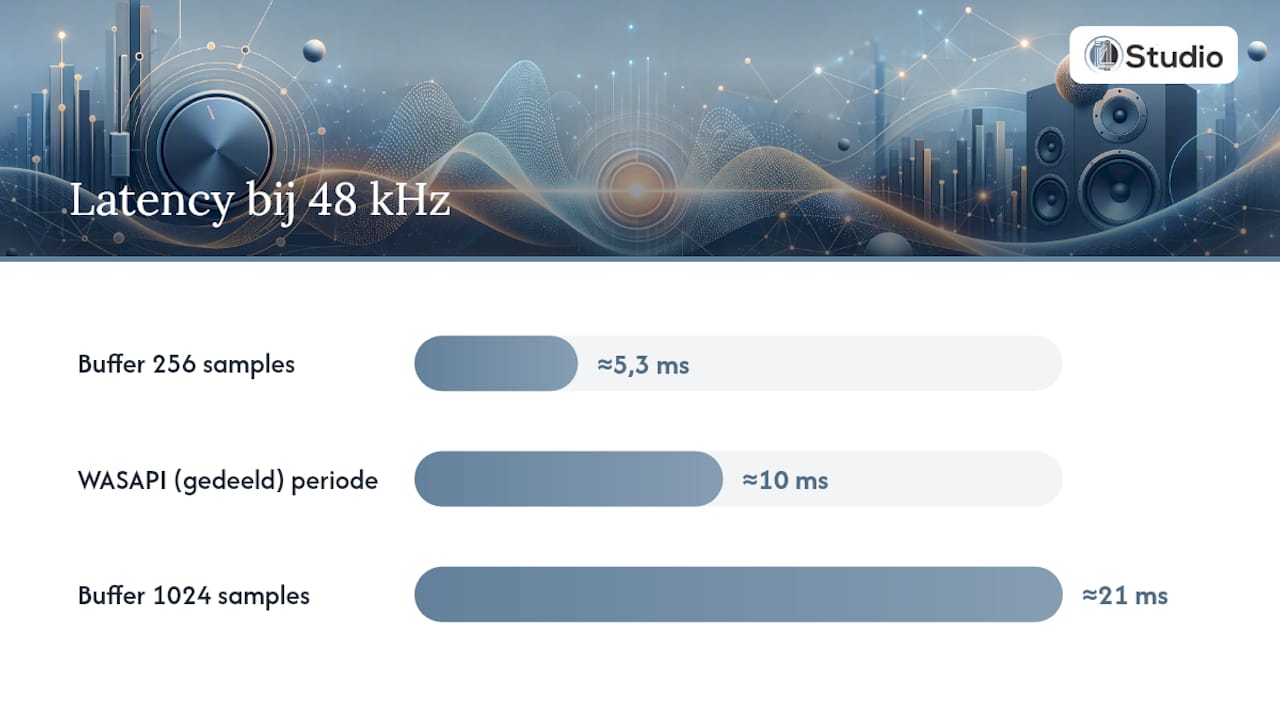
Vient ensuite la pile audio de Windows. Par défaut, le son passe par le mixeur Windows en mode partagé (WASAPI shared), qui permet à tous les programmes de fonctionner simultanément mais impose une durée de cycle fixe, généralement d’environ 10 ms. Le mode WASAPI exclusive confère à une seule application le contrôle total de l’interface et permet de réduire cette durée. ASIO contourne entièrement le mixeur Windows et communique directement avec votre interface, ce qui permet d’obtenir des latences totales très faibles sur un matériel adapté, selon la même source concernant les tests de latence audio. Les API Windows plus récentes, telles que IAudioClient3 et AudioGraph, permettent d’utiliser des tampons beaucoup plus petits, même en mode partagé, mais uniquement si le pilote de votre interface le prend explicitement en charge, comme le décrit Microsoft dans sa documentation sur l’audio à faible latence sous Windows.
Le matériel joue un rôle tertiaire. Le traitement interne du signal (DSP) de votre interface, le type de connexion (USB, Thunderbolt ou carte son intégrée obsolète) et les étapes supplémentaires telles que la conversion de fréquence d’échantillonnage ajoutent toutes quelques millisecondes avant que quoi que ce soit ne se passe avec votre tampon.
Vérification rapide : des gains immédiats pour réduire la latence
Avant de vous lancer dans la modification des pilotes ou des tampons, il existe quelques mesures qui donnent des résultats en moins de cinq minutes. Suivez cet ordre, car ce sont les premières étapes qui apportent proportionnellement les meilleurs résultats.
- Désactivez les améliorations audio sur votre périphérique de lecture sous Windows et désactivez le mode exclusif et le son spatial.
- Remplacez la surveillance sans fil par un casque ou des moniteurs filaires ; le Bluetooth entraîne souvent un décalage perceptible, tandis qu’une connexion filaire de 3,5 mm ne présente pratiquement aucun décalage, comme le montrent les études menées sur la latence du Bluetooth et le LE Audio.
- Configurez votre DAW en mode ASIO, ou en mode WASAPI exclusif si ASIO n’est pas disponible, et réduisez la taille du tampon à 128 ou 256 échantillons.
- Fermez les processus d’arrière-plan qui ne jouent aucun rôle dans votre session et réglez la gestion de l’énergie de Windows sur le profil de performances le plus élevé.
- Utilisez la fonction de monitoring direct ou le mixeur DSP de votre interface, s’il en est équipé, afin d’entendre le son directement via le matériel plutôt que via l’ordinateur.
Cette combinaison consistant à modifier les pilotes, à réduire les tampons et à désactiver les améliorations apporte généralement les gains les plus perceptibles, avant même de se pencher sur l’optimisation du système, comme le souligne également l’approche pratique des paramètres WASAPI pour une faible latence.
Conseil de pro : lors de vos tests, ne modifiez qu’un seul paramètre à la fois. Si vous réduisez la taille du tampon tout en désactivant le Bluetooth, vous ne saurez jamais quelle modification a fait la différence.
WASAPI, ASIO ou IAudioClient3 : quel pilote choisir ?
Le choix entre ASIO et WASAPI relève moins d’une question de préférence que des capacités réelles de votre matériel. Ces deux méthodes peuvent offrir un niveau d’échantillonnage suffisamment bas pour des enregistrements de qualité, mais les différences pratiques sont importantes.
- ASIO offre à votre DAW un accès direct et exclusif à l’interface et garantit généralement la latence la plus faible et la plus prévisible, en particulier chez les marques qui développent leurs propres pilotes ASIO.
- WASAPI exclusive se rapproche d’ASIO en termes de vitesse lorsque le pilote prend en charge IAudioClient3, ce qui permet à Windows d’autoriser des intervalles plus courts que les 10 ms par défaut.
- WASAPI shared est plus stable lors du multitâche entre applications, mais est limité à une taille de période fixe et plus élevée, et est moins adapté aux sessions d’enregistrement critiques.
- ASIO4ALL est un wrapper universel pour les cartes son intégrées ne disposant pas de leur propre pilote ASIO ; il permet de réduire la latence, mais est moins stable qu’un pilote natif, comme l’indique d’ailleurs la documentation d’ASIO4ALL.
La capacité de Windows à autoriser des tampons de petite taille dépend d’une caractéristique spécifique du pilote : DEVPKEY_KsAudio_PacketSize_Constraints2. Si le pilote de votre interface signale correctement cette caractéristique, IAudioClient3 peut alors proposer des tampons plus petits que la période par défaut. En l’absence de cette prise en charge, Windows revient aux périodes habituelles, quels que soient les autres réglages que vous effectuez, comme l’explique Microsoft dans sa documentation technique sur les pilotes audio à faible latence.
Concrètement, voici comment accéder aux paramètres audio de Windows : ouvrez les propriétés de votre périphérique audio, rendez-vous dans l’onglet « Avancé » et activez l’option « Contrôle exclusif » si vous souhaitez utiliser le mode WASAPI exclusif. Configurez ensuite le pilote approprié dans votre DAW et testez lequel des deux, ASIO ou WASAPI exclusif, offre le fonctionnement le plus stable et la valeur la plus faible dans votre cas.
Quel matériel permet de réduire le plus la latence ?
Toutes les interfaces ne sont pas conçues de la même manière, et c’est précisément cette différence qui fait perdre de l’argent à de nombreux producteurs, qui procèdent par essais et erreurs. Une interface dotée de son propre DSP et d’un monitoring direct envoie le signal d’entrée directement vers votre casque, sans qu’il ait à passer par l’ordinateur puis à revenir. Cela évite ainsi le circuit complet qui, sinon, s’ajoute à chaque tampon.
- Les interfaces dotées d’un DSP intégré et d’un monitoring direct offrent la latence perçue la plus faible lors de l’enregistrement, car le signal n’a pas besoin de passer par l’ordinateur pour être audible.
- Les connexions Thunderbolt et USB-C récentes offrent une synchronisation plus régulière que les anciens ports USB 2.0, ce qui est particulièrement perceptible lorsque plusieurs canaux sont utilisés simultanément.
- Les puces Realtek intégrées offrent généralement les performances les plus faibles ; elles ne disposent pas de pilotes professionnels et ne sont pas conçues pour le traitement du signal en temps réel.
- Maintenir le micrologiciel et les pilotes à jour n’est pas une simple formalité : les fabricants améliorent régulièrement la synchronisation, et un pilote obsolète peut complètement annuler les avantages offerts par une meilleure mémoire tampon.
La fréquence d’échantillonnage et la profondeur de bits jouent également un rôle, bien que de manière moins significative que la taille du tampon. Une fréquence d’échantillonnage plus élevée, par exemple 96 kHz au lieu de 48 kHz, réduit le temps par échantillon et peut, à taille de tampon égale, diminuer la latence de quelques millisecondes. L’inconvénient est une charge plus importante pour votre processeur, ce qui, dans certains cas limites, peut justement entraîner davantage de coupures. Pour la plupart des sessions d’enregistrement, une fréquence de 48 kHz avec un petit tampon offre un meilleur équilibre qu’une fréquence de 96 kHz avec un tampon plus grand. En cas de doute, vérifiez quelle interface audio combine la prise en charge native d’ASIO et le monitoring direct pour votre flux de travail spécifique.
Optimisation du système : DPC, pilotes et paramètres d’alimentation
Même avec une interface et un pilote parfaitement adaptés, votre système lui-même peut être à l’origine du problème. Les appels de procédure différés (DPC) et les routines de service d’interruption (ISR) sont des processus utilisés par Windows pour gérer les événements matériels. Si un pilote prend trop de temps à les traiter, cela se traduit par un clic, un crépitement ou une coupure totale du son, même si votre tampon est parfaitement configuré.
- Installez LatencyMon et laissez-le fonctionner pendant quelques minutes dans des conditions d’utilisation normales ; cet outil analyse le comportement DPC/ISR et les erreurs de page matérielles, et identifie les pilotes à l’origine des coupures audio, comme le décrit Resplendence Software.
- Si vous constatez qu’un pilote présente des temps DPC élevés, recherchez une mise à jour ou, en cas de doute, revenez à une version stable antérieure.
- Remplacez un disque dur mécanique par un SSD NVMe si vous n’utilisez pas encore de SSD ; un stockage lent peut entraîner des ralentissements lors du chargement d’échantillons ou de plug-ins.
- Réglez la gestion de l’énergie sur le mode « haute performance » afin que le processeur ne passe pas sans cesse d’une fréquence à l’autre pendant un enregistrement.
- Limitez les mises à jour automatiques de Windows pendant les sessions ; Microsoft recommande de donner la priorité aux tâches audio professionnelles à l’aide de files d’attente en temps réel, car les mises à jour en arrière-plan peuvent perturber ces tâches, conformément aux propres recommandations de Microsoft concernant les PC utilisés pour les stations de travail audio (DAW).
La marche à suivre est la suivante : commencez par vérifier les pilotes et effectuez des mesures avec LatencyMon, puis affinez les paramètres de la mémoire tampon, et enfin, envisagez de remplacer le matériel. Si vous inversez cet ordre, vous risquez souvent de dépenser beaucoup d’argent dans une nouvelle interface qui ne résoudra pas le véritable problème, à savoir un pilote de chipset obsolète.
Conseil de pro : Une simple alerte rouge dans LatencyMon n’est pas forcément catastrophique. Observez les tendances : un pilote qui figure systématiquement en tête de liste est celui qu’il faut traiter en priorité.
Si vous souhaitez approfondir vos connaissances sur la configuration de Windows, le guide consacré à l’optimisation de Windows 11 pour l’audio aborde plus en détail les paramètres spécifiques à chaque version.
Comment mesure-t-on la latence audio dans la pratique ?
Mesurer permet d’éviter de tirer, à l’instinct, des conclusions erronées. Il existe une différence entre la latence aller-retour, c’est-à-dire le temps que met le signal pour aller de l’entrée à la sortie puis revenir, et la latence de bout en bout, c’est-à-dire le temps nécessaire pour que le son parvienne effectivement à votre oreille lors du monitoring. Pour l’enregistrement, c’est la latence aller-retour qui est la mesure la plus pertinente.
- Commencez par utiliser LatencyMon pour établir une référence à l’échelle du système concernant le comportement du DPC avant de modifier les paramètres.
- Effectuez un test de bouclage dans votre DAW : envoyez un signal de clic vers l’interface et mesurez le retard qui en résulte.
- Modifiez ensuite un seul paramètre à la fois (tampon, pilote ou fréquence d’échantillonnage), puis répétez exactement le même test.
Un tampon de 256 échantillons à 48 kHz correspond à une latence de base d’environ 5,3 millisecondes, mais la valeur finale aller-retour est souvent plus élevée en raison du temps de traitement au niveau du pilote et du matériel. Si vous entendez des craquements malgré un tampon suffisamment grand, cela indique plutôt un problème de pilote qu’une marge insuffisante ; si vous ne les entendez qu’avec des tampons de faible taille, il suffit simplement d’augmenter légèrement la taille du tampon jusqu’à ce que le son soit stable.
Exemples concrets : paramètres recommandés par workflow
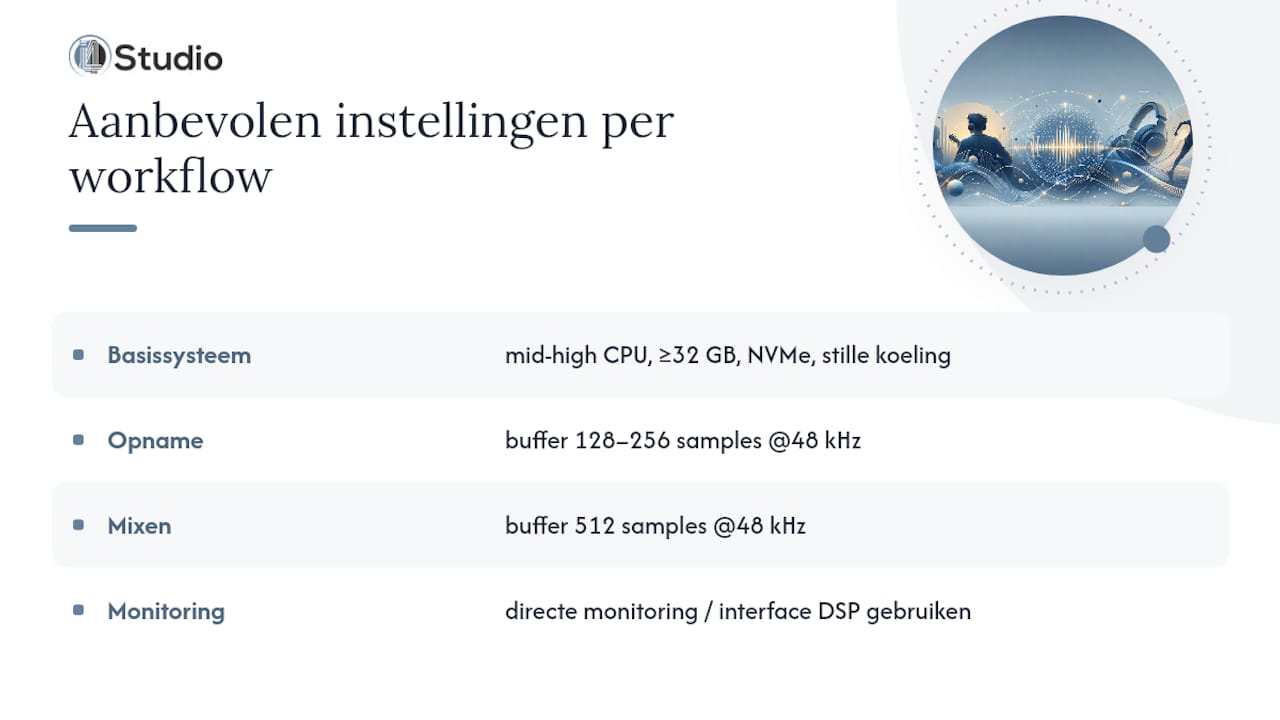
Pour un PC de studio destiné à combiner quotidiennement enregistrements et mixages, I4studio recommande un processeur récent de gamme moyenne à haut de gamme, au moins 32 Go de mémoire vive et un SSD NVMe comme disque système, doté d’un système de refroidissement silencieux afin que le bruit des ventilateurs n’ajoute pas de bruit aux enregistrements. Cette configuration de base permet de maintenir des temps de DPC faibles même en cas d’utilisation intensive de plug-ins.
Pour l’enregistrement, vous réglez généralement la mémoire tampon entre 128 et 256 échantillons à 48 kHz ; pour les mixages utilisant de nombreux plug-ins, une valeur de 512 échantillons peut s’avérer plus pratique sans inconvénient audible, car vous ne faites alors plus de monitoring en direct. Si votre interface dispose d’un monitoring direct ou de son propre DSP, utilisez-le pendant l’enregistrement plutôt que de vous fier au monitoring logiciel via la DAW. Des exemples concrets de configurations pour différents budgets et flux de travail sont décrits dans les exemples de PC de studio de 2026.
Ce que je constate comme erreur dans presque toutes les questions relatives à la latence
La plupart des problèmes de latence ne se résolvent pas avec du matériel plus coûteux, mais grâce à la rigueur : commencez par effectuer des mesures, modifiez ensuite un seul paramètre, puis mesurez à nouveau. Les producteurs sautent souvent cette étape et remplacent immédiatement leur interface, alors que la véritable cause était un pilote obsolète ou un tampon mal configuré. Vérifier les pilotes et effectuer des mesures avec LatencyMon ne prend qu’une demi-heure et évite un achat qui ne résoudra pas le problème.
– harold
Aide immédiate pour un PC audio à faible latence
Déterminer par vous-même quelle combinaison de processeur, d’interface et de pilotes offre la latence la plus faible prend du temps que vous préféreriez consacrer à la musique. Les PC de studio sur mesure peuvent être configurés dès leur première utilisation pour offrir une latence stable et faible, avec des conseils personnalisés sur les pilotes, les tampons et le choix de l’interface, prodigués par des experts ayant l’expérience de ces systèmes.
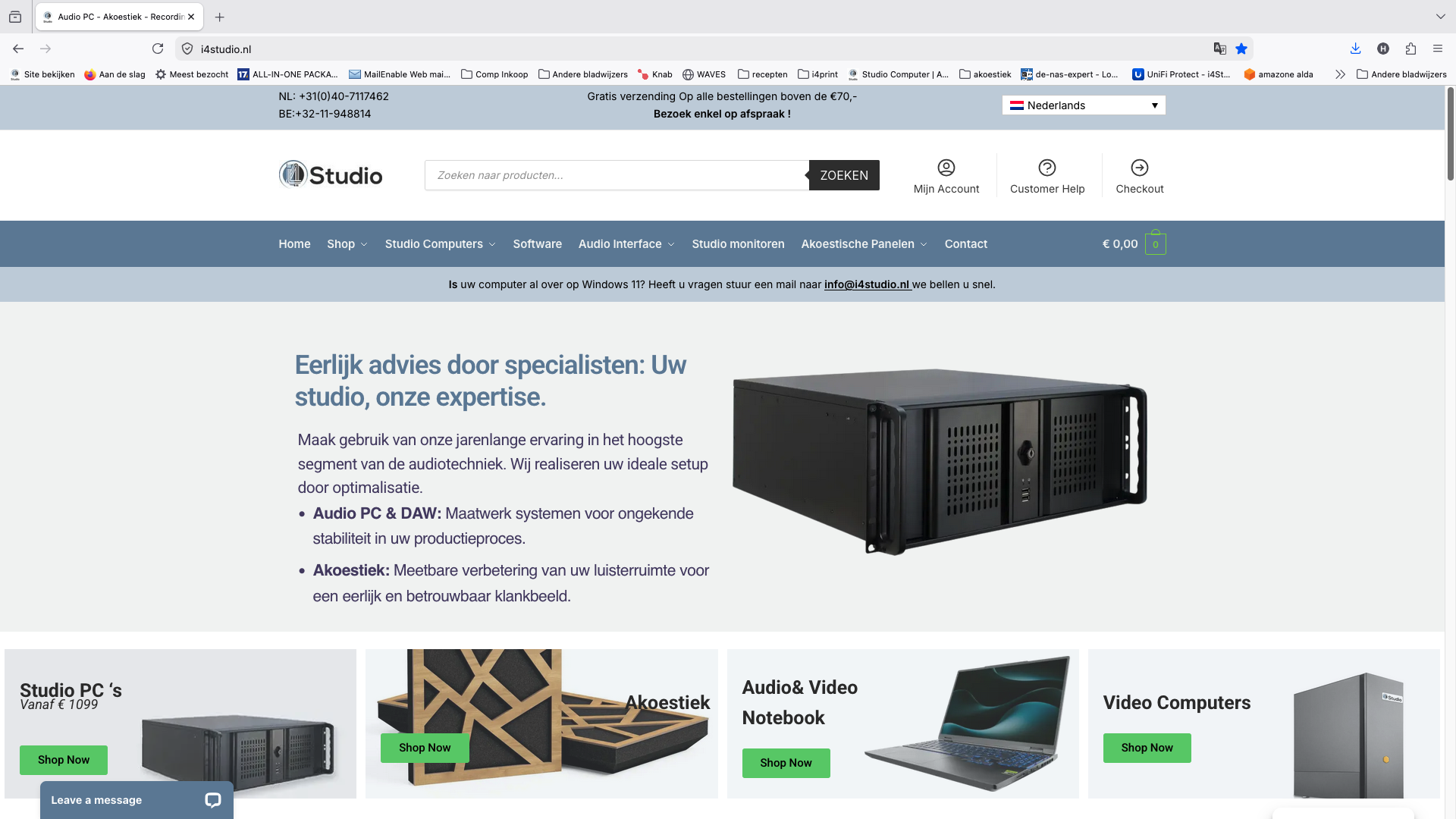
Si vous hésitez entre une nouvelle interface et un ordinateur entièrement optimisé, découvrez les PC Studio. Pour connaître les prix actuels, veuillez consulter le site web. Si vous préférez d’abord obtenir des conseils sur votre installation actuelle, I4studio peut également vous aider en vous conseillant sur les panneaux acoustiques et l’aménagement général de votre studio. Demandez un devis via le site web et précisez quelle station de travail audio numérique (DAW) et quelle interface vous utilisez, afin que les conseils ou la configuration correspondent parfaitement à votre flux de travail.
Sources
- Audio à faible latence – Pilotes Windows
- Qu’est-ce que la latence audio ? Comment tester et corriger le décalage audio 2026
Questions fréquemment posées
Comment réduire la latence audio sur mon PC ?
Utilisez une interface audio dotée de pilotes ASIO natifs ou WASAPI exclusif, réduisez la taille du tampon de votre DAW à 128 à 256 échantillons et activez le monitoring direct si votre interface le prend en charge. Vérifiez ensuite à l’aide de LatencyMon si les pilotes constituent un goulot d’étranglement avant de modifier la configuration matérielle.
Une latence plus faible est-elle toujours préférable pour l’audio ?
Ce n’est pas nécessairement le cas : en dessous d’environ 10 ms, le monitoring est perçu comme naturel, tandis que des valeurs comprises entre 20 et 40 ms restent acceptables pour une utilisation occasionnelle, mais s’avèrent gênantes lors d’un enregistrement en direct, comme le montrent les recherches sur la latence sonore et la perception. Descendre trop bas sans que votre système ne puisse le supporter ne fera qu’entraîner davantage de coupures ; recherchez donc la valeur la plus basse permettant encore un fonctionnement stable.
Comment puis-je faire fonctionner l’audio à faible latence sous Windows ?
Activez le mode exclusif WASAPI ou ASIO, désactivez les améliorations audio et le son spatial, et utilisez un pilote prenant en charge IAudioClient3 pour obtenir des tampons partagés plus petits, comme décrit dans la documentation Windows relative à l’audio à faible latence. Vérifiez ensuite à l’aide de LatencyMon si votre système tire réellement profit de ces modifications.
Une latence audio de 20 ms est-elle suffisante ?
Pour une écoute occasionnelle ou un contrôle non critique, un temps de latence de 20 ms est tout à fait acceptable, mais pour l’enregistrement en direct ou un synchronisme précis lors de l’enregistrement, la plupart des musiciens remarquent déjà la différence. Lors de l’enregistrement, visez des valeurs inférieures à 10 ms avec ASIO ou un pilote WASAPI exclusif bien pris en charge pour obtenir le rendu le plus naturel possible.
Combien coûte un PC de studio optimisé pour une faible latence ?
Les PC Studio sur mesure d’I4studio sont proposés à partir de 1 099 € (prix unique), avec une configuration garantissant une grande stabilité et une faible latence déjà incluse. Le prix exact dépend du processeur, de la mémoire et des options de stockage que vous choisissez avec I4studio en fonction de votre flux de travail.