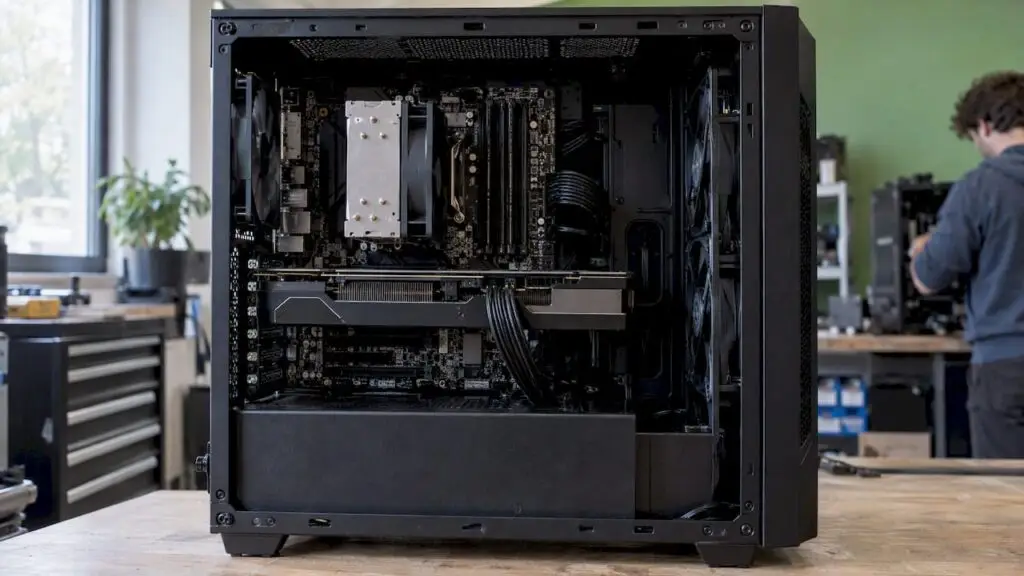
Quick Sync et NVENC remplissent la même fonction : ils encodent la vidéo à l’aide d’une puce dédiée, ce qui permet à votre processeur de rester disponible pour les autres tâches. La différence réside dans l’emplacement de ce circuit intégré et dans ses points forts. Quick Sync est intégré aux cartes graphiques des processeurs Intel et excelle dans l’encodage rapide et économe en énergie, ainsi que dans la lecture fluide de contenus HEVC dans votre logiciel de montage. NVENC est intégré aux cartes graphiques Nvidia GeForce RTX et constitue le choix le plus performant pour le streaming, le format AV1 et les exportations gourmandes en ressources. Pour la plupart des environnements de travail créatifs, la meilleure solution n’est donc pas de choisir « l’un ou l’autre », mais d’opter pour un système qui intègre les deux technologies et qui est correctement configuré.
En résumé
- Quick Sync est le moteur multimédia intégré aux processeurs Intel dotés d’une carte graphique intégrée : économe en énergie, rapide et performant pour le décodage HEVC pendant le montage.
- NVENC est un encodeur autonome disponible sur les cartes graphiques Nvidia : idéal pour les diffusions en direct et les enregistrements avec OBS, et également pour l’AV1 sur les cartes RTX 40 et 50.
- La qualité d’image est très similaire d’une génération à l’autre et dépend fortement de l’encodage logiciel ; le codec (AV1, HEVC, H.264) a davantage d’influence que la marque.
- Vous êtes streamer ou joueur ? Optez pour NVENC. Vous montez des vidéos filmées avec une caméra au format HEVC ? Quick Sync est un atout majeur. Les deux ? Associez un processeur Intel doté d’un iGPU à une carte RTX.
- Optez pour l’encodage matériel pour les travaux en temps réel ; réservez l’encodage logiciel (x264) uniquement si vous disposez de temps et que vous souhaitez obtenir une qualité optimale.
Table des matières
- Que sont exactement Quick Sync et NVENC ?
- Quick Sync et NVENC comparés
- Qualité d’image : lequel offre la meilleure image ?
- Vitesse, consommation d’énergie et charge du système
- Lequel choisir pour votre travail ?
- Voici comment configurer Quick Sync ou NVENC dans OBS
- Encodage matériel ou encodage logiciel avec x264 ?
- Notre point de vue sur Quick Sync et NVENC
- Un PC de studio qui utilise à la fois Quick Sync et NVENC
- Foire aux questions
- Sources
Que sont exactement Quick Sync et NVENC ?
Ces deux technologies sont des encodeurs matériels : des blocs de calcul dédiés qui se chargent exclusivement d’encoder et de décoder la vidéo. Cela diffère fondamentalement de l’encodage logiciel, dans lequel votre processeur traite lui-même chaque image.
Intel Quick Sync Video
La fonction Quick Sync (souvent abrégée en QSV) est intégrée au processeur graphique des processeurs Intel. Vous n’avez donc pas besoin d’une carte graphique séparée, mais d’un processeur dont la fonction graphique intégrée est activée. Attention : les modèles Intel dont le nom comporte la lettre « F » ne disposent pas d’iGPU et ne prennent donc pas en charge Quick Sync.
D’après les explications d’OBS concernant l’encodage matériel, Quick Sync fonctionne sous Windows et Linux à partir de la 2e génération de processeurs Intel Core (Sandy Bridge), mais OBS recommande d’utiliser Haswell ou une version plus récente, car les premières générations offraient une qualité nettement inférieure. Quiconque assemble un système aujourd’hui se situe largement au-dessus de ce niveau.
Nvidia NVENC
NVENC est un composant distinct du GPU Nvidia. Sur sa page consacrée au streaming en direct avec GeForce RTX, Nvidia le décrit comme une section indépendante qui encode la vidéo, ce qui permet de réduire la charge pesant sur votre processeur. Comme il est indépendant des cœurs graphiques, le streaming ou l’enregistrement pendant une partie n’affecte pratiquement pas les performances.
OBS prend en charge NVENC à partir, entre autres, de la GeForce 750 Ti et de la série 900, mais recommande, pour obtenir les meilleurs résultats, la 6e génération de NVENC, l’architecture Turing (série RTX 20) et les versions plus récentes.
Quick Sync et NVENC en parallèle
Vous souhaitez repérer rapidement la différence ? Ce tableau répertorie les points qui font la différence dans la pratique.
| Criterium | Intel Quick Sync | Nvidia NVENC |
|---|---|---|
| Où se trouve-t-il ? | Dans le processeur graphique intégré (iGPU) du processeur Intel | Sur la carte graphique GeForce RTX |
| Matériel supplémentaire requis | Non, mais un processeur avec iGPU (pas de modèle F) | Oui, une carte graphique Nvidia |
| H.264 et HEVC | Oui, y compris le HEVC 10 bits sur les générations récentes | Oui, HEVC 8 et 10 bits |
| Encodage AV1 | Sur les générations récentes, telles que Core Ultra | Sur les RTX 40 (Ada) et RTX 50 (Blackwell) |
| Points forts : | Encodage économe, décodage HEVC dans votre logiciel de montage non linéaire | Diffusion en continu, AV1, exportations rapides |
| Assistance OBS | Oui | Oui, avec des préréglages avancés |
| Charge du processeur | Faible | Faible |
Pourquoi la génération est plus importante que la marque
Un encodeur Quick Sync datant d’il y a dix ans n’est pas comparable à celui d’un Core Ultra actuel, et une carte GTX de 2016 ne l’est pas non plus à une RTX 50. La note d’application NVENC de Nvidia mentionne la prise en charge des formats H.264, HEVC en 8 et 10 bits, ainsi que l’AV1 en 8 et 10 bits, l’encodage AV1 étant réservé aux générations Ada et Blackwell. Du côté d’Intel, les générations récentes, telles que Core Ultra, ont également bénéficié de l’encodage AV1 en plus des formats H.264 et HEVC 10 bits. Veuillez vérifier les spécifications de chaque processeur.
Veillez donc à toujours comparer des générations spécifiques entre elles, et non pas « Intel » et « Nvidia ».
Qualité d’image : qui offre la meilleure image ?
Avec le matériel moderne, les différences sont moins marquées que ne le laissent supposer de nombreuses discussions sur les forums. Une évaluation académique des encodeurs matériels sur des GPU modernes datant de 2025 a mesuré la qualité à l’aide du VMAF. Intel Quick Sync a obtenu, en moyenne, un résultat légèrement supérieur à celui des encodeurs logiciels lors du test ; Nvidia présentait un léger avantage en 1080p et s’est révélé globalement à peu près équivalent aux encodeurs logiciels.
Plus important encore : selon ces mêmes chercheurs, les gains de qualité observés ces dernières années proviennent principalement du passage à des codecs plus récents tels que l’AV1, et moins des modifications apportées aux encodeurs eux-mêmes. Dans son guide OBS consacré à NVENC, Nvidia indique que l’AV1 est environ 43 % plus efficace que le H.264 sur la série RTX 50, ce qui permet d’obtenir une meilleure qualité à bande passante égale.
Qu’est-ce que cela signifie pour vous ?
- Utilisez le codec le plus récent pris en charge par votre matériel et votre plateforme. À débit binaire égal, l’AV1 ou le HEVC offrent davantage de détails que le H.264.
- Prévoyez un débit binaire suffisant. C’est à de faibles débits binaires que les différences entre les encodeurs sont les plus visibles, notamment dans les séquences rapides.
- Choisissez le préréglage adapté. Un préréglage plus lent mais de meilleure qualité sur NVENC ou Quick Sync a plus d’importance que la marque de la puce.
En ce qui concerne les exportations, Nvidia a par ailleurs mentionné, pour la série RTX 50, une qualité HEVC et AV1 améliorée, ainsi qu’un mode « Ultra High Quality » qui, selon Nvidia, augmente encore la qualité d’environ 5 %.
Vitesse, consommation électrique et charge du système
Ces deux encodeurs prennent en charge une partie de la charge de travail de votre processeur. Vous le remarquez immédiatement : votre DAW, votre jeu ou votre timeline de montage continuent de fonctionner sans à-coups pendant que l’encodage s’effectue en arrière-plan.
- Consommation électrique : dans l’évaluation mentionnée, les deux encodeurs matériels ont clairement consommé moins d’énergie que l’encodage logiciel, pour un débit comparable ou supérieur dans le cadre d’applications en temps réel.
- Débit : les cartes Nvidia obtiennent traditionnellement de bons résultats lors de la gestion simultanée de nombreux flux ou d’exportations gourmandes en ressources, notamment sur les cartes dotées de plusieurs encodeurs.
- Économie d’énergie : Quick Sync est particulièrement efficace, car il est intégré au processeur et ne nécessite pas de carte distincte.
La vitesse réelle dépend de la combinaison de votre processeur, de votre carte graphique et de vos logiciels. La page d’assistance de Swing Catalyst consacrée à l’encodage matériel souligne à juste titre que les performances peuvent varier d’un système à l’autre et qu’il est judicieux de réaliser un bref test de performance sur votre propre machine. Cela vaut pour tous les programmes : testez une exportation de dix minutes avec les deux encodeurs et comparez la durée et la qualité de l’image.
Lequel choisissez-vous pour votre travail ?
Le choix du meilleur encodeur dépend de vos activités quotidiennes. Vous trouverez ci-dessous les quatre situations les plus courantes.
Diffusion en direct et jeux vidéo
C’est là que NVENC s’impose. L’encodeur est indépendant des cœurs graphiques, ce qui évite que votre jeu et votre diffusion ne se gênent mutuellement. Dans son guide OBS, Nvidia recommande d’utiliser le format H.264 via NVENC pour Twitch, le format AV1 pour YouTube sur les cartes RTX 40 et plus récentes, et sinon le format HEVC. Consultez également notre page consacrée au streaming vidéo si vous souhaitez mettre en place une configuration de streaming complète.
Webinaires, présentations et enregistrements d’écran
Si vous enregistrez vos formations, webinaires ou démonstrations de produits, l’encodage matériel est un atout discret : votre ordinateur portable ou votre poste de travail reste froid et réactif pendant que vous faites votre présentation. Quick Sync et NVENC suffisent largement à cet effet. Si, en outre, vous utilisez un outil pour créer de courts messages vidéo au sein de votre équipe, une comparaison entre Loom et Vidyard vous aidera à choisir la plateforme la mieux adaptée à vos besoins en matière de vidéo d’entreprise.
Montage vidéo
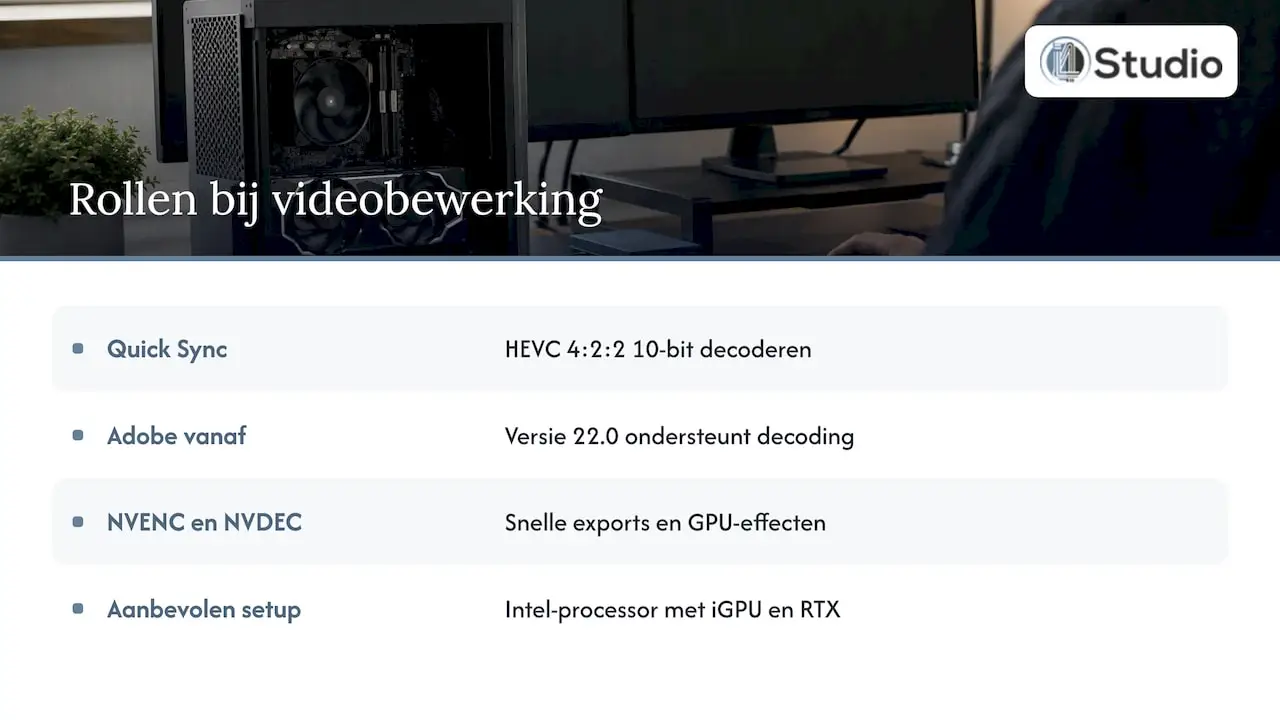
C’est là que cela devient intéressant, car le montage repose avant tout sur le décodage: votre timeline doit s’afficher de manière fluide. De nombreux appareils photo hybrides et drones filment au format HEVC, souvent en 10 bits 4:2:2. Adobe précise, parmi les codecs pris en charge pour le décodage matériel, que Premiere, Media Encoder et After Effects, à partir de la version 22.0, peuvent décoder le format HEVC 4:2:2 10 bits sur les plateformes Intel. Cela fait de Quick Sync un atout de taille pour de nombreux monteurs.
Les cartes NVENC et NVDEC restent par ailleurs très utiles pour les exportations rapides et les effets GPU, et les nouvelles générations de cartes RTX élargissent encore davantage la gamme des formats de caméra pris en charge. C’est pourquoi nous recommandons généralement aux monteurs d’opter pour une configuration combinée : un processeur Intel doté d’un iGPU et une carte RTX. Pour en savoir plus, consultez nos conseils sur la configuration idéale pour le montage vidéo ainsi que nos recommandations matérielles en la matière.
Transcodage de votre bibliothèque multimédia
Si vous souhaitez convertir une archive au format HEVC ou AV1 pour gagner de l’espace, ces deux encodeurs vous le permettent. Quick Sync est économe en énergie pour un ordinateur qui reste souvent allumé ; NVENC est plus rapide pour traiter de grandes quantités de fichiers à la fois. Sur les cartes Intel Arc et les iGPU Intel récents, le transcodage AV1 avec Quick Sync est possible ; la documentation de Jellyfin sur l’accélération matérielle explique comment l’utiliser.
Voici comment configurer Quick Sync ou NVENC dans OBS
Dans son guide consacré aux réglages avancés d’enregistrement, l’OBS publie des valeurs de départ concrètes pour les enregistrements locaux. Utilisez-les comme point de départ, puis adaptez-les à votre propre image.
NVENC pour les enregistrements :
- Contrôle du débit : CQP, avec une valeur comprise entre 16 et 23 (plus la valeur est faible, meilleure est la qualité et plus le fichier est volumineux).
- Intervalle entre les images clés : 2 secondes.
- Préréglage : P5.
- Réglage : Haute qualité.
- Deux passes à une résolution réduite de moitié.
Quick Sync pour les enregistrements :
- Contrôle du débit : ICQ, avec une valeur comprise entre 16 et 23.
- Utilisation cible : TU4.
- Intervalle entre les images clés : 2 secondes.
- Latence : normale.
- Images B : 3.
Pour le streaming avec NVENC, Nvidia recommande dans son guide le CBR, un intervalle de keyframes de 2 et le préréglage P6 comme paramètres pratiques. Le CBR maintient un débit binaire constant, ce qui est apprécié par les plateformes de streaming.
Si vous travaillez principalement dans un logiciel de montage non linéaire (NLE) tel que Premiere Pro ou DaVinci Resolve, vérifiez dans les préférences que le décodage et l’encodage matériels sont activés, et que votre iGPU n’est pas désactivé dans le BIOS. Un iGPU désactivé est l’erreur la plus courante lorsque Quick Sync « ne fonctionne pas ». Vous trouverez d’autres conseils pratiques dans nos astuces sur le flux de travail de montage vidéo.
Encodage matériel ou encodage logiciel avec x264 ?
L’encodage logiciel avec x264 ou x265 fait faire tout le travail à votre processeur. Avec les préréglages les plus lents, cela peut offrir la meilleure qualité par mégaoctet, mais cela nécessite beaucoup de puissance de calcul et d’énergie, et ne suit pas toujours le rythme en temps réel. Les chercheurs à l’origine de cette évaluation concluent que les encodeurs matériels sont les mieux adaptés au streaming en temps réel, surtout si votre processeur a besoin de ressources pour d’autres tâches.
C’est pourquoi OBS recommande généralement l’encodage matériel. L’organisation précise toutefois que les encodeurs matériels plus anciens peuvent offrir une qualité légèrement inférieure à celle de x264 avec le préréglage standard « veryfast » pour un même débit binaire, mais que les encodeurs matériels modernes offrent une bonne qualité sans impact notable sur vos performances.
En résumé :
- Codage en direct ou pendant le travail : le matériel, c’est indispensable.
- Exporter rapidement pour les clients ou les réseaux sociaux : le matériel.
- Un master qui doit être aussi compact que possible et parfait, sans contrainte de temps : un logiciel réglé sur un préréglage lent peut encore gagner quelques pour cent, à condition que votre processeur soit suffisamment puissant.
Notre point de vue sur Quick Sync et NVENC
Chez i4studio, nous voyons chaque semaine des producteurs, des monteurs et des streamers qui se posent toujours la même question : Intel ou Nvidia ? Notre réponse est presque toujours la même : les deux, à condition qu’ils soient bien configurés.
Un processeur Intel moderne doté d’un iGPU opérationnel vous offre la technologie Quick Sync pour des montages HEVC fluides. Une carte RTX vous offre la technologie NVENC pour les diffusions en direct, le format AV1 et des exportations rapides. Ensemble, vous bénéficiez du meilleur des deux mondes, sans que votre processeur ne soit surchargé par l’encodage.
La différence réside dans les détails. L’iGPU est-il activé dans le BIOS ? Votre logiciel de montage vidéo reconnaît-il les deux puces ? Les pilotes sont-ils stables ? Le son reste-t-il fluide sans coupures pendant que le GPU effectue l’exportation ? C’est ce sur quoi nous nous concentrons pour chaque PC de studio que nous assemblons : stabilité, faible latence et une configuration optimisée à la fois pour l’audio et la vidéo. Et si vous avez des questions, vous pouvez vous adresser à des personnes qui utilisent elles-mêmes ces logiciels.
Harold
Un PC de studio qui exploite à la fois Quick Sync et NVENC
Vous ne souhaitez pas vous prendre la tête avec les paramètres du BIOS, les pilotes et le choix des encodeurs ? Nos PC de studio sur mesure sont disponibles à partir de 1 099 € et sont configurés spécialement pour votre flux de travail. Pour le montage, le streaming et les contenus multimédias, nous concevons un ordinateur dédié au montage vidéo dans lequel le processeur, le processeur graphique intégré (iGPU) et la carte RTX sont parfaitement harmonisés.
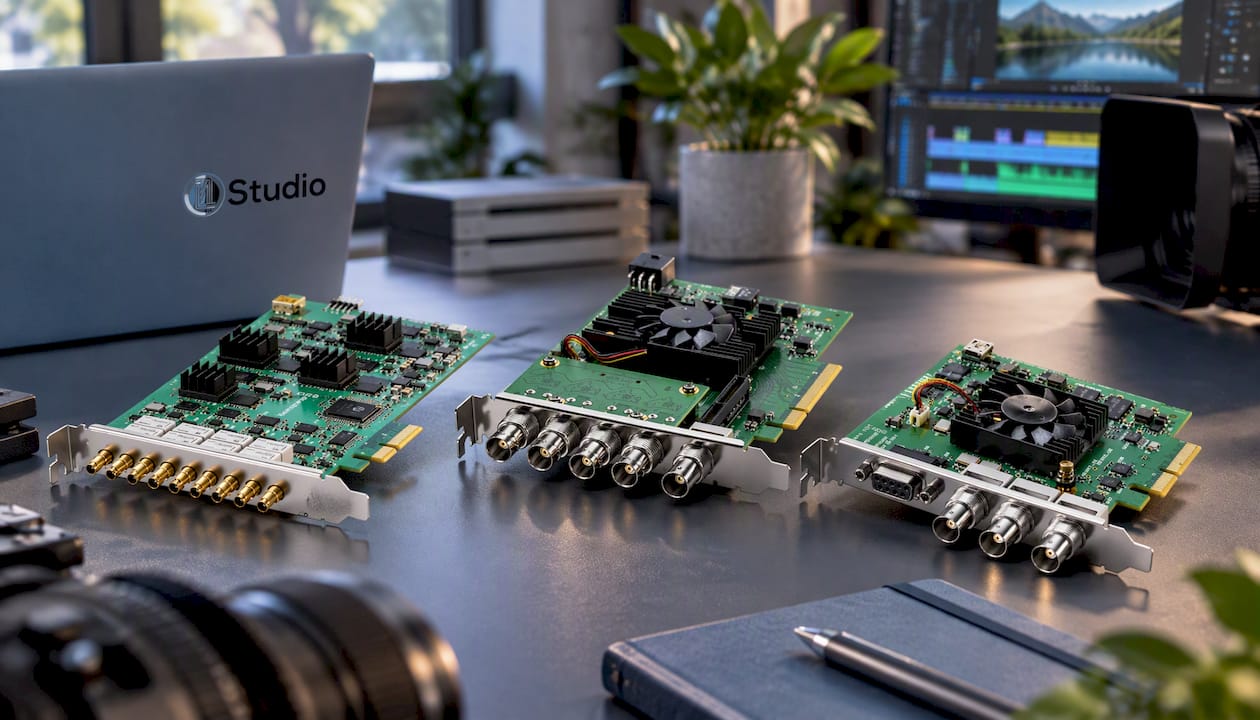
Vous travaillez avec des caméras professionnelles ou plusieurs sources SDI ? Dans ce cas, associez votre système à une carte de capture telle que la Blackmagic DeckLink SDI 4K, la DeckLink Quad 2 pour plusieurs canaux ou la DeckLink 8K Pro. Vous trouverez également du matériel de studio, des logiciels et des interfaces audio pour compléter votre installation. Vous hésitez entre plusieurs processeurs ? Consultez alors notre comparatif Intel 14900K vs Ultra 9.
Questions fréquemment posées
Quelles cartes graphiques sont équipées de la technologie NVENC ?
Presque toutes les cartes graphiques Nvidia GeForce modernes sont équipées de la technologie NVENC, à partir de la GTX 750 Ti et de la série 900. Pour une bonne qualité, OBS recommande une carte Turing (RTX 20) ou plus récente. Si vous souhaitez bénéficier de l’encodage AV1, vous aurez besoin d’une carte RTX 40 ou RTX 50.
La technologie Intel Quick Sync est-elle performante ?
Oui, la technologie Quick Sync moderne est économe en énergie, rapide et offre, d’après des tests récents, une qualité comparable à celle de l’encodage logiciel. Elle est particulièrement performante pour le décodage d’images HEVC provenant d’une caméra dans votre logiciel de montage. Veillez toutefois à ce que votre processeur dispose d’un iGPU et que celui-ci soit activé.
L’encodage vidéo est-il plus performant sur le processeur ou sur la carte graphique ?
Pour les tâches en temps réel, telles que le streaming et l’enregistrement, un encodeur matériel sur le GPU ou l’iGPU constitue le meilleur choix : plus rapide, plus économe en énergie et sans surcharger votre système. L’encodage logiciel sur le CPU peut offrir une compression légèrement plus efficace avec des préréglages lents, mais il prend beaucoup plus de temps et consomme davantage d’énergie.
Dois-je utiliser NVENC ou x264 dans OBS ?
Si vous disposez d’une carte RTX, choisissez NVENC. Vous préserverez ainsi la puissance de votre processeur pour votre jeu ou d’autres logiciels, et la qualité du NVENC moderne est excellente. x264 n’est utile que si vous disposez d’un processeur très puissant et que vous ne disposez pas d’un encodeur matériel adapté.
Puis-je utiliser Quick Sync et NVENC en même temps ?
Oui. Sur un système équipé d’un iGPU Intel et d’une carte graphique Nvidia, vous pouvez par exemple utiliser Quick Sync pour le décodage dans votre logiciel de montage et NVENC pour l’exportation, ou utiliser un encodeur pour votre diffusion en direct et l’autre pour un enregistrement local. Cela nécessite toutefois que l’iGPU reste actif dans le BIOS.
Sources
- Encodage matériel, OBS
- GeForce RTX : votre solution ultime de diffusion en direct, NVIDIA
- Note d’application NVENC 13.0, NVIDIA
- Évaluation des encodeurs vidéo matériels sur les GPU modernes, arXiv
- Guide NVIDIA NVENC pour OBS, NVIDIA
- La série GeForce RTX 50 accélère DaVinci Resolve 20 Studio, blog NVIDIA
- Utilisation de l’encodage matériel, Swing Catalyst
- Codecs pris en charge pour le décodage accéléré par le matériel, Adobe
- Tutoriel HWA sur le GPU Intel, Jellyfin
- Guide des paramètres d’enregistrement avancés, OBS
Recommandations
- Recommandations en matière de matériel de montage vidéo pour les professionnels de la création
- Conseils pour la configuration du montage vidéo : guide complet pour des flux de travail NLE rapides et précis
- Intel 14900K ou Ultra 9 pour l’audio et la vidéo : le meilleur choix
- Ordinateur de montage vidéo, Montage vidéo, PC de streaming et multimédia