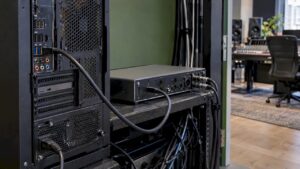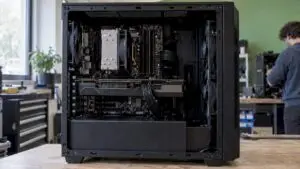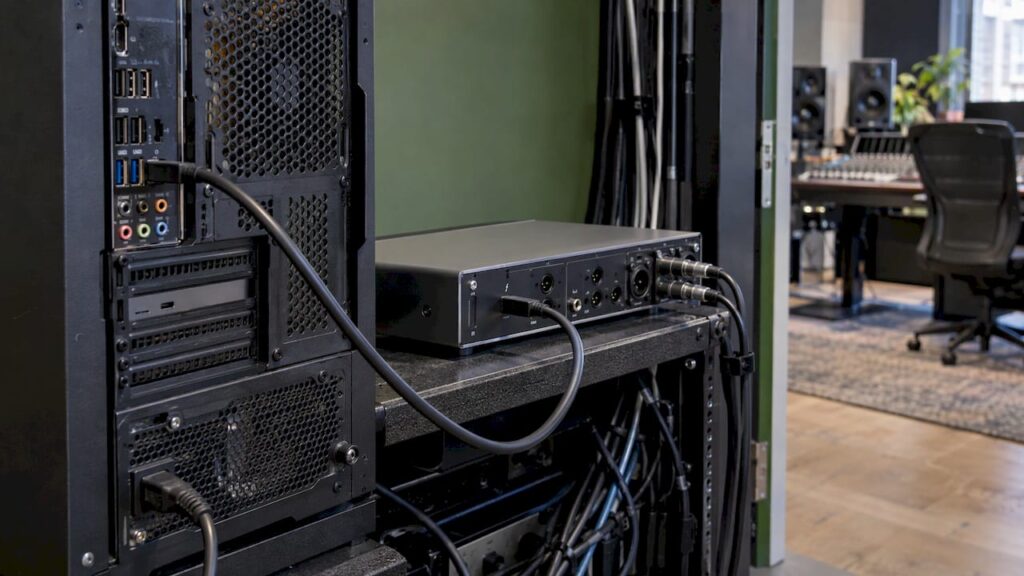
L’audio Thunderbolt fonctionne sous Windows si trois conditions sont réunies. Votre PC doit disposer d’un véritable port Thunderbolt (sur la carte mère ou via une carte d’extension Thunderbolt certifiée). Votre interface audio dispose d’un pilote Windows fourni par le fabricant. Et Windows, le BIOS et le micrologiciel sont correctement configurés. Si l’une de ces trois conditions n’est pas remplie, vous rencontrerez les problèmes habituels : l’interface n’est pas reconnue, vous entendez des cliquetis dans votre mixage ou la connexion est interrompue après la mise en veille. Dans ce guide, vous découvrirez ce dont votre PC a besoin et ce que la différence entre Thunderbolt 3 et 4 signifie pour l’audio. Vous pourrez ensuite tout configurer étape par étape.
En résumé
- Commençons par le matériel : un PC Windows doit être équipé d’un contrôleur Thunderbolt intégré à la carte mère ou d’une carte Thunderbolt. Un port USB-C standard ne remplit pas cette fonction.
- Pilote du fabricant : une interface audio Thunderbolt fonctionne sous Windows avec le pilote propre à la marque. Veuillez l’installer avant de brancher l’interface.
- TB3 ou TB4 : les deux atteignent 40 Gbps via USB-C. Avec une seule interface audio, vous ne remarquerez pratiquement aucune différence. Thunderbolt 4 impose toutefois des exigences minimales plus strictes au niveau du port.
- Configurations à prendre en compte : désactivez la gestion de l’énergie du contrôleur Thunderbolt, choisissez un plan d’énergie axé sur les performances et veillez à ce que le BIOS et le micrologiciel soient à jour. Cela permet d’éviter la plupart des pannes.
- La solution la plus judicieuse : un PC de bureau conçu dès le départ pour prendre en charge l’audio Thunderbolt, ce qui vous évitera des heures de recherche.
Table des matières
- Ce dont votre PC Windows a besoin pour l’audio Thunderbolt
- Thunderbolt 3 ou Thunderbolt 4 : quelle différence cela fait-il au niveau de l’audio ?
- Vérifiez la compatibilité avant de brancher votre équipement
- Comment installer une interface audio Thunderbolt sous Windows
- Paramètres Windows, BIOS et pilotes pour un son stable
- Câbles, adaptateurs et appareils multiples
- Interface non reconnue ou perte de connexion : voici comment y remédier
- Notre point de vue sur l’audio Thunderbolt sous Windows
- Un PC de studio compatible Thunderbolt
- Foire aux questions
- Sources
Ce dont votre PC Windows a besoin pour prendre en charge l’audio Thunderbolt
Sur Mac, la technologie Thunderbolt est intégrée de série depuis des années. Sous Windows, cela dépend de la carte mère et de la manière dont le fabricant a intégré Thunderbolt. C’est pourquoi certains PC Windows fonctionnent sans problème avec une interface Thunderbolt, tandis que d’autres ne le font pas.
Voici le minimum dont vous avez besoin :
- Un contrôleur Thunderbolt. Celui-ci se trouve sur la carte mère (souvent sur les ordinateurs portables et sur certaines cartes mères d’ordinateurs de bureau) ou sur une carte d’extension Thunderbolt séparée. Attention : une telle carte ne fonctionne que sur les cartes mères qui y sont préparées, généralement dotées d’un connecteur spécial (header) sur la carte.
- Un port portant le logo Thunderbolt. L’USB-C ne désigne que la forme de la prise. Un port USB-C sans logo en forme d’éclair est, dans la plupart des cas, un simple port USB et ne transmet pas de signal Thunderbolt.
- Une installation Windows à jour. Utilisez une version récente et entièrement mise à jour de Windows 10 ou Windows 11. Les pilotes Thunderbolt du système seront alors également à jour.
- Le pilote de votre interface. Le fabricant de votre interface audio fournit son propre pilote Windows, souvent accompagné d’un pilote ASIO pour votre DAW. Sans ce pilote, Windows détecte parfois le périphérique, mais vous ne pouvez pas l’utiliser pour enregistrer.
- Une puissance de calcul suffisante et un stockage rapide. Thunderbolt vous offre une connexion rapide et directe. L’ordinateur doit en outre disposer d’une puissance de traitement suffisante pour faire fonctionner tous vos plug-ins avec une mémoire tampon réduite.
Ordinateur portable ou ordinateur de bureau ?
Sur un ordinateur portable, la technologie Thunderbolt est généralement intégrée et testée par le fabricant. C’est pratique, mais vous êtes limité par le système de refroidissement et la gestion de l’énergie propres à ce modèle. Avec un ordinateur de bureau, vous disposez d’une plus grande liberté. Vous choisissez une carte mère équipée de Thunderbolt, d’un processeur puissant et d’un bon système de refroidissement, puis vous optimisez l’ensemble du système pour l’audio. Pour un studio fixe, un ordinateur de bureau constitue donc souvent la base la plus stable.
Thunderbolt 3 ou Thunderbolt 4 : quelle différence cela fait-il au niveau de l’audio ?
Thunderbolt 3 et Thunderbolt 4 utilisent tous deux un connecteur USB-C et atteignent tous deux un débit maximal de 40 Gbps. Selon le récapitulatif de Dell concernant les ports Thunderbolt, Thunderbolt 4 garantit en outre un débit de 32 Gbps pour le trafic de données PCIe. Il prend également en charge l’USB4 et impose des exigences plus strictes en matière d’écrans et de sécurité.
| Caractéristique | Thunderbolt 3 | Thunderbolt 4 |
|---|---|---|
| Connexion | USB-C | USB-C |
| Vitesse maximale | 40 Gbps | 40 Gbps |
| Bande passante PCIe | Dépend de l’ordinateur | 32 Gbps garantis |
| Prise en charge de l’USB4 | Non | Oui |
| Exigences relatives aux écrans et à la sécurité | Principes de base | Plus strictes |
| Ce que cela signifie pour l’audio | Amplement suffisant pour une interface audio | Amplement suffisant, avec davantage de certitude quant aux performances minimales du port |
Qu’est-ce que cela signifie concrètement ?
Une interface audio n’utilise qu’une petite partie de ces 40 Gbps. Même une interface dotée de nombreux canaux et d’un DSP intégré n’atteint pas cette limite. L’avantage de Thunderbolt pour l’audio ne réside donc pas dans la vitesse brute. Il réside dans la connexion PCIe directe : celle-ci permet à une interface de fonctionner avec un petit tampon et une faible latence.
La différence entre TB3 et TB4 réside avant tout dans la fiabilité. Avec Thunderbolt 4, vous avez la certitude que le port répond à des exigences minimales fixes. C’est appréciable lorsque vous connectez plusieurs appareils, par exemple une interface, un SSD externe rapide et un écran supplémentaire.
Une interface Thunderbolt 3 est-elle compatible avec un PC Thunderbolt 4 ?
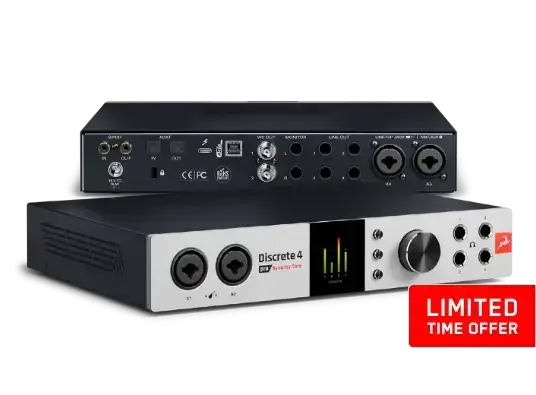
Oui, en règle générale. Un port Thunderbolt 4 est rétrocompatible avec Thunderbolt 3 ; vous pouvez donc brancher une interface audio TB3 sur un port TB4. Il est toutefois important que le fabricant de l’interface fournisse un pilote Windows compatible avec le contrôleur Thunderbolt de votre PC. Une interface telle que l’Audient Horizon 8P (Thunderbolt 3, 24×32) ou l’Antelope Audio Discrete 4 Pro (Thunderbolt 3 et USB 2.0, avec DSP) peut donc également être connectée à un PC de studio Thunderbolt 4 moderne.
Une interface dotée d’un ancien port Thunderbolt 2, c’est une autre histoire. Elle est équipée d’un connecteur différent et vous aurez besoin d’un adaptateur. Sous Windows, c’est souvent la situation la plus délicate, car tous les fabricants ne prennent pas en charge cette combinaison.
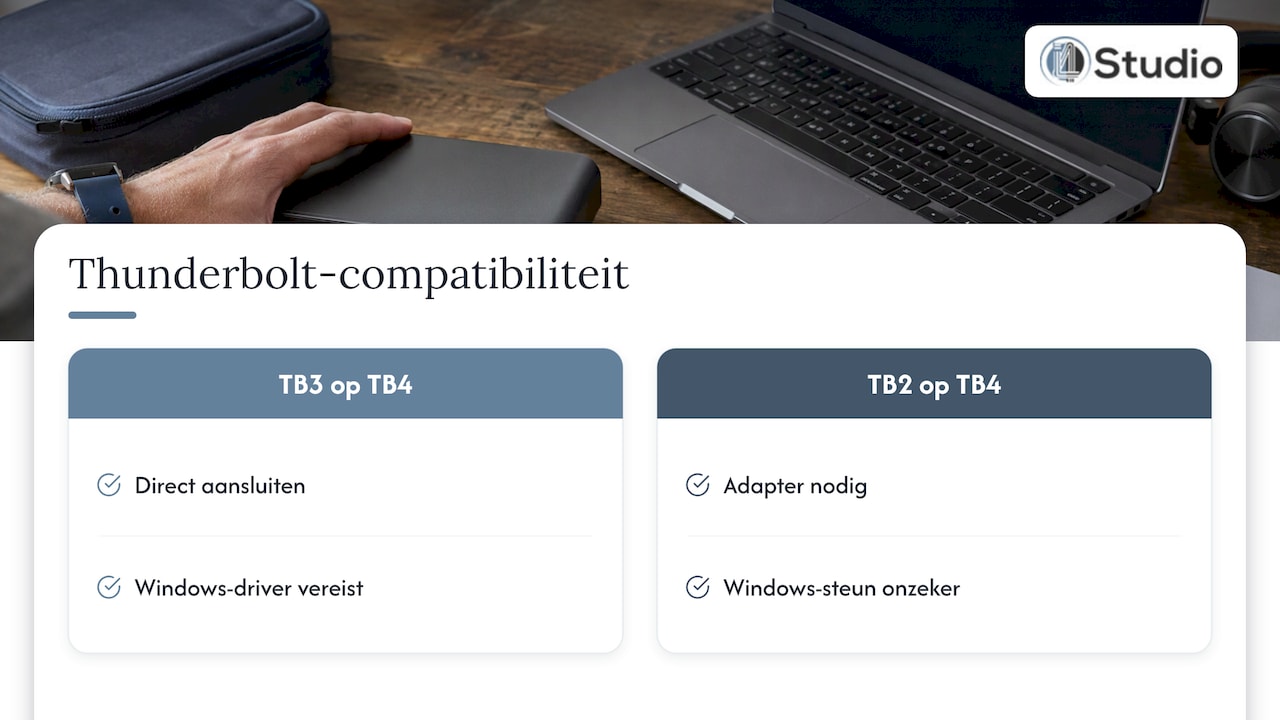
Vérifiez la compatibilité avant de brancher votre appareil
Cette vérification vous permettra d’éviter la plupart des mauvaises surprises. Passez-la en revue avant de choisir une interface ou un PC.
- Vérifiez le port. Recherchez le logo Thunderbolt à côté du port USB-C, ou consultez les caractéristiques techniques de votre PC ou de votre carte mère.
- Vérifiez le pilote Windows. Rendez-vous sur la page de téléchargement de votre interface et vérifiez s’il existe un pilote Thunderbolt pour Windows 10 ou 11. Toutes les marques ne proposent pas ce pilote pour l’ensemble de leurs interfaces.
- Vérifiez quels sont les systèmes pris en charge. De nombreux fabricants publient une liste des contrôleurs Thunderbolt ou des cartes mères testés. Si votre configuration y figure, vous savez que le fabricant l’a testée.
- Vérifiez le logiciel Thunderbolt sous Windows. Sur de nombreux PC, la gestion des périphériques Thunderbolt connectés s’effectue via un centre de contrôle Thunderbolt. Si vous ne le voyez pas, vous devrez peut-être d’abord installer le logiciel fourni par le fabricant du PC.
- Consultez les options du BIOS. Sur les cartes mères d’ordinateurs de bureau, il faut parfois commencer par activer Thunderbolt dans le BIOS. Vous y trouverez également les niveaux de sécurité et les options permettant de reconnaître les périphériques au démarrage.
Si vous optez pour un PC de studio prêt à l’emploi, cette vérification a déjà été effectuée pour vous. Nous concevons nos ordinateurs de studio Thunderbolt spécialement pour ce type de configuration.
Voici comment installer une interface audio Thunderbolt sous Windows
L’ordre d’installation a plus d’importance que vous ne le pensez. Veuillez suivre ces étapes :
- Mettez à jour Windows. Installez toutes les mises à jour disponibles, puis redémarrez l’ordinateur.
- Mettez à jour le BIOS et le micrologiciel Thunderbolt. Pour ce faire, utilisez les outils fournis par le fabricant de votre PC ou de votre carte mère. Lisez attentivement les instructions : sur certains systèmes, vous devrez désactiver temporairement une option du BIOS avant de pouvoir effectuer la mise à jour du micrologiciel du contrôleur Thunderbolt.
- Installez le pilote de l’interface. Téléchargez le dernier pilote Windows proposé par le fabricant et installez-le avant de brancher l’interface. Redémarrez ensuite l’ordinateur.
- Branchez l’interface. Utilisez un câble Thunderbolt certifié et branchez l’interface directement sur le PC, sans passer par un concentrateur.
- Donnez votre autorisation. Windows ou le centre de contrôle Thunderbolt vous demande souvent si vous souhaitez autoriser le nouvel appareil. Choisissez « Se connecter en permanence ». L’interface se reconnectera alors automatiquement après un redémarrage.
- Mettez à jour le micrologiciel de l’interface. De nombreuses interfaces reçoivent des mises à jour de micrologiciel via leur propre logiciel. Effectuez-les lorsque le logiciel vous y invite.
- Configurez votre DAW. Dans votre DAW, sélectionnez le pilote ASIO de l’interface et réglez la fréquence d’échantillonnage. Commencez par un tampon de 128 échantillons, par exemple. Si le fonctionnement est stable, vous pouvez réduire cette valeur.
Paramètres Windows, BIOS et pilotes pour un son stable
Une interface Thunderbolt est aussi stable que le système qui l’entoure. Ce sont ces réglages qui font toute la différence.
Gestion de l’énergie
- Ne désactivez pas le contrôleur Thunderbolt. Ouvrez le Gestionnaire de périphériques, double-cliquez sur le contrôleur Thunderbolt, puis accédez à l’onglet « Gestion de l’alimentation ». Décochez l’option autorisant l’ordinateur à désactiver le périphérique pour économiser de l’énergie. Ainsi, la connexion ne sera pas interrompue pendant une session.
- Choisissez un plan d’alimentation axé sur les performances. En mode économie d’énergie, le processeur réduit sa puissance. Si la mémoire tampon est faible, cela peut provoquer des cliquetis.
- Mode veille et interruption USB. Désactivez l’interruption sélective de l’USB et n’utilisez pas le mode veille pendant que vous travaillez.
Paramètres du BIOS
- Assurez-vous que la fonction Thunderbolt est activée et que les périphériques sont reconnus au démarrage.
- Configurez le niveau de sécurité de manière à ce que votre interface soit automatiquement autorisée après votre accord.
- Maintenez le BIOS à jour. Les fabricants améliorent régulièrement la prise en charge de Thunderbolt grâce à des mises à jour.
Pilote et tampon
- Dans votre DAW, utilisez toujours le pilote ASIO fourni par le fabricant, et non un pilote Windows générique.
- Utilisez un taux d’échantillonnage fixe pour chaque projet et ne le modifiez pas pendant l’enregistrement.
- Utilisez une petite mémoire tampon lors de l’enregistrement et une plus grande lors du mixage.
Vous souhaitez optimiser davantage votre système ? Lisez alors notre article sur les paramètres Windows permettant de réduire la latence. Nous y abordons également les processus en arrière-plan, le réseau et les pilotes graphiques.
Câbles, adaptateurs et plusieurs appareils
De nombreux problèmes liés à la technologie Thunderbolt sont dus au câble. Veuillez prêter attention aux points suivants :
- Utilisez un câble Thunderbolt certifié. Un câble USB-C standard peut certes être utilisé, mais il ne transmet souvent pas intégralement le signal Thunderbolt. Un câble Thunderbolt 4 fonctionne également avec les appareils Thunderbolt 3.
- Veillez à ce que le câble soit court. Les câbles passifs n’atteignent leur vitesse maximale que sur une longueur limitée. Si l’interface se trouve à côté de votre bureau, un câble court est le choix le plus sûr.
- Adaptateur pour Thunderbolt 2. Si vous disposez d’une interface plus ancienne équipée de Thunderbolt 2, vous aurez besoin d’un adaptateur officiel permettant de passer de Thunderbolt 3 à Thunderbolt 2. Vérifiez si le fabricant de l’interface prend en charge cette combinaison sous Windows.
- Évitez les hubs bon marché. Connectez directement votre interface. Un hub ou une station d’accueil constitue un maillon supplémentaire susceptible d’entraîner une latence ou une panne.
Connexion en série
Avec Thunderbolt, vous pouvez connecter des appareils en série : interface, périphériques de stockage et autres appareils au sein d’une même chaîne. Cela fonctionne bien si vous choisissez judicieusement l’ordre de connexion et si l’alimentation et les câbles sont correctement configurés. Pour savoir comment procéder, consultez notre guide sur la connexion en série Thunderbolt pour l’audio. Si vous travaillez avec de nombreux appareils individuels, consultez également nos solutions d’interfaces Thunderbolt.
L’interface n’est pas reconnue ou la connexion est interrompue : voici comment résoudre le problème
Vous rencontrez un problème ? Dans ce cas, veuillez suivre cette liste de haut en bas :
- Câble et port. Essayez un autre câble Thunderbolt certifié et un autre port Thunderbolt.
- L’appareil est-il autorisé ? Vérifiez dans le Centre de contrôle Thunderbolt si l’interface est autorisée.
- Ordre de démarrage. Certaines combinaisons fonctionnent mieux si vous allumez d’abord l’interface, puis démarrez l’ordinateur. Essayez les deux ordres.
- Gestion des périphériques. Y a-t-il un point d’exclamation à côté de l’interface ou du contrôleur Thunderbolt ? Supprimez le périphérique, réinstallez le pilote, puis redémarrez l’ordinateur.
- Micrologiciels et BIOS. Vérifiez que le BIOS, le micrologiciel Thunderbolt et le micrologiciel de l’interface sont à jour.
- Gestion de l’énergie. Vérifiez si la gestion de l’énergie du contrôleur Thunderbolt est toujours désactivée. Une mise à jour Windows peut réinitialiser ces paramètres.
- Sauts et coupures. Augmentez la mémoire tampon, fermez les programmes s’exécutant en arrière-plan et vérifiez que le processeur ne passe pas à une fréquence inférieure.
Vous trouverez d’autres solutions pratiques dans notre article consacré à la résolution des problèmes liés à votre interface audio.
Notre point de vue sur l’audio Thunderbolt sous Windows
Chez i4studio, nous assemblons des PC de studio sur mesure pour les producteurs, les musiciens et les monteurs vidéo. Ce que nous constatons régulièrement : l’utilisation de Thunderbolt sous Windows ne présente aucun risque si le système a été conçu dès le départ à cet effet. Les problèmes surviennent presque toujours sur des PC initialement assemblés à d’autres fins, auxquels Thunderbolt a été ajouté par la suite.
C’est pourquoi, pour un PC de studio, nous ne nous limitons pas à examiner le processeur et la mémoire. Nous harmonisons la carte mère, le contrôleur Thunderbolt, le BIOS, le micrologiciel et les paramètres Windows, en mettant l’accent sur la stabilité et une faible latence. Ainsi, dès la première session, l’interface Thunderbolt fonctionne exactement comme vous le souhaitez.
Vous ne savez pas quelle interface ou quel ordinateur choisir pour votre studio ? Nos experts se feront un plaisir de vous conseiller, tant sur le matériel que sur l’acoustique de votre pièce. Une bonne interface et un PC performant ne donnent toute leur mesure que dans une pièce où l’acoustique est optimale.
Harold
Un PC de studio compatible Thunderbolt
Vous ne souhaitez pas vous prendre la tête avec les options du BIOS, les pilotes et les contrôleurs ? Nous assemblons nos PC de studio sur mesure pour l’audio et la vidéo, en mettant l’accent sur la stabilité, une faible latence et un accompagnement personnalisé. Le PC Thunderbolt 4 Turbo Studio / DAW est conçu pour les producteurs et les monteurs qui ont besoin de performances maximales et d’une connexion Thunderbolt rapide. Nos PC de studio sont disponibles à partir de 1 099 €.
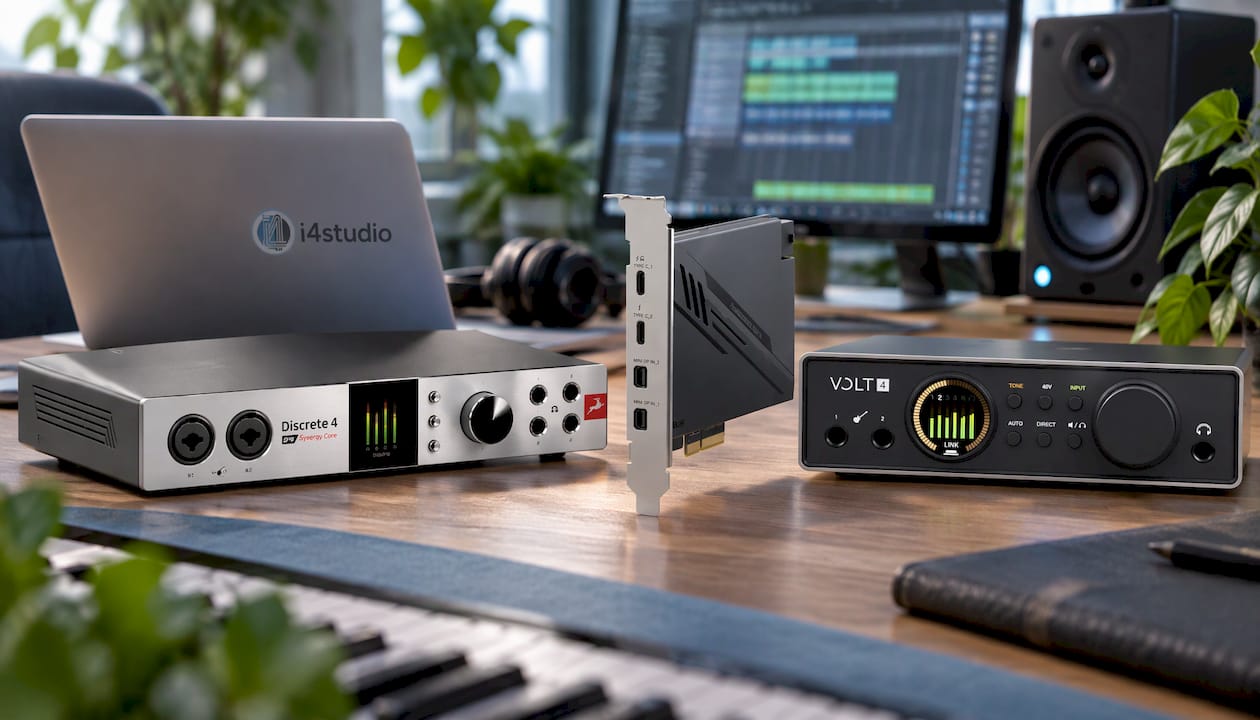
Vous recherchez une interface adaptée ? Découvrez notre gamme complète d’interfaces audio. Complétez votre studio avec des enceintes de studio, des microphones et des panneaux acoustiques. Vous travaillez principalement sous Ableton ? Dans ce cas, notre sélection des meilleurs ordinateurs pour Ableton vous sera utile.
Questions fréquemment posées
Toutes les interfaces audio Thunderbolt fonctionnent-elles sous Windows ?
Pas automatiquement. L’interface nécessite un pilote Windows fourni par le fabricant et prenant en charge la technologie Thunderbolt. Vérifiez-le sur la page de téléchargement du fabricant avant de brancher l’interface.
Puis-je brancher une interface Thunderbolt sur un port USB-C standard ?
Uniquement si le port prend en charge Thunderbolt. Vous pouvez le reconnaître grâce au logo en forme d’éclair ou en consultant les spécifications de votre PC. Certaines interfaces, comme l’Antelope Discrete 4 Pro, disposent également d’un port USB.
Le Thunderbolt 4 est-il plus performant pour l’audio que le Thunderbolt 3 ?
Les deux atteignent 40 Gbps, ce qui est bien supérieur aux besoins d’une interface audio. Thunderbolt 4 offre surtout davantage de certitude quant au débit minimal fourni par le port et prend en charge l’USB4. Une interface Thunderbolt 3 fonctionne également sur un port Thunderbolt 4.
Pourquoi mon interface Thunderbolt se déconnecte-t-elle après la mise en veille ?
Souvent, Windows désactive le contrôleur Thunderbolt pour économiser de l’énergie. Désactivez cette option dans le Gestionnaire de périphériques, sous l’onglet « Gestion de l’alimentation » du contrôleur. Évitez également d’utiliser le mode veille pendant que vous travaillez.
Ai-je besoin d’un câble spécifique ?
Oui, utilisez un câble Thunderbolt certifié. Un câble USB-C standard s’adapte certes au port, mais ne transmet souvent pas intégralement le signal Thunderbolt. Veillez également à ce que le câble soit aussi court que possible.