TL;DR :
- De nombreux musiciens pensent que seul un processeur plus rapide permet d’obtenir de meilleurs enregistrements, mais le matériel, les réglages et les périphériques adéquats sont tout aussi importants. Un bon PC audio nécessite au moins 16 Go de mémoire vive, un processeur à haute performance monocœur et une interface audio externe pour une qualité sonore stable et à faible latence. L’optimisation des paramètres de Windows et le choix des bons périphériques détermineront en grande partie votre succès en matière de production musicale.
De nombreux musiciens pensent qu’un processeur plus rapide produit automatiquement de meilleurs enregistrements. Ce n’est pas le cas. Le meilleur PC audio ne consiste pas à acheter les spécifications les plus chères, mais à combiner correctement le matériel, les paramètres et les périphériques. Que vous installiez un home studio pour le mixage et le mastering ou que vous fassiez de la post-production vidéo et audio, ce guide vous explique exactement ce qu’il faut rechercher. Nous abordons les exigences matérielles, les optimisations de Windows, le choix entre un ordinateur de bureau et un ordinateur portable, ainsi que les périphériques qui font toute la différence.
Table des matières
- Qu’est-ce qui fait d’un PC le meilleur ordinateur audio pour la production musicale ?
- Optimisez les paramètres de Windows pour une expérience audio sans faille
- Comparaison des PC audio de bureau et portables pour les différents besoins des studios
- Périphériques et interfaces audio indispensables pour une expérience audio optimale sur PC
- Conseils pratiques pour une stabilité à long terme et une utilisation optimale de votre PC audio
- Le rôle indispensable des interfaces audio externes par rapport aux spécifications purement PC
- Trouvez le meilleur PC de studio et les meilleurs périphériques sur i4studio
- Questions fréquemment posées
Aperçu des principaux éléments
| Point | Détails |
|---|---|
| Exigences matérielles minimales | Un bon PC audio dispose d’au moins 16 Go de RAM et d’un puissant processeur multicœur pour un traitement audio fluide. |
| Optimisation de Windows | Des paramètres tels que le plan d’alimentation haute performance et la désactivation du stationnement du cœur améliorent la stabilité et réduisent les problèmes. |
| Interfaces audio externes | Utilisez toujours une interface audio de qualité pour une faible latence et une qualité sonore plus professionnelle que l’audio embarquée. |
| Ordinateur de bureau ou ordinateur portable | Les ordinateurs de bureau offrent un meilleur refroidissement et une plus grande capacité d’extension, tandis que les ordinateurs portables sont plus économiques lorsque la portabilité est nécessaire. |
| Conseils pratiques de stabilité | Évitez l’économie d’énergie USB et limitez les processus en arrière-plan pour minimiser les perturbations pendant les longues sessions. |
Qu’est-ce qui fait d’un PC le meilleur ordinateur audio pour la production musicale ?
La plupart des gens s’intéressent d’abord au processeur. C’est logique, mais ce n’est pas tout. Pour une bonne configuration de PC audio, chaque maillon de la chaîne compte, de la carte mère à l’alimentation.
RAM : plus il y en a, mieux c’est, mais 16 Go est le minimum.
Les PC Windows destinés à la production musicale ont besoin d’au moins 16 Go de mémoire vive et d’un processeur Intel i5/i7 ou équivalent. Dans la pratique, vous constaterez que dès que vous exécutez 15 plugins ou plus simultanément, 16 Go deviennent déjà insuffisants. Pour les modèles orchestraux complexes ou les sessions de mixage lourdes, 32 Go ou 64 Go sont beaucoup plus confortables.
Les Mac dotés de l’Apple Silicon utilisent une mémoire unifiée, de sorte que 16 Go sur un Mac donnent souvent l’impression d’être plus importants que 16 Go sous Windows. Sous Windows, le système ne partage pas la mémoire entre le CPU et le GPU de la même manière, et vous risquez donc de vous heurter à des limites. Gardez cela à l’esprit lorsque vous réfléchissez à vos besoins en matériel pour la production musicale.
Processeur : la stabilité de la vitesse d’horloge l’emporte sur le nombre de cœurs.
Un plus grand nombre de cœurs est utile pour le rendu et la vidéo, mais pour le traitement audio en temps réel, c’est la performance d’un seul cœur qui compte le plus. Une station de travail audio numérique (DAW) comme Ableton Live, Pro ou Pro Tools ne répartit pas toujours la charge de manière uniforme sur tous les cœurs. Un processeur doté d’une vitesse d’horloge élevée pour un seul cœur et d’une bonne stabilité thermique est plus performant qu’un processeur doté de 12 cœurs lents.
Carte son ou interface audio
La carte son intégrée à votre carte mère est conçue pour un usage général, pas pour un usage professionnel. Les pilotes sont génériques, la latence est élevée et le bruit est perceptible dans les enregistrements. Une interface audio externe résout ce problème. Elle apporte ses propres pilotes ASIO optimisés (ASIO signifie Audio Stream Input/Output, un protocole pour le transport audio à faible latence sous Windows) et fournit des signaux plus stables et plus propres.
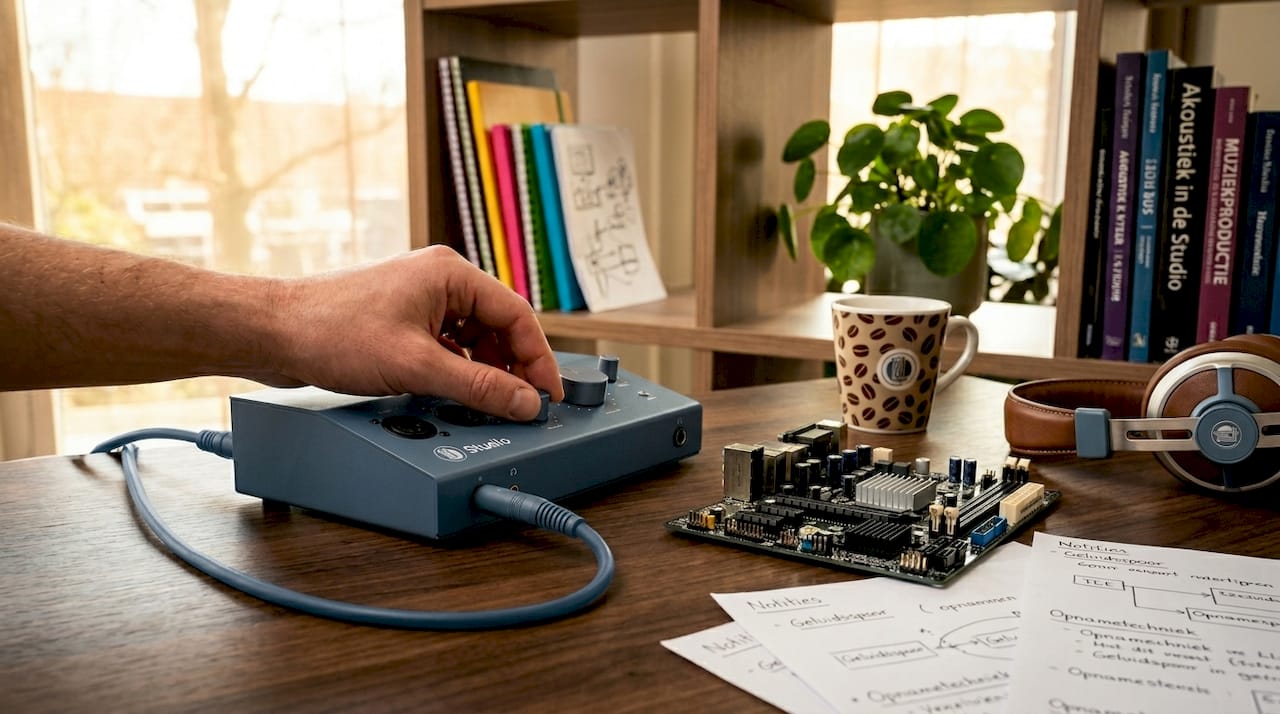
Refroidissement et fonctionnement silencieux
Le bruit des ventilateurs est l’ennemi de tout studio d’enregistrement. Le bruit d’un disque dur ou d’un refroidisseur d’unité centrale tournant à plein régime se répercute sur vos enregistrements lorsque vous travaillez avec des microphones. Optez pour des solutions de refroidissement silencieuses et envisagez d’utiliser un disque SSD comme disque principal. Les disques SSD sont non seulement plus rapides, mais ils ne font pas de bruit.
En résumé, voici les exigences matérielles de base pour un bon PC audio :
- Au moins 16 Go de RAM (32 Go recommandés pour les projets lourds)
- Intel Core i7/i9 ou AMD Ryzen 5/7 avec des performances élevées à cœur unique
- SSD comme disque système et disque de projet
- Interface audio externe avec pilotes ASIO
- Refroidissement silencieux, de préférence à l’eau ou à l’aide de grands ventilateurs lents.
- Alimentation stable avec une puissance suffisante pour les extensions
Optimisez les paramètres de Windows pour une expérience audio sans faille
Le matériel seul ne suffit pas. Windows n’est pas configuré pour l’audio en temps réel. Les paramètres par défaut provoquent des interruptions, des pertes et des grésillements dans votre mixage. Heureusement, la plupart des problèmes peuvent être résolus par quelques ajustements ciblés.
Le plan d’alimentation haute performance et la désactivation du parking central permettent d’éviter jusqu’à 90 % des problèmes audio. Ce n’est pas rien. Voici les étapes à suivre pour une configuration audio PC stable sous Windows :
- Réglez la gestion de l’alimentation sur Haute performance. Allez dans le Panneau de configuration, Gestion de l’énergie et choisissez le schéma “Haute performance”. Cela empêche Windows de réduire la vitesse d’horloge de l’unité centrale lorsque votre logiciel audio-visuel a besoin d’une puissance de traitement supplémentaire.
- Désactivez le parking principal. Le parking de cœurs est une fonction de Windows qui “parque” temporairement les cœurs inactifs du processeur afin d’économiser de l’énergie. Pendant le traitement audio, vous souhaitez que tous les cœurs soient immédiatement disponibles. Désactivez cette fonction via les paramètres du registre ou un outil tel que Process Lasso.
- Désactivez tous les effets visuels. Allez dans Propriétés du système, Avancé, Performances et choisissez “Ajuster pour de meilleures performances”. Les effets de transparence et les animations consomment des ressources GPU qui sont mieux utilisées par votre DAW.
- Supprimez la fonction d’économie d’énergie de l’USB. Allez dans le Gestionnaire de périphériques, ouvrez chaque Hub racine USB, cliquez sur Gestion de l’alimentation et décochez “L’ordinateur peut désactiver ce périphérique pour économiser de l’énergie”. Cela empêchera Windows de déconnecter votre interface audio pendant une session.
- Installez les pilotes ASIO spécifiques au fabricant. Utilisez toujours les pilotes ASIO fournis avec votre interface audio, et non les pilotes génériques de Windows. Si vous n’avez pas d’interface externe, ASIO4ALL est une solution temporaire, mais ne remplace pas une véritable interface avec ses propres pilotes.
Conseil : créez un profil d’utilisateur Windows distinct, réservé à la production audio. Dans ce profil, désactivez tous les programmes, notifications et mises à jour en arrière-plan. Ainsi, vous commencerez toujours dans un environnement propre et optimisé, sans surprise au milieu d’une session.
Vous trouverez des étapes plus détaillées dans nos conseils d’optimisation audio pour Windows 11.
Comparaison des PC audio de bureau et portables pour les différents besoins des studios
La question “ordinateur de bureau ou portable ?” dépend entièrement de votre façon de travailler. Les deux ont de sérieux avantages et inconvénients qui affectent directement votre qualité sonore, votre flux de travail et votre budget. Pour en savoir plus sur le choix, consultez notre aperçu de l’ordinateur de bureau et de l’ordinateur portable pour le studio.
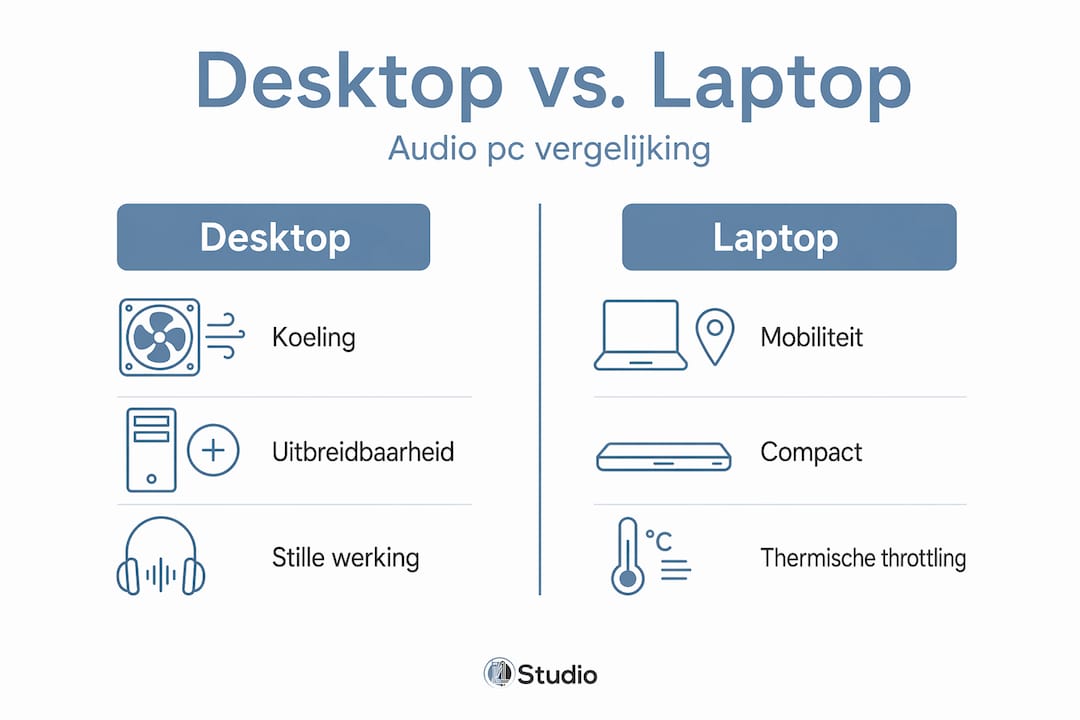
| Critère | Ordinateur de bureau | Ordinateur portable |
|---|---|---|
| Refroidissement | Excellent, possibilité de refroidissement à l’eau | Limité, étranglement thermique en cas de forte charge |
| Niveau sonore | Silencieux à fabriquer avec un bon système de refroidissement | Le ventilateur tourne plus souvent à plein régime |
| Possibilité d’extension | Élevée (RAM supplémentaire, cartes PCIe, disques multiples) | Faible à moyenne |
| Portabilité | Non | Élevée |
| Prix/performance | Meilleur à spécifications égales | Coût supplémentaire plus élevé pour le refroidissement et la compacité |
| Durée de vie | Plus longue grâce à la possibilité de remplacer les composants | Plus courte, plus difficile à mettre à niveau |
| Convient pour | Home studio permanent, projets lourds | Producteurs mobiles, spectacles en direct |
Le refroidissement par eau réduit le bruit dans les studios d’enregistrement, et les ordinateurs de bureau offrent de toute façon de meilleures options de refroidissement que les ordinateurs portables. Il s’agit d’un avantage pratique qui se ressent directement dans vos enregistrements.
Pour un home studio permanent, un ordinateur de bureau est presque toujours le meilleur choix. Vous avez un meilleur contrôle sur les niveaux sonores, vous pouvez installer plus de RAM au fur et à mesure que vos projets se développent et vous pouvez ajouter des cartes PCIe pour des fonctionnalités supplémentaires. Un ordinateur portable est idéal si vous travaillez régulièrement en extérieur, si vous produisez en direct ou si vous ne disposez tout simplement pas de l’espace nécessaire pour installer un ordinateur de bureau complet.
Quelques points supplémentaires à prendre en compte :
- Pour les ordinateurs portables, une interface audio externe est encore plus importante, car les cartes son internes des ordinateurs portables sont généralement moins adaptées à un usage professionnel que celles des ordinateurs de bureau.
- L’étranglement thermique est un risque réel pour les ordinateurs portables : lorsque le processeur chauffe trop, il réduit automatiquement sa vitesse d’horloge. Cela peut poser des problèmes au milieu d’une session de rendu ou de mixage.
- Un ordinateur de bureau refroidi à l’eau dans un bon boîtier peut fonctionner presque silencieusement, ce qui est idéal si votre ordinateur se trouve dans la même pièce que vos microphones.
Périphériques et interfaces audio indispensables pour une expérience audio optimale sur PC
Vous pouvez avoir le PC le plus rapide du monde, mais sans les bons périphériques, la qualité du son reste à la traîne. C’est la partie pour laquelle de nombreux musiciens ne prévoient pas un budget suffisant, alors qu’elle fait la plus grande différence dans le flux de travail quotidien.
Les interfaces audio sont essentielles pour une production musicale sérieuse et surpassent l’audio embarqué en termes de qualité et de stabilité. C’est vrai pour l’enregistrement comme pour le monitoring.
Voici les périphériques que vous devriez sérieusement prendre en compte pour une configuration audio optimale de votre PC :
- Interface audio externe à faible latence. Choisissez une interface avec des pilotes ASIO stables et suffisamment d’entrées et de sorties pour votre configuration. Deux entrées suffisent pour les auteurs-compositeurs-interprètes, mais pour l’enregistrement de groupes ou de configurations complexes, vous avez besoin de plus de canaux. Consultez notre guide sur les interfaces et périphériques audio pour plus de détails.
- Contrôleur de surveillance. Un contrôleur de monitoring vous permet de passer rapidement d’une position d’écoute à l’autre (moniteurs de studio, casque, systèmes externes) sans toucher aux niveaux de votre logiciel d’enregistrement. Vous gagnez ainsi du temps et protégez vos oreilles en cas de hausses de volume inattendues.
- Contrôleurs de studio et contrôleurs MIDI. Les boutons et les faders physiques vous permettent de mieux contrôler votre mixage qu’une souris. De nombreux producteurs travaillent plus rapidement avec un contrôleur MIDI qu’avec un simple écran.
- Compatibilité avec votre DAW. Toutes les interfaces ne fonctionnent pas de la même manière avec toutes les stations de travail audionumériques. Vérifiez toujours que les pilotes sont compatibles avec votre version de Windows et votre station de travail audionumérique, en particulier après les mises à jour majeures.
- Mises à jour des microprogrammes et des pilotes. Maintenez le micrologiciel et les pilotes de votre interface à jour. Les fabricants publient régulièrement des mises à jour qui corrigent les problèmes de stabilité ou améliorent la latence.
Conseil : n’achetez pas l’interface la moins chère que vous puissiez trouver. Une interface de mauvaise qualité produira du bruit, aura des pilotes instables et causera plus de frustration qu’un PC bon marché. Préférez investir dans une interface fiable d’un fabricant reconnu plutôt que dans de la RAM supplémentaire dont vous n’aurez peut-être jamais besoin.
Conseils pratiques pour une stabilité à long terme et une utilisation optimale de votre PC audio
Un PC audio bien configuré est un investissement. Vous protégez cet investissement par un entretien régulier et des habitudes intelligentes. De nombreux producteurs rencontrent des problèmes qui pourraient être évités grâce à quelques ajustements simples.
La désactivation de l’économiseur d’énergie USB et la désactivation des programmes de démarrage inutiles réduisent les problèmes lors de sessions prolongées. Telles sont les mesures pratiques qui assureront la stabilité de votre flux de travail :
- Utilisez des concentrateurs USB sans économie d’énergie. Les concentrateurs USB bon marché activent parfois automatiquement l’économie d’énergie, ce qui peut endommager votre interface audio. Optez pour des concentrateurs USB actifs et alimentés pour les périphériques professionnels.
- Limitez les processus d’arrière-plan via le gestionnaire des tâches. Ouvrez le gestionnaire des tâches au démarrage et vérifiez quels programmes se lancent automatiquement. Les antivirus, les services en nuage et les gestionnaires de mises à jour peuvent tous voler des ressources de l’unité centrale au mauvais moment. Désactivez tout ce dont vous n’avez pas besoin pendant une session.
- Programmer des mises à jour en dehors des sessions de production. Les mises à jour de Windows et les mises à jour de pilotes peuvent redémarrer ou ralentir temporairement votre système. Désactivez les mises à jour automatiques pendant les périodes de travail actif et programmez-les délibérément à des moments où vous n’êtes pas en train de produire.
- Veillez à ce que l’environnement de travail soit exempt de poussière et bien ventilé. La poussière dans le boîtier augmente la température de vos composants, ce qui entraîne un ralentissement et une réduction de la durée de vie. Nettoyez votre PC à l’air comprimé tous les trois à six mois.
- Sauvegardez régulièrement vos projets. Un disque dur ou un disque SSD peut tomber en panne sans avertissement. Utilisez un disque externe ou un service en nuage pour effectuer des sauvegardes automatiques des dossiers de votre projet. La perte d’un projet en raison d’une panne de disque peut être évitée.
- Utilisez des disques séparés pour le système et les projets. Installez Windows sur un disque SSD et stockez tous vos fichiers et projets audio sur un second disque. Vous éviterez ainsi que l’activité du système n’interfère avec votre flux audio et faciliterez les sauvegardes.
Ces habitudes prennent peu de temps mais permettent d’éviter les problèmes les plus courants que les producteurs rencontrent après des mois ou des années d’utilisation.
Le rôle indispensable des interfaces audio externes par rapport aux spécifications purement PC
Chez i4studio, nous constatons régulièrement qu’un musicien investit des milliers d’euros dans un PC puissant, mais l’associe à une interface audio bon marché ou obsolète. Le résultat est un son décevant et une latence frustrante, alors que le PC lui-même fonctionne très bien.
Matt McCracken affirme que les interfaces audio maîtrisent mieux les fonctions audio essentielles que les cartes son intégrées et qu’elles sont indispensables pour les sessions musicales sérieuses. Ce n’est pas un argument de vente, c’est de la pratique.
Une interface dotée de pilotes stables et d’une faible latence contribue davantage à la qualité de votre son qu’une mise à niveau de 100 dollars du processeur. L’interface détermine la propreté de votre signal, le faible délai entre la lecture et l’écoute, et la stabilité de votre système pendant de longues sessions. Une interface lente ou instable provoque des pertes de signal, des grésillements et des problèmes de synchronisation qu’aucune mise à niveau de l’ordinateur ne pourra résoudre.
Cela ne veut pas dire que le matériel informatique n’a pas d’importance. Un processeur lent ou une mémoire vive insuffisante limitent le nombre de plugins que vous pouvez exécuter simultanément. Mais l’ordre des priorités est différent de ce que la plupart des gens pensent. D’abord une bonne interface, ensuite suffisamment de mémoire vive, puis un processeur rapide.
La meilleure approche est une solution globale dans laquelle l’interface et le PC sont adaptés l’un à l’autre. Choisissez une interface dont les pilotes sont stables sur votre version de Windows, qui est compatible avec votre DAW et qui dispose de suffisamment d’entrées et de sorties pour votre configuration actuelle et future. Combinez cela avec un PC qui a suffisamment de place pour évoluer. Consultez notre page de conseils sur l’importance des interfaces audio pour obtenir des recommandations concrètes.
Les musiciens les plus satisfaits de leur installation ne sont pas ceux qui possèdent l’ordinateur le plus cher. Ce sont ceux qui ont consciemment choisi d’avoir un bon équilibre entre tous les composants.
Trouvez le meilleur PC de studio et les meilleurs périphériques sur i4studio
Maintenant que vous savez à quoi vous attendre et quelles optimisations font la différence, nous serions ravis de vous aider à composer votre PC de studio idéal. Chez i4studio, nous construisons des PC de studio personnalisés, configurés spécifiquement pour les musiciens et les professionnels de l’audio, avec le matériel, le refroidissement et les paramètres adaptés à votre flux de travail.
Que vous soyez à la recherche de conseils sur les PC de studio pour un home studio permanent ou que vous ayez besoin d’une vue d’ensemble des composants des PC de studio, nous pensons avec vous. Du processeur à l’interface audio, du boîtier au traitement acoustique. Consultez également notre offre de solutions d’interface audio et découvrez la combinaison qui convient le mieux à vos projets et à votre budget.
Questions fréquemment posées
Quelle est la quantité minimale de mémoire vive dont j’ai besoin pour un PC audio ?
Les PC Windows nécessitent au moins 16 Go de RAM, mais 32 Go sont recommandés dès que vous travaillez avec des plugins lourds, de grandes bibliothèques d’échantillons ou plusieurs pistes d’instruments.
Pourquoi une interface audio externe est-elle importante ?
Une interface audio externe offre une meilleure qualité sonore et une latence plus faible que l’audio embarquée, ce qui est essentiel pour un enregistrement professionnel et un flux de travail de mixage stable.
Comment éviter les problèmes lors du mixage sous Windows ?
Réglez le plan d’alimentation sur Haute performance, désactivez le stationnement du cœur et désactivez l’économie d’énergie de l’USB. Ces trois réglages permettent d’éviter jusqu’à 90 % des problèmes audio sous Windows.
Dois-je choisir un ordinateur de bureau ou un ordinateur portable pour mon PC audio ?
Un ordinateur de bureau offre un meilleur refroidissement, plus d’options d’extension et est plus silencieux, tandis qu’un ordinateur portable est portable mais a des options de refroidissement plus limitées et s’étrangle thermiquement plus rapidement en cas de forte charge.
Recommandation
- PC pour la production musicale – i4studio.fr
- Ordinateur pour la production musicale : Guide complet pour la performance en studio – https://i4studio.nl/
- Ordinateur pour la production musicale : Guide complet pour la performance en studio – https://i4studio.nl/
- Les composants d’un PC de studio pour la production musicale expliqués