Procédez dès maintenant comme suit : effectuez une sauvegarde, activez la fonction « Opslaginzicht » et vérifiez et nettoyez les filtres du ventilateur. Ces trois étapes permettent d’éviter la plupart des problèmes liés à un manque d’entretien de votre ordinateur : perte de données, ralentissement des performances et surchauffe. Mettez ensuite en place une routine régulière comprenant des contrôles numériques mensuels et un nettoyage physique approfondi tous les 36 mois.
En résumé :
- La restauration du système rétablit les paramètres et les fichiers système, mais ne protège pas vos documents personnels ; il est donc recommandé de l’associer à une sauvegarde locale et à une sauvegarde dans le cloud.
- Maintenez les pales du ventilateur en place lorsque vous utilisez de l’air comprimé et positionnez le ventilateur à la verticale ; un aspirateur peut générer de l’électricité statique et déloger des pièces.
- La fonction « Aperçu du stockage » est désactivée par défaut ; l’« Optimisation du disque » fonctionne sur demande, tandis que dans le Gestionnaire des tâches, vous pouvez désactiver les programmes de démarrage inutiles et supprimer chaque mois les fichiers cache de chaque navigateur.
- Faites appel à un spécialiste en cas de surchauffe persistante, d’écrans bleus récurrents ou d’un ordinateur portable difficile à ouvrir, car un démontage par vos soins pourrait causer des dommages.
Table des matières
- Nettoyage physique de votre ordinateur de bureau ou portable : étape par étape
- Nettoyage numérique avec « Opslaginzicht » et « Schijfopruiming »
- Restauration du système ou sauvegarde complète : quelle solution offre quelle protection ?
- Liste de contrôle : tâches hebdomadaires, mensuelles et triennales
- Quand faire appel à un service de réparation ou à un service de nettoyage professionnel
- Conseils d’entretien pour les PC de studio et de montage vidéo
- Mes priorités en matière d’entretien informatique
- Solutions sur mesure et conseils d’i4studio pour les charges de travail intensives
- Foire aux questions
- Sources
Nettoyage physique de votre ordinateur de bureau ou portable : étape par étape
Avant de toucher quoi que ce soit, éteignez complètement l’ordinateur et débranchez-le de la prise. S’il s’agit d’un ordinateur portable, retirez la batterie si possible, et travaillez toujours dans un endroit bien éclairé et aéré afin de pouvoir repérer facilement les accumulations de poussière.
Pour un entretien sûr et complet, vous avez besoin d’un kit restreint mais spécifique :
- Air comprimé en bombe aérosol: maintenez la bombe en position verticale, car une pulvérisation inclinée peut faire déborder le gaz propulseur sous forme liquide sur le circuit imprimé.
- Chiffons en microfibres: contrairement au papier essuie-tout, ils ne rayent pas les écrans ni les boîtiers.
- Pinceau souple: idéal pour balayer la poussière accumulée dans les coins et sur les ailettes de refroidissement avant d’utiliser de l’air comprimé.
- Alcool isopropylique (au moins 90 %): pour les taches tenaces sur le clavier ou le boîtier, ne jamais l’appliquer directement sur l’écran.
- Bracelet antistatique: protège les composants sensibles contre les décharges électrostatiques lorsque vous ouvrez le boîtier.
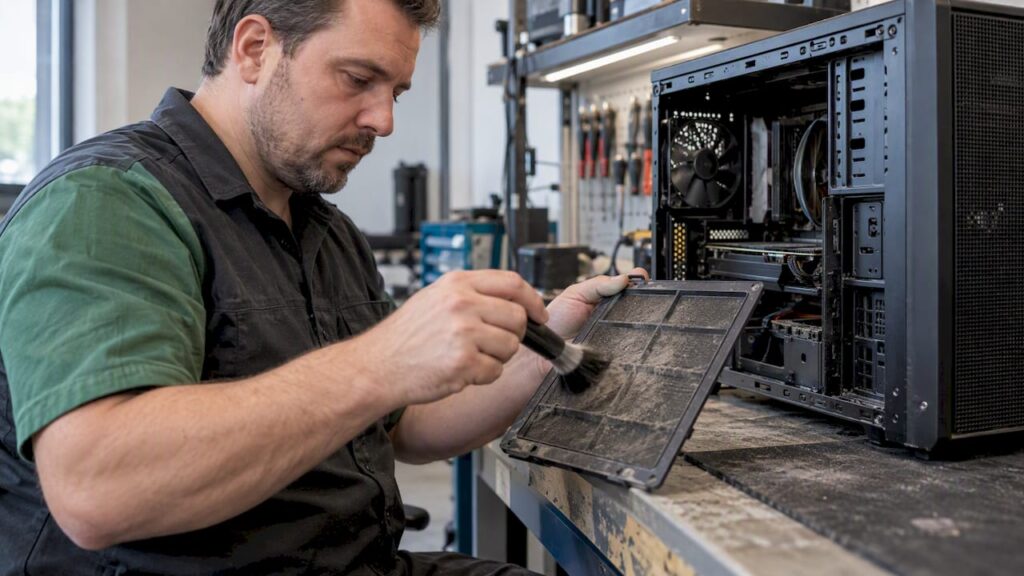
Procédez de l’extérieur vers l’intérieur et de haut en bas. Commencez par les filtres à poussière externes, car ce sont eux qui déterminent la quantité de saleté qui pénètre dans le reste du système. Nettoyez ensuite les ventilateurs à l’air comprimé tout en maintenant les pales avec un doigt : vous éviterez ainsi qu’elles ne se mettent à tourner comme une dynamo et ne génèrent une tension susceptible d’endommager les composants électroniques. Passez ensuite aux ailettes de refroidissement du processeur et de la carte graphique, à l’intérieur du boîtier, à l’organisation des câbles et, pour finir, aux composants externes tels que l’écran et le clavier.
Les associations de consommateurs mettent en garde contre quelques erreurs courantes qui causent plus de dégâts que la poussière elle-même. N’utilisez jamais un aspirateur classique à l’intérieur d’un meuble, car la puissance d’aspiration peut déloger des pièces et générer une charge statique susceptible d’endommager les composants électroniques. Ne dirigez jamais non plus de jet d’air comprimé en biais à proximité des circuits imprimés.
La fréquence à laquelle vous devez effectuer cette opération dépend de votre environnement. Des fabricants tels que HP et Noctua préconisent généralement, à titre indicatif, un nettoyage interne en profondeur tous les 36 mois, mais si vous avez des animaux de compagnie à la maison ou si votre PC est posé sur de la moquette, il est préférable de le faire plus souvent, car les poils et les fibres obstruent plus rapidement les filtres.
Conseil de pro : Prenez une photo de l’intérieur de votre boîtier avant de débrancher les câbles, afin de savoir exactement comment tout remettre en place en cas de doute.
Nettoyage numérique avec « Opslaginzicht » et « Schijfopruiming »
Les composants physiques ne représentent que la moitié du problème. Un disque dur saturé et des processus d’arrière-plan superflus sont des causes tout aussi importantes du ralentissement d’un PC, et Windows propose des solutions intégrées à cet effet que la plupart des utilisateurs n’activent jamais.
La fonctionnalité « Aperçu du stockage » est désactivée par défaut et vous devez l’activer vous-même via Démarrer, Paramètres, Système, Stockage; vous pourrez ensuite configurer la fréquence et les conditions comme bon vous semble, comme l’explique Microsoft.
Outre « Aperçu du stockage », il existe la fonction classique « Nettoyage du disque », que vous pouvez lancer ponctuellement lorsque vous souhaitez libérer rapidement de l’espace sans avoir à configurer de planification régulière. Dans les « Paramètres », vous trouverez également des « Recommandations de nettoyage », qui vous proposent automatiquement des fichiers dont vous n’avez probablement plus besoin.
Voici quelques actions supplémentaires que vous continuerez à effectuer manuellement :
- Repérer les fichiers volumineux: triez votre dossier « Téléchargements » par taille et supprimez les fichiers d’installation que vous n’utilisez plus depuis longtemps.
- Fichiers OneDrive à la demande: configurez vos fichiers en mode « en ligne uniquement » afin d’économiser de l’espace disque sans les perdre.
- Gérer les programmes de démarrage: ouvrez le Gestionnaire des tâches, sélectionnez l’onglet « Démarrage », puis désactivez les applications dont vous n’avez pas besoin au quotidien.
- Vider le cache du navigateur: effectuez cette opération tous les mois dans chaque navigateur que vous utilisez, car les fichiers du cache s’accumulent plus rapidement que la plupart des gens ne le pensent.
Il est également important de disposer d’un espace libre suffisant sur le disque pour garantir la stabilité : Microsoft souligne qu’un disque saturé peut entraver les mises à jour et nuire aux performances générales ; ne considérez donc pas ces étapes comme une opération ponctuelle, mais comme une maintenance régulière.
Restauration du système ou sauvegarde complète : quelle est la différence en termes de protection ?
De nombreux utilisateurs confondent la « Restauration du système » avec une sauvegarde, alors que ces deux fonctions ont des objectifs très différents. La restauration du système repose sur des points de restauration qui rétablissent les paramètres et les fichiers système à un moment antérieur, mais elle n’affecte pas vos documents personnels, vos photos et vos projets, et n’empêche donc pas leur perte.
Une sauvegarde complète protège justement ces fichiers personnels et est indispensable en complément, et non en remplacement, de la fonction de restauration du système. La configuration la plus fiable combine une sauvegarde locale sur un disque externe et une copie dans le cloud, afin que vous soyez couvert en cas de panne matérielle, de vol ou d’incendie. Pour une mise en œuvre concrète à l’aide d’un logiciel spécifique, vous pouvez consulter notre guide de sauvegarde avec Acronis.
Voici quelques points à intégrer à votre routine :
- Testez régulièrement votre sauvegarde: ouvrez quelques fichiers à partir de la sauvegarde pour vérifier s’ils sont réellement utilisables.
- Utilisez l’option « Réinitialiser cet ordinateur » avec « Tout supprimer » lorsque vous vendez ou donnez un ordinateur, afin que vos fichiers personnels et vos paramètres soient effacés.
- Sélectionnez l’option « Nettoyer le disque » lors de cette réinitialisation : cela rendra la récupération des fichiers plus difficile pour des tiers qu’un effacement standard.
- Créez un disque de récupération ou un support d’installation sur une clé USB avant de rencontrer des problèmes, afin de pouvoir toujours accéder aux options de récupération si Windows ne démarre plus.
Une réinitialisation complète constitue également une solution appropriée si vous soupçonnez la présence d’un logiciel malveillant ou si les autres options de réparation échouent, mais dans ce cas, veillez toujours à effectuer au préalable une sauvegarde des données que vous souhaitez conserver, comme le recommande Microsoft lui-même.
Liste de contrôle : tâches hebdomadaires, mensuelles et triennales
L’entretien n’est efficace que si vous n’avez pas à tout réinventer à chaque fois. Répartissez les tâches selon trois fréquences et vous maintiendrez votre PC en bon état pendant des années sans y consacrer beaucoup de temps.
- Chaque semaine: essuyez l’écran et le clavier avec un chiffon en microfibre, lancez une brève analyse antivirus et vérifiez que votre sauvegarde a bien été mise à jour ces derniers jours.
- Tous les mois: lancez l’outil « Aperçu du stockage » ou « Nettoyage du disque », vérifiez vos programmes de démarrage dans le Gestionnaire des tâches et videz le cache de votre navigateur.
- Tous les 36 mois: ouvrez le boîtier pour procéder à un nettoyage interne à l’air comprimé, lavez les filtres lavables et vérifiez le cheminement des câbles afin de repérer les câbles desserrés ou usés.
Pour l’automatisation, vous pouvez définir un calendrier fixe dans Opslaginzicht afin de ne plus jamais avoir à vous souvenir de la date de la dernière exécution, et configurer des rappels dans le Planificateur de tâches pour la révision interne triennale. McAfee et d’autres guides de sécurité similaires recommandent précisément cette approche par niveaux, avec des fréquences distinctes pour les tâches rapides et les tâches approfondies.
Quand faut-il faire appel à un service de réparation ou à un service de nettoyage professionnel ?
Parfois, nettoyer soi-même ne suffit pas ou n’est pas recommandé. Voici quelques signes qui vous indiquent qu’il est temps de faire appel à un spécialiste :
- Une surchauffe persistante malgré un nettoyage en profondeur, ce qui peut indiquer une pâte thermique usée ou un ventilateur défectueux.
- Des bruits gênants tels que des cliquetis, des sifflements ou des grincements provenant du boîtier, ce qui indique souvent qu’un roulement doit être remplacé.
- Des erreurs matérielles qui réapparaissent après une réinitialisation, telles que des redémarrages aléatoires ou des écrans bleus.
- Un ordinateur portable difficile à ouvrir sans outils spécialisés, le démontage par vos propres moyens augmentant le risque de l’endommager.
Un service professionnel procède généralement à un nettoyage interne complet, remplace les filtres si nécessaire et effectue une inspection thermique ainsi qu’un diagnostic afin de détecter d’éventuels problèmes sous-jacents. Les coûts varient selon le prestataire et la complexité de l’appareil ; demandez donc au préalable un devis précis. Choisissez un prestataire fiable en vous renseignant sur sa méthode de travail et en vérifiant s’il offre une garantie sur le nettoyage effectué.
Conseils d’entretien pour les PC de studio et de montage vidéo
Un PC de studio ou un système de montage vidéo fonctionne souvent pendant des heures d’affilée à pleine charge, ce qui impose des exigences différentes de celles d’un ordinateur de bureau classique. Une charge maximale prolongée fait augmenter plus rapidement la température interne, ce qui peut avoir une incidence sur la latence lors des enregistrements et du rendu.
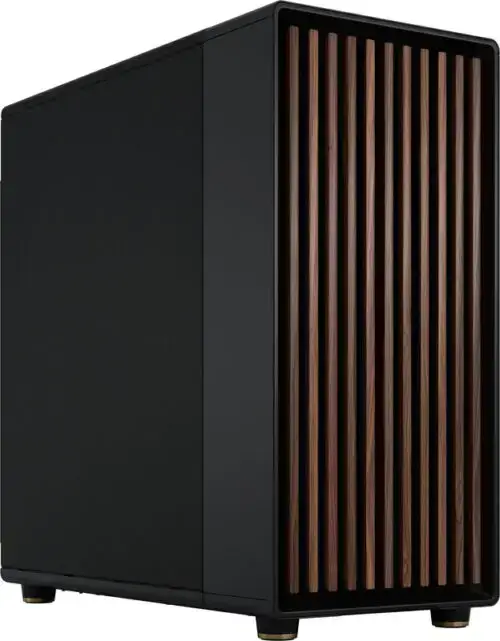
Pour ces systèmes, un refroidissement robuste avec des entrées d’air filtrées est tout aussi important que la procédure de nettoyage elle-même, car une bonne configuration du flux d’air ralentit l’accumulation de poussière sur les composants critiques et favorise la stabilité. Une gestion rigoureuse du câblage y contribue : moins d’obstacles dans le flux d’air signifie un boîtier plus frais à nombre de ventilateurs égal.
Après chaque nettoyage, testez une charge de travail intensive, telle qu’un rendu d’exportation ou une session comportant plusieurs pistes audio, afin de vérifier que les températures et les performances sont revenues à la normale. Pour ceux qui souhaitent adapter spécifiquement leurs paramètres Windows aux performances audio, nous avons rédigé un guide pratique pour Windows 11; pour des optimisations plus approfondies de votre DAW, notre guide sur l’optimisation des performances des DAW constitue une excellente suite.
Mes priorités en matière de maintenance informatique
Dans la pratique, je constate toujours le même schéma de regrets : les gens perdent d’abord leurs fichiers, puis seulement ensuite ils commencent à prendre les sauvegardes au sérieux. Mes trois priorités immuables sont donc les suivantes : d’abord une sauvegarde qui fonctionne, puis des filtres propres et un système de refroidissement efficace, et enfin le reste du rangement numérique. Cet ordre permet d’éviter les erreurs les plus coûteuses.
– harold
Solutions sur mesure et conseils d’i4studio pour les charges de travail importantes
Pour ceux qui travaillent avec un PC de studio ou de montage vidéo, la stabilité en cas de sollicitation prolongée est tout aussi importante qu’une routine de nettoyage rigoureuse. Nous fournissons des PC de studio sur mesure, configurés pour offrir une faible latence et un refroidissement fiable, adaptés aux flux de travail audio et vidéo.
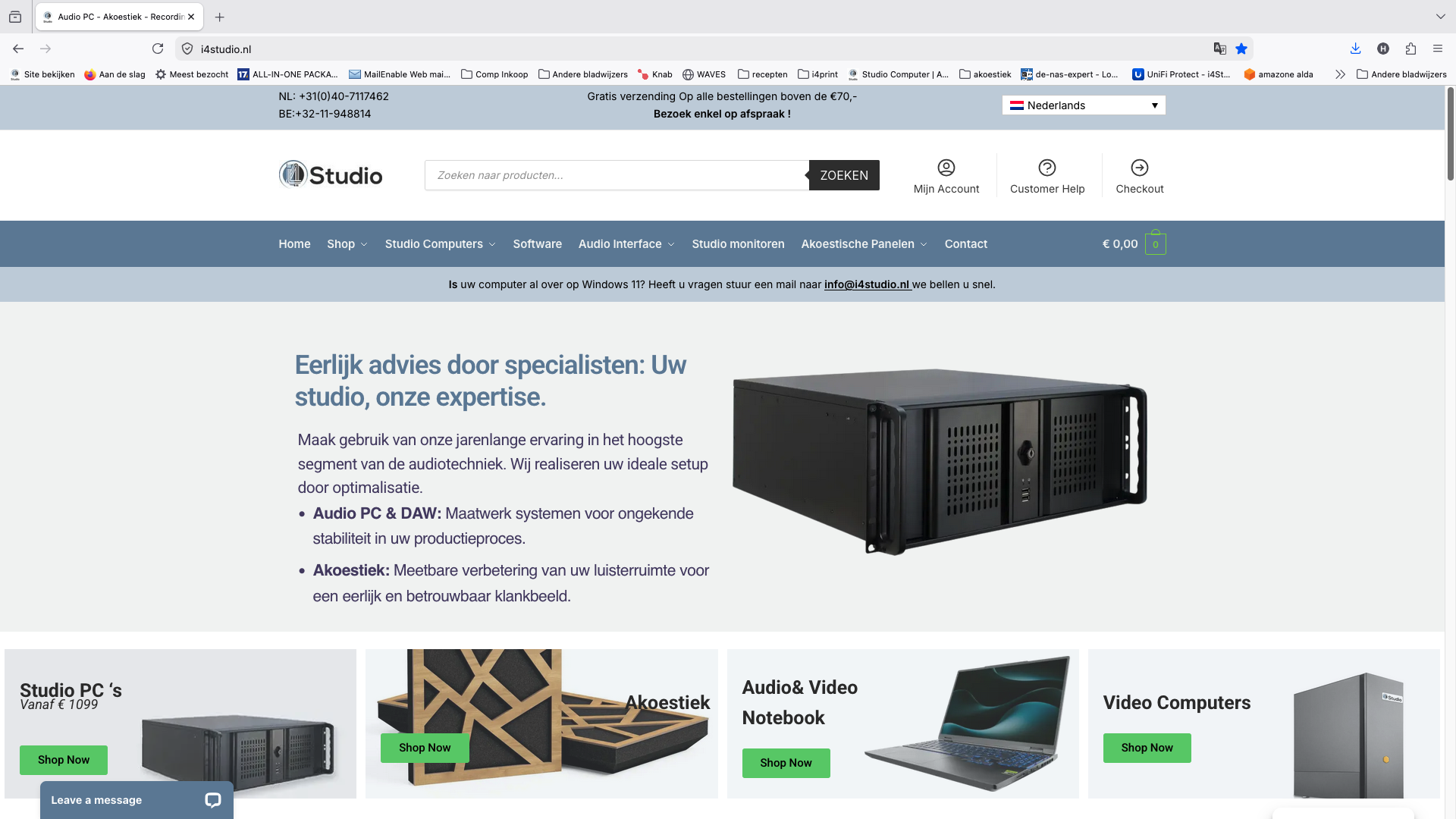
Par ailleurs, nous vous conseillons sur les panneaux acoustiques et vous offrons un accompagnement personnalisé tant pour le choix du matériel que pour l’aménagement de votre studio. Découvrez nos configurations de PC de studio et demandez conseil pour trouver une configuration adaptée à votre charge de travail.
Questions fréquemment posées
Comment nettoyer entièrement mon ordinateur, à l’intérieur comme à l’extérieur ?
Associez un nettoyage physique (filtres, ventilateurs et ailettes de refroidissement à l’air comprimé) à un nettoyage numérique via « Opslaginzicht » ou « Schijfopruiming ». Pour obtenir les meilleurs résultats, prévoyez un entretien physique tous les 36 mois et un contrôle numérique tous les mois.
Quel logiciel gratuit puis-je utiliser pour nettoyer mon ordinateur ?
Windows intègre deux outils gratuits, « Aperçu du stockage » et « Nettoyage de disque », qui permettent de supprimer les fichiers temporaires et les données inutiles. Vous n’avez pas besoin d’installer de logiciel supplémentaire : activez « Aperçu du stockage » via Paramètres, Système, Stockage.
Comment effacer toutes les données de mon ancien ordinateur en toute sécurité ?
Utilisez la fonction « Réinitialiser cet ordinateur » avec l’option « Tout supprimer », et sélectionnez l’option de nettoyage du disque dur pour un effacement plus complet. Avant de procéder à la réinitialisation, veillez toujours à sauvegarder au préalable les fichiers que vous souhaitez conserver.
Comment nettoyer l’intérieur de mon PC en toute sécurité ?
Éteignez l’ordinateur, débranchez-le et ouvrez le boîtier dans un endroit bien ventilé. Soufflez la poussière à l’aide d’air comprimé tout en maintenant les pales du ventilateur, et évitez d’utiliser un aspirateur car celui-ci peut générer une charge statique susceptible d’endommager les composants.
Quelle est la différence entre la restauration du système et la création d’une sauvegarde ?
La restauration du système rétablit les paramètres et les fichiers système à un point de restauration antérieur, mais n’affecte pas vos documents personnels. Une sauvegarde protège justement ces fichiers personnels et doit être effectuée séparément, de préférence à la fois localement et dans le cloud.
Sources
- Gérer l’espace disque avec Storage Sense
- Un ordinateur propre et sans poussière
- Nettoyage de votre PC : conseils et étapes à suivre
Recommandations
- Guide pour assembler un ordinateur de studio destiné aux producteurs
- Optimiser les performances d’un DAW : cinq astuces qui fonctionnent vraiment
- Liste de contrôle pour un PC de studio : tout ce qu’il faut pour un enregistrement optimal en 2026
- Le meilleur PC audio : le guide complet pour la production musicale