En résumé :
- Une liste de contrôle pour PC de studio permet d’optimiser le matériel, le BIOS et Windows afin de garantir des enregistrements stables. Une configuration adéquate permet d’éviter les ralentissements, les coupures et les bruits parasites lors de la sortie audio. Un entretien et des tests réguliers garantissent des performances fiables et sans latence en studio.
Une liste de contrôle pour PC de studio est une série structurée de vérifications et de réglages qui prépare votre ordinateur à un enregistrement et un montage sans faille. Sans cette liste de contrôle, vous passez à côté de réglages système qui ont des conséquences immédiatement audibles : clics, coupures et temps de chargement trop longs. L’optimisation ne se limite pas au simple choix du matériel adéquat. Elle nécessite une approche intégrée portant sur le BIOS, le système d’exploitation, les pilotes et le flux de travail. Cette liste de contrôle offre aux musiciens et aux propriétaires de studios un aperçu concret de toutes les étapes essentielles pour disposer d’un ordinateur de studio stable et sans latence en 2026.
1. Quels composants matériels doivent figurer sur la liste de contrôle d’un PC de studio ?
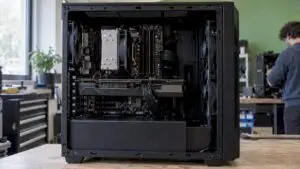
Tout bon PC d’enregistrement repose sur un matériel capable de fonctionner de manière stable sous une charge continue. Les PC de jeu ne sont pas automatiquement adaptés à cet usage : l’audio nécessite d’autres priorités que la puissance de calcul graphique, à savoir des pilotes stables à faible latence et un système de refroidissement silencieux.
Processeur
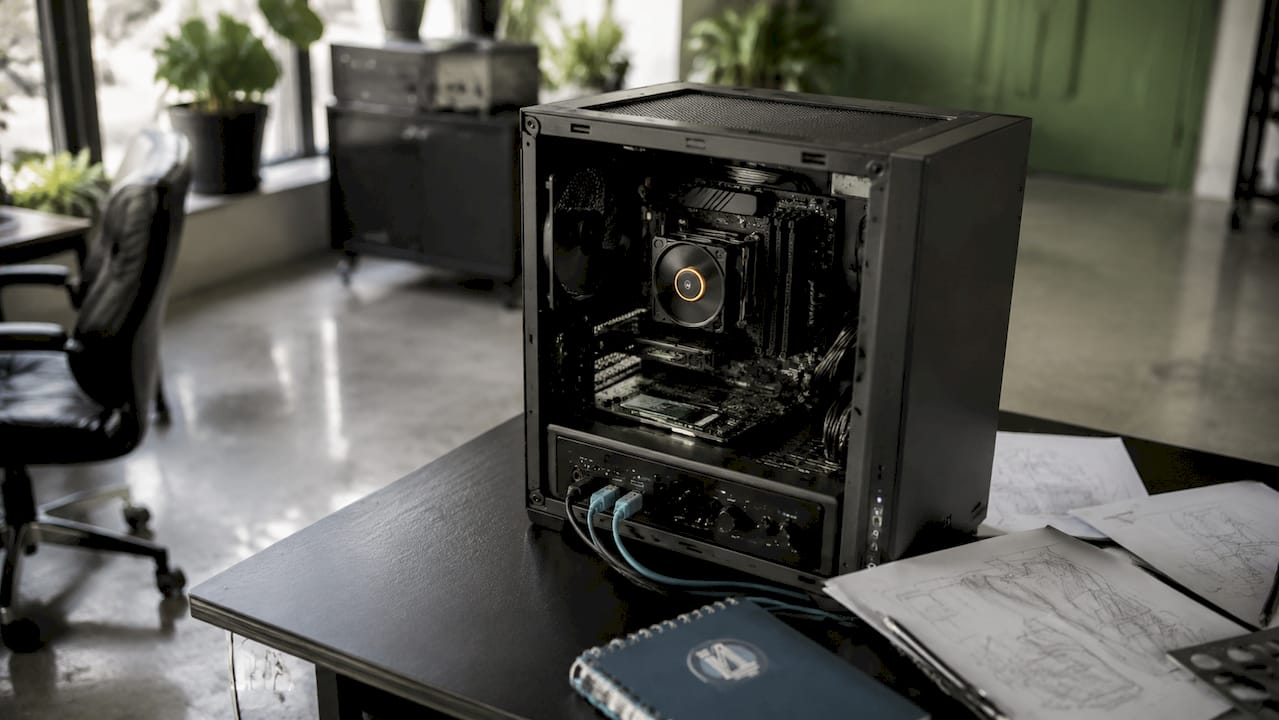
Un processeur moderne multicœur gère sans difficulté les bibliothèques d’échantillons volumineuses et les plug-ins en temps réel. Les processeurs AMD Ryzen et les puces Apple Silicon M3 et M4 affichent de bonnes performances sur certains cœurs, ce qui a une incidence directe sur la capacité de la mémoire tampon de votre DAW. Choisissez un processeur offrant une fréquence d’horloge élevée par cœur, et pas seulement un nombre élevé de cœurs.
Mémoire vive et mémoire de stockage
Une mémoire vive d’au moins 32 Go est la norme pour les projets utilisant de grandes bibliothèques d’échantillons et des plug-ins d’IA. Une mémoire insuffisante oblige votre système à recourir à la mémoire virtuelle, ce qui entraîne une latence immédiate. Utilisez un SSD NVMe rapide comme disque système et un deuxième SSD NVMe pour vos projets et vos échantillons. Les projets comportant des exportations vocales et des formats audio immersifs peuvent rapidement occuper plus de 50 Go d’espace disque ; prévoyez donc une capacité de stockage suffisante.
Interface audio
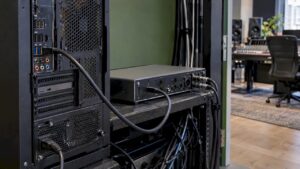
L’interface audio est au cœur de votre chaîne de signal. Les interfaces modernes équipées d’USB4 ou de Thunderbolt 4 offrent 64 canaux ou plus à 192 kHz avec une latence inférieure à 2 ms. Dans ce contexte, la stabilité des pilotes est plus déterminante qu’un simple taux d’échantillonnage élevé. Choisissez une interface dont le fabricant publie régulièrement des mises à jour de pilotes.
Refroidissement et niveau sonore
Un refroidissement silencieux n’est pas un luxe dans un studio. Un ventilateur bruyant diffuse du bruit dans votre salle d’enregistrement et perturbe les mesures acoustiques. Optez pour un grand refroidisseur à rotation lente ou un système de refroidissement à eau fermé doté d’une pompe à faible débit.
Conseil d’expert : Avant l’achat, vérifiez les caractéristiques acoustiques de votre refroidisseur en dBA à pleine charge. Tout niveau supérieur à 25 dBA est audible dans une salle d’enregistrement silencieuse.
Voici la liste du matériel indispensable :
- Processeur : AMD Ryzen ou processeur équivalent offrant des performances élevées en mode monocœur
- Mémoire vive (RAM) : 32 Go au minimum, de préférence 64 Go pour les grandes bibliothèques orchestrales
- Disque système : SSD NVMe d’au moins 1 To
- Disque de projet : deuxième SSD NVMe pour les échantillons et les fichiers de projet
- Interface audio : USB4 ou Thunderbolt 4 avec des pilotes stables et une faible latence
- Refroidissement : refroidisseur à air silencieux ou refroidissement par circuit d’eau fermé, à moins de 25 dBA
- Alimentation : bloc d’alimentation stable, d’une puissance suffisante et doté d’un bon système de filtrage
Vous trouverez plus d’informations sur les composants des PC de studio sur le site d’I4studio.
2. Comment optimiser le BIOS et Windows pour obtenir un PC de studio sans latence ?
Les paramètres du BIOS et de Windows déterminent en grande partie la stabilité de votre système pendant l’enregistrement. Un seul paramètre incorrect peut provoquer des pics de latence DPC. Un pic de latence DPC supérieur à 500 microsecondes entraîne des clics et des coupures audibles pendant l’enregistrement ou la lecture.
Optimisation étape par étape du BIOS et de Windows
- Désactivez les C-States dans le BIOS. Les C-States ralentissent le processeur lorsque la charge est faible. La désactivation des C-States permet d’éviter les micro-retards qui surviennent lorsque le processeur redémarre à la suite d’une requête audio soudaine.
- Configurez la gestion de l’énergie de Windows sur « Niveau de performances élevé ». Le mode « Haute performance » empêche la limitation de la fréquence du processeur et réduit au minimum les coupures audio. Accédez au Panneau de configuration, puis à la section « Gestion de l’énergie » et sélectionnez « Haute performance ».
- Réglez les cœurs du processeur sur « unparked ». Par défaut, Windows met les cœurs en veille pour économiser de l’énergie. Utilisez un outil tel que ParkControl pour maintenir tous les cœurs actifs pendant les sessions de production.
- Désactivez la fonction « USB Selective Suspend ». Ce paramètre permet à Windows de mettre les ports USB en veille. Cela provoque des interruptions de connexion au niveau des interfaces audio et des contrôleurs MIDI.
- Désactivez le démarrage rapide et le mode veille. La fonction « Démarrage rapide » charge un état partiel du système au démarrage. Cela entraîne des problèmes de pilotes et une latence imprévisible. Désactivez ces deux options via la gestion de l’énergie.
- Désactivez les services d’arrière-plan inutiles. La fonction de recherche Windows, Superfetch et les mises à jour automatiques mobilisent de la bande passante disque et processeur pendant l’enregistrement. Désactivez les services non essentiels via services.msc.
- Supprimez les effets visuels. Accédez à « Propriétés du système », puis à « Avancé », « Paramètres de performances » et sélectionnez « Optimiser pour les meilleures performances ». Les animations et la transparence mobilisent des ressources du processeur graphique (GPU) que votre DAW pourrait mieux exploiter.
Conseil d’expert : Créez un point de restauration du système avant de modifier les paramètres du BIOS. Vous pourrez ainsi toujours revenir à une configuration fonctionnelle si un paramètre pose problème.
3. Quels logiciels et optimisations de flux de travail permettent d’améliorer votre enregistrement ?
Le matériel et le BIOS constituent la base, mais ce sont les paramètres logiciels qui déterminent la fluidité de fonctionnement de votre DAW pendant une session. Les mises à jour en arrière-plan et les services inutiles sont la cause la plus fréquente des pics de DPC inattendus pendant l’enregistrement.
Choix et paramètres du DAW
Le choix de votre DAW a une influence directe sur la stabilité et les possibilités offertes. Pro Tools est la référence pour les studios d’enregistrement professionnels. Logic Pro offre de solides intégrations d’IA pour les utilisateurs de Mac. Reaper est flexible et léger, et convient aux flux de travail personnalisés. Choisissez la DAW qui correspond à votre méthode de travail et vérifiez que le logiciel est bien compatible avec les pilotes de votre interface audio.
Réglez la taille de la mémoire tampon dans votre DAW sur la valeur la plus basse possible sans que vous n’entendiez de coupures. Commencez par 128 échantillons et augmentez progressivement cette valeur si vous rencontrez des problèmes. Activez le mode exclusif dans les paramètres de votre pilote audio afin que la DAW puisse accéder directement à l’interface sans passer par le mixage audio de Windows.
Paramètres pratiques du logiciel
- Désactivez Windows Update pendant les sessions. Prévoyez les mises à jour à des moments fixes, en dehors des heures de travail. Les mises à jour automatiques lancent des processus en arrière-plan qui entraînent une latence immédiate.
- Augmentez la résolution du temporisateur. Utilisez un outil tel que TimerResolution pour régler la minuterie système de Windows sur 1 ms. Le réglage par défaut de 15,6 ms est trop grossier pour permettre un traitement audio précis.
- Gérez les périphériques USB avec prudence. Ne branchez que les périphériques dont vous avez besoin pendant une session. Chaque périphérique USB supplémentaire constitue une source potentielle de pics de DPC.
- Veillez à ce que vos pilotes soient à jour, mais de manière sélective. Ne mettez à jour les pilotes audio que si une nouvelle version résout un problème spécifique. On ne remplace pas sans raison un pilote stable qui fonctionne correctement.
- Effectuez régulièrement des sauvegardes de vos projets. Utilisez un disque externe ou un espace de stockage dans le cloud pour effectuer des sauvegardes quotidiennes. La perte d’une session due à une panne du système peut être évitée.
- Utilisez un compte utilisateur distinct pour l’environnement de production. Un compte « propre », sans applications personnelles ni extensions de navigateur, permet d’éviter que le système ne soit encombré de processus en arrière-plan inutiles.
Vous trouverez des conseils plus concrets sur l’optimisation d’un PC pour une station de travail audio numérique (DAW) sur le site web d’I4studio.
4. Quelles sont les meilleures pratiques d’entretien pour votre PC de studio ?
Un PC de studio bien configuré ne reste stable que si vous le contrôlez et l’entretenez régulièrement. Sans contrôles périodiques, des problèmes peuvent apparaître insidieusement, que vous ne remarquerez qu’au moment d’un enregistrement.
Inspection régulière du matériel
La poussière est l’ennemie du refroidissement. Nettoyez votre PC tous les trois mois à l’air comprimé, en particulier le dissipateur du processeur, le bloc d’alimentation et les ouvertures de ventilation. Vérifiez l’état d’usure des câbles et assurez-vous que toutes les connexions sont bien fixées. Un câble SATA mal branché ou un connecteur USB qui bouge peut provoquer des coupures inexpliquées.
Tester la latence DPC avec LatencyMon
LatencyMon mesure les pics de DPC et indique quels pilotes sont à l’origine d’une latence supérieure à 500 microsecondes. Effectuez ce test après chaque mise à jour majeure de Windows ou chaque modification de pilote. Un système en bon état ne présente pas de barres rouges dans LatencyMon en utilisation normale.
Conseil d’expert : Lancez LatencyMon pendant au moins 15 minutes tout en laissant ouverts votre navigateur, votre client de messagerie et vos autres applications en arrière-plan. Vous pourrez ainsi observer des pics réalistes, et pas seulement les meilleurs scénarios.
Mises à jour des pilotes et des micrologiciels
- Vérifiez chaque mois si des mises à jour du micrologiciel sont disponibles pour votre interface audio
- Ne mettez à jour les pilotes graphiques que si vous rencontrez un problème spécifique
- Créez toujours un point de restauration du système avant de mettre à jour un pilote
- Après chaque mise à jour, vérifiez à l’aide de LatencyMon si la latence est restée stable
Points de restauration du système et sauvegardes
Créez un point de restauration du système avant chaque modification importante, telle qu’une mise à jour de Windows ou l’installation d’un nouveau logiciel. Utilisez la fonction « Restauration du système » de Windows si une mise à jour entraîne une dégradation de la stabilité audio. Conservez les sauvegardes de vos projets sur un disque distinct, non connecté à votre disque de production.
5. Comment configurer correctement une interface audio pour obtenir une faible latence ?
L’interface audio relie vos signaux analogiques à votre environnement de travail numérique. Un mauvais réglage rend même la meilleure interface inutilisable pour un enregistrement professionnel.
Vous réglez la fréquence d’échantillonnage et la profondeur de bits en fonction des besoins de votre projet. Pour la plupart des productions, la norme est de 48 kHz à 24 bits. Des fréquences d’échantillonnage plus élevées, telles que 96 kHz ou 192 kHz, doublent la charge du processeur sans différence audible dans le produit final pour la plupart des applications.
Activez la fonction de monitoring direct de votre interface si celle-ci est disponible. Le monitoring direct renvoie le signal d’entrée vers votre casque ou vos enceintes de monitoring sans passer par l’ordinateur. Cela permet d’éviter tout retard audible lorsque vous chantez ou jouez. L’interface audio EVO 16 d’Audient est un exemple d’interface dotée de pilotes fiables et d’une fonction de monitoring direct.
Connectez votre interface à un port USB situé directement sur la carte mère, et non via un concentrateur USB. Les concentrateurs augmentent la latence et accroissent le risque de coupures de connexion. Vérifiez dans le Gestionnaire de périphériques si l’interface utilise son propre contrôleur USB et ne le partage pas avec d’autres périphériques.
6. Comment mettre en place une structure de projet efficace pour votre PC de studio ?
Une structure de projet bien organisée vous évite de perdre du temps à rechercher des fichiers pendant une session. Créez une structure de dossiers fixe sur votre disque de projet, avec des dossiers distincts pour les fichiers audio, MIDI, les exportations et les sauvegardes pour chaque projet.
Utilisez des noms de fichiers descriptifs comprenant la date et le numéro de version, tels que « session_guitare_20260312_v2 ». Vous saurez ainsi toujours quelle est la version la plus récente sans avoir à ouvrir chaque fichier. N’enregistrez jamais de fichiers de projet sur votre disque système. Le disque système présente des schémas de lecture et d’écriture différents de ceux d’un disque de projet, ce qui réduit les performances des deux.
Les musiciens qui exercent également en tant qu’indépendants dans le domaine des arts du spectacle trouveront sur Nowjobs des informations sur le marché du travail dans le secteur de la musique et du spectacle, ce qui est utile si vous mettez également votre studio à la disposition de clients externes.
7. Quelles sont les erreurs les plus courantes commises lors de l’assemblage d’un PC de studio ?
L’erreur la plus courante consiste à acheter un PC de jeu en espérant qu’il fonctionne immédiatement comme un ordinateur de studio. Les PC de jeu privilégient les performances graphiques et les fréquences d’images élevées. Un ordinateur de studio privilégie quant à lui des pilotes stables à faible latence, un refroidissement silencieux et une connectivité USB et Thunderbolt fiable. Ces deux profils ne se recoupent pratiquement pas.
Une deuxième erreur courante consiste à acheter trop peu de mémoire vive (RAM) en pensant pouvoir l’étendre ultérieurement. De nombreuses cartes mères présentent des limitations en matière de compatibilité de configuration mémoire. Achetez d’emblée la quantité de RAM dont vous aurez besoin à long terme. Pour les producteurs travaillant avec des bibliothèques orchestrales ou sur des projets Dolby Atmos, 64 Go constituent le seuil minimum pratique.
La troisième erreur consiste à négliger les optimisations du BIOS. De nombreux musiciens installent leur station de travail audio numérique (DAW) et se mettent immédiatement au travail sans vérifier les paramètres système. Cela fonctionne jusqu’à ce qu’une coupure inexpliquée vienne gâcher un enregistrement. La configuration complète d’un PC de studio commence par les bons paramètres de base, et non par le logiciel.
Aperçu de la situation
Une liste de contrôle pour un PC de studio n’est efficace que si vous optimisez conjointement votre matériel, votre BIOS, vos paramètres Windows et votre flux de travail afin d’obtenir des performances stables et sans latence.
| Point | Détails |
|---|---|
| Le matériel comme base | Utilisez au minimum 32 Go de RAM, un SSD NVMe et une interface USB4 ou Thunderbolt 4. |
| Les paramètres du BIOS sont essentiels | Désactivez les C-States et réglez la gestion de l’énergie sur « hautes performances » afin d’éviter les pics de DPC. |
| Windows nécessite un ajustement | Désactivez les services d’arrière-plan, le démarrage rapide et la mise en veille sélective USB pour garantir des performances audio stables. |
| Effectuez régulièrement des tests avec LatencyMon | Mesurez la latence DPC après chaque mise à jour et veillez à ce que les pics restent inférieurs à 500 microsecondes. |
| L’entretien permet d’éviter les problèmes | Nettoyez votre matériel tous les trois mois et créez des points de restauration du système avant chaque modification importante. |
Ce que j’ai appris après avoir assemblé des PC de bureau pendant des années
Après avoir configuré et optimisé des dizaines d’ordinateurs de studio, une chose me frappe à chaque fois : la plupart des problèmes ne sont pas dus à un matériel défectueux, mais à des étapes négligées lors de la configuration. Un musicien achète d’excellents composants, installe son DAW et se met au travail. Trois semaines plus tard, il appelle pour signaler des clics inexplicables lors de l’enregistrement. Neuf fois sur dix, le problème provient de C-States qui sont toujours activés, ou d’une mise à jour Windows effectuée pendant la nuit.
Je constate également que les musiciens ont tendance, dès qu’ils rencontrent des problèmes, à acheter immédiatement du nouveau matériel : une nouvelle interface, un SSD plus rapide. Mais si les paramètres du BIOS ne sont pas corrects, aucun nouveau composant ne servira à quoi que ce soit. La liste de contrôle n’est pas une action ponctuelle. C’est une discipline. Vous devez l’appliquer lors de la première configuration, après chaque mise à jour majeure de Windows et après l’installation de nouveaux logiciels.
Mon conseil sincère : commencez modestement et de manière structurée. N’achetez pas les composants les plus chers si vous ne maîtrisez pas encore les optimisations de base. Un PC de studio de milieu de gamme bien configuré offre de meilleures performances qu’une machine haut de gamme mal configurée. Et si vous avez des doutes quant à la configuration adaptée à votre flux de travail, commencez par déterminer quel PC de studio vous convient le mieux avant de prendre une décision.
– harold
I4studio vous aide à optimiser votre PC de studio
Une bonne liste de contrôle vous guide, mais c’est le matériel adapté qui fait la différence dans la pratique. I4studio est spécialisé dans les PC de studio sur mesure et l’acoustique de studio, conçus pour les musiciens et les propriétaires de studios qui ne veulent faire aucune concession en matière de stabilité ou de qualité sonore.

Consultez la liste complète des composants pour PC de studio destinés à la production musicale afin de déterminer quels éléments correspondent à votre flux de travail et à votre budget. Vous souhaitez comparer directement les meilleures configurations ? Les exemples de PC de studio pour 2026 vous offrent un point de départ concret pour chaque catégorie de budget. I4studio vous accompagne tout au long de votre projet, du premier composant au système entièrement configuré.
Questions fréquemment posées
Qu’est-ce qu’une liste de contrôle pour un PC de studio, exactement ?
Une liste de contrôle pour un PC de studio est un aperçu structuré des exigences matérielles, des paramètres du BIOS et des optimisations Windows qui, ensemble, garantissent des performances audio stables et sans latence.
De combien de mémoire vive ai-je besoin pour un PC de studio ?
Une mémoire vive (RAM) d’au moins 32 Go constitue la norme actuelle en matière de production musicale professionnelle. Si vous travaillez avec de grandes bibliothèques orchestrales ou des formats audio immersifs, 64 Go constituent le seuil minimal pratique.
Pourquoi un PC de jeu ne convient-il pas comme ordinateur de studio ?
Un PC de jeu privilégie les performances graphiques et les fréquences d’images élevées. Un ordinateur de studio a besoin de pilotes stables à faible latence, d’un système de refroidissement silencieux et d’une connectivité audio fiable. Ces exigences ne se recoupent pratiquement pas.
Comment puis-je mesurer la latence de mon PC de studio ?
Utilisez LatencyMon pour mesurer les pics de DPC. Un pic supérieur à 500 microsecondes provoque des clics audibles et des coupures lors de l’enregistrement ou de la lecture.
À quelle fréquence dois-je entretenir mon ordinateur de studio ?
Nettoyez le matériel tous les trois mois et testez la latence DPC après chaque mise à jour majeure de Windows ou chaque modification de pilote. Créez toujours un point de restauration du système avant d’effectuer toute modification.
Recommandation
- Équipement indispensable pour un studio d’enregistrement : guide complet 2026
- Matériel d’enregistrement pour la maison : Guide complet pour le home studio – https://i4studio.nl/
- Exemples de PC de studio : les meilleures configurations en 2026
- Liste de contrôle de l’équipement du studio de musique pour une créativité optimale