Vous ne pourrez éliminer le bruit sur votre interface audio qu’une fois que vous en aurez identifié la source. Un bourdonnement grave de 50 Hz a une cause différente de celle d’un sifflement qui s’amplifie lorsque vous augmentez le gain, ou d’un bourdonnement numérique qui suit les mouvements de votre souris. Dans ce guide, vous apprendrez tout d’abord à identifier le type de bruit. Vous isolerez ensuite la source à l’aide de quelques tests simples, puis vous y remédierez de manière ciblée. La plupart du temps, cela ne vous coûtera rien : il suffit d’utiliser une autre multiprise, un autre port USB ou de modifier le réglage du gain.
En bref
- Commencez par identifier le type de bruit. Un bourdonnement indique généralement une boucle de masse, un sifflement un gain trop élevé, tandis qu’un bourdonnement ou des bips qui varient au rythme de votre ordinateur indiquent une interférence provenant du port USB ou de l’alimentation.
- Isolez la source. Débranchez tous les câbles des entrées. Si le bruit disparaît, cela signifie que le problème ne provient pas de votre interface.
- Branchez tous les appareils sur une seule prise et utilisez des câbles symétriques (XLR ou TRS) pour relier vos moniteurs. Ne débranchez jamais la mise à la terre d’un appareil.
- Ordinateur portable et USB : débranchez le chargeur, connectez votre interface directement à l’ordinateur et évitez les hubs bon marché.
- Les craquements et les cliquetis ne sont généralement pas dus au bruit, mais à un problème de tampon ou de pilote. Augmentez la taille du tampon et vérifiez vos paramètres Windows.
Table des matières
- Quel bruit entendez-vous exactement ?
- Étape 1 : identifiez la source en cinq minutes
- Bourdonnement et grésillement : comment remédier à une boucle de masse
- Bruit provenant du port USB et de votre ordinateur
- Sifflement à gain élevé : comment réduire le bruit de fond
- Craquements, cliquetis et pertes de signal
- Câbles et configuration : évitez les interférences dès le départ
- Est-ce dû à votre interface elle-même ?
- Notre point de vue : le bruit est presque toujours un problème lié au système
- Travailler plus silencieusement avec le matériel adapté
- Foire aux questions
- Sources
Quel bruit entendez-vous exactement ?
Avant de remplacer vos câbles, écoutez attentivement. Chaque type de bruit a ses propres caractéristiques et sa propre cause. Ce tableau vous aidera généralement déjà beaucoup.
| Ce que vous entendez | Quand cela se produit | Cause la plus probable | Première solution |
|---|---|---|---|
| Bourdonnement faible et constant (bourdonnement à 50 Hz) | En permanence, même lorsque tout est à l’arrêt | Boucle de masse entre les appareils | Tout branché sur une seule prise, câbles symétriques |
| Sis ou bruit blanc | Le son s’amplifie lorsque vous augmentez le gain | Bruit de fond du préamplificateur | Gestion du gain et choix du microphone |
| Bruits numériques, bips, gazouillis | Change en fonction des mouvements de la souris, du défilement ou du rendu | Perturbation via le port USB ou l’alimentation de l’ordinateur | Utilisez un autre port USB, débranchez le chargeur, utilisez un isolateur USB |
| Un simple bourdonnement à la guitare | Le bourdonnement s’atténue lorsque vous touchez les cordes | Micros à simple bobine ou mauvais blindage | Distance par rapport au moniteur et à l’ordinateur, autre câble |
| Craquements, cliquetis, perte de son | Surtout lors de projets volumineux ou lorsque la mémoire tampon est insuffisante | Taille de la mémoire tampon, pilote ou charge du système | Augmenter la taille de la mémoire tampon, choisir le bon pilote, régler les paramètres Windows |
| Du bruit uniquement dans le casque | Les moniteurs ne produisent aucun son | Amplificateur de casque ou écouteurs intra-auriculaires sensibles | Augmentez le volume de l’interface, réduisez le niveau de sortie dans la DAW |
Vous entendez plusieurs types de bruits en même temps ? Dans ce cas, traitez-les un par un, en commençant par le bourdonnement. C’est souvent celui qui est le plus fort et qui masque les autres.
Étape 1 : isolez la source en cinq minutes
Le moyen le plus rapide de résoudre un problème de bruit sur votre interface audio consiste à éliminer les sources possibles. Suivez ces étapes dans l’ordre et écoutez le résultat après chacune d’entre elles.
- Réglez le gain de toutes les entrées sur zéro et désactivez le monitoring direct. Si vous entendez encore du bruit sur vos moniteurs, le problème provient du circuit de sortie : câbles de monitoring, alimentation ou port USB.
- Débranchez tous les câbles des entrées. Sans micro, guitare ni synthétiseur, vous êtes certain qu’aucun signal extérieur ne pénètre dans l’appareil. Augmentez maintenant lentement le gain. Un léger sifflement à gain maximal est normal : il s’agit du bruit de fond propre au préamplificateur.
- Rebranchez une source à la fois. Si le bruit réapparaît avec un câble ou un appareil en particulier, c’est que vous avez trouvé la source du problème.
- Débranchez le chargeur de votre ordinateur portable et réécoutez. Si le bourdonnement ou le grésillement disparaît, cela signifie que le problème provient d’une boucle de masse au niveau de l’ordinateur.
- Débranchez les moniteurs de l’interface, mais laissez-les allumés. S’ils émettent toujours du bruit, cela provient des moniteurs eux-mêmes ou de leur alimentation, et non de votre interface.
Le bruit persiste-t-il même sans aucun câble branché, y compris à faible gain ? Dans ce cas, il se peut qu’il y ait un problème au niveau du matériel. Nous y reviendrons plus loin.
Vous venez de brancher votre interface et vous vous demandez si tout est correctement installé ? Commencez par suivre notre guide étape par étape pour brancher votre interface audio. De nombreux problèmes de bruit proviennent d’une entrée incorrecte ou d’un type de câble inadapté.
Bourdonnement et grésillement : comment remédier à une boucle de masse
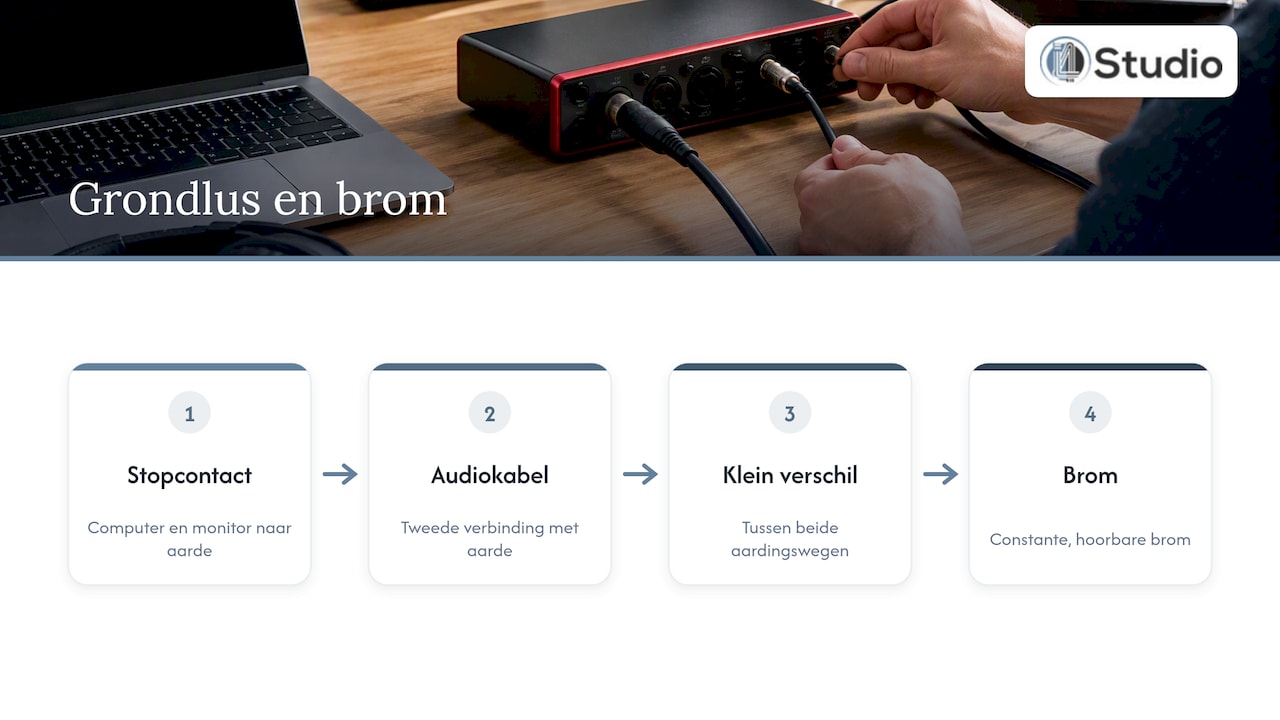
Une boucle de masse se produit lorsque des appareils sont reliés à la terre par plusieurs voies, par exemple via la prise de courant et via le câble audio. Il existe alors une légère différence de tension entre ces voies, ce qui se traduit par un bourdonnement constant. Selon Sound On Sound, de nombreuses demandes d’aide concernant les bourdonnements et les sifflements dans les moniteurs sont dues à des problèmes de mise à la terre.
Une seule prise de courant pour tout le studio
La solution la plus efficace ne coûte rien. Branchez votre ordinateur, votre interface, vos écrans et vos autres appareils sur une seule multiprise reliée à une seule prise murale. Ainsi, tous les appareils partagent le même point de mise à la terre et la différence de tension disparaît. Si vos écrans, situés d’un côté de la pièce, sont raccordés à un circuit différent de celui de votre ordinateur, cela en est souvent la cause principale.
Câbles symétriques vers vos écrans
Utilisez toujours des câbles symétriques entre l’interface et les moniteurs : XLR ou TRS (la prise à deux anneaux). Une connexion symétrique transmet le signal deux fois par le câble, dont une fois en opposition de phase. À l’extrémité, la différence est mesurée, ce qui permet d’annuler les interférences qui se propagent sur les deux conducteurs. Avec un câble jack standard ou une prise TS, vous ne bénéficiez pas de cet avantage. Nous expliquons cela en détail dans notre article consacré aux raisons pour lesquelles l’audio symétrique permet un fonctionnement sans bruit.
Ne retirez jamais la terre
Sur les forums, on voit parfois des conseils recommandant de recouvrir la broche de terre avec du ruban isolant ou d’utiliser une fiche sans prise de terre. Ne le faites pas. Sound On Sound met formellement en garde contre le fait que la coupure de la mise à la terre de sécurité est dangereuse. La mise à la terre vous protège contre les chocs électriques en cas de dysfonctionnement d’un appareil. Le bourdonnement disparaîtra peut-être, mais vous troquerez un problème sonore contre un risque pour votre sécurité.
Vous avez des doutes concernant l’installation électrique elle-même, par exemple dans une maison ancienne ou une grange réaménagée ? Faites alors vérifier les disjoncteurs et la mise à la terre par un installateur agréé. Ce n’est pas une tâche qui incombe au propriétaire du studio.
Bruit via USB et votre ordinateur
Si votre interface est alimentée par USB, elle partage l’alimentation avec la carte mère de votre ordinateur. La carte graphique, le processeur et les ventilateurs génèrent des interférences électriques sur cette alimentation. Vous pouvez les entendre sous forme de gazouillis ou de bourdonnement qui changent dès que vous faites défiler une page, ouvrez un plug-in ou lancez le rendu d’une vidéo.
Solutions rapides pour les ordinateurs portables
- Débranchez le chargeur. De nombreux chargeurs d’ordinateurs portables ne disposent pas de mise à la terre, ou celle-ci est insuffisante. Si vous travaillez sur batterie et que le bruit disparaît, vous saurez alors d’où il provient. Un chargeur équipé d’une broche de mise à la terre suffit souvent.
- Utilisez un autre port USB. Sur un ordinateur de bureau, les ports situés à l’arrière sont directement connectés à la carte mère. Ils sont généralement plus silencieux que ceux situés à l’avant.
- N’utilisez pas de concentrateur. Connectez votre interface directement à l’ordinateur. Les concentrateurs bon marché et non alimentés sont une source bien connue de perturbations.
- Utilisez un câble USB plus court et bien blindé. Un câble qui passe à côté d’un câble d’alimentation est plus susceptible de capter des interférences.
- Station d’accueil ? Testez sans la station d’accueil. Si le bruit provient uniquement du chemin de signal passant par la station d’accueil, c’est là la cause du problème.
Un isolateur USB ou une alimentation externe
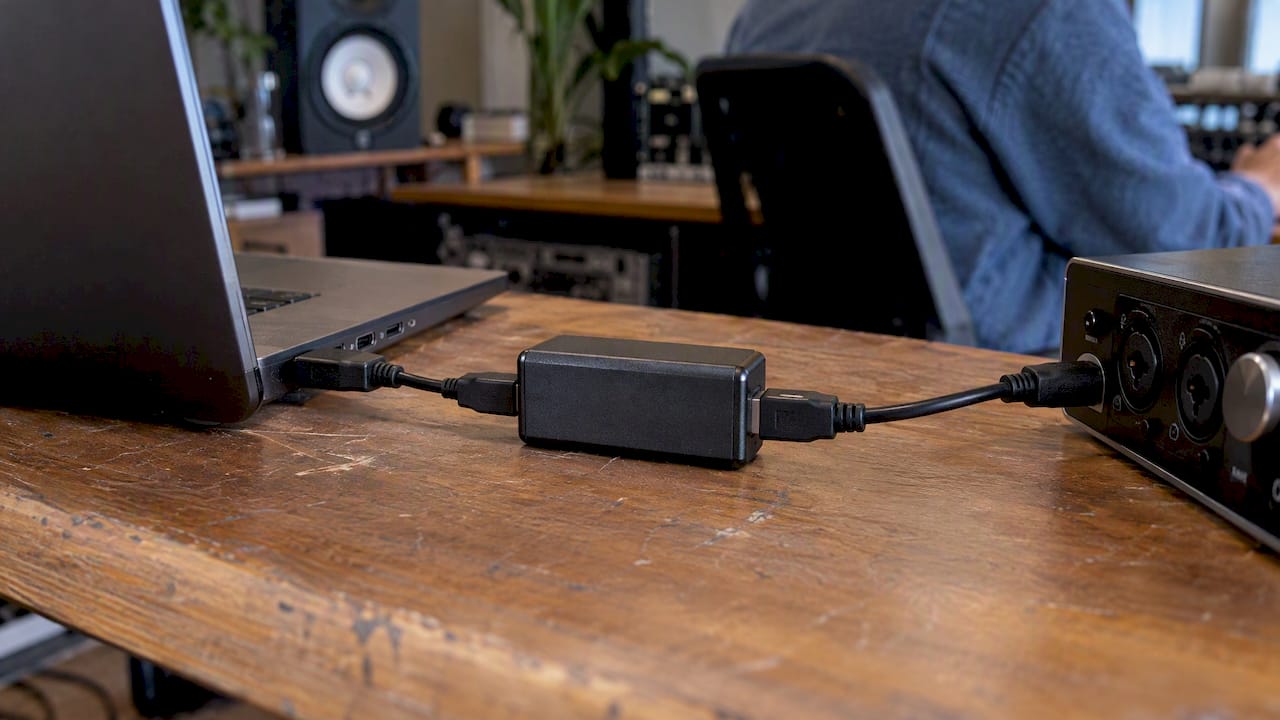
Si votre interface dispose d’un connecteur pour adaptateur externe, utilisez-le. Ainsi, elle ne sera plus alimentée par le port USB. Une deuxième option consiste à utiliser un isolateur USB : il s’agit d’un petit boîtier placé entre l’ordinateur et l’interface qui coupe la connexion électrique tout en laissant passer les données. Attention toutefois : tous les isolateurs ne fournissent pas suffisamment d’alimentation pour une interface alimentée par USB, et tous ne prennent pas en charge la vitesse requise par votre interface. Vérifiez donc avant l’achat la consommation électrique et la norme USB de votre interface.
Un ordinateur silencieux, ça commence dès sa conception
Le bruit numérique résulte souvent de la configuration d’un ordinateur : alimentation, carte mère, contrôleurs USB et emplacement des cartes. Un PC de bureau ou de jeu classique n’est pas conçu pour cela. En revanche, dans un PC de studio conçu pour l’audio et la vidéo, ces composants sont précisément sélectionnés pour leur stabilité et leur faible latence.
SIS à gain élevé : comment réduire le bruit de fond
Chaque préamplificateur présente un bruit de fond : il s’agit du bruit généré par les composants électroniques eux-mêmes. Lorsque le gain est faible, vous ne l’entendez pas. Si vous augmentez fortement le gain, vous amplifiez également ce bruit. Un léger sifflement en l’absence de source connectée, avec le gain réglé au maximum, n’est donc pas un défaut, mais simplement une question de physique.
L’objectif est donc de limiter au maximum le gain nécessaire. Voici comment procéder :
- Choisissez la bonne entrée. Une guitare ou une basse se branche sur l’entrée instrument (Hi-Z ou INST). Un synthétiseur ou une boîte à rythmes se branche sur une entrée ligne. Si vous branchez un instrument sur une entrée micro, vous devrez augmenter le gain inutilement.
- Rapprochez le micro. Chaque doublement de la distance réduit l’intensité du signal. Une distance de quinze à vingt centimètres pour le chant permet d’obtenir un signal plus fort et moins de bruit ambiant.
- Choisissez un microphone adapté. Un microphone dynamique nécessite un gain important. Pour les sources de faible niveau, telles que le chant chuchoté ou la guitare acoustique, un microphone à condensateur offre un signal plus puissant et donc moins de bruit. Découvrez nos microphones de studio et nos microphones de chant pour ces deux types.
- Utilisez un préamplificateur en ligne avec les microphones dynamiques. Ce petit amplificateur, placé entre le microphone et l’interface, offre un gain très propre, ce qui évite de pousser le préamplificateur de votre interface à son maximum. Vous les trouverez dans la rubrique des accessoires pour microphones.
- Ne réglez pas le volume trop fort. Visez des pics compris entre -12 et -6 dBFS. Vous disposerez ainsi d’une marge suffisante et le signal se situera largement au-dessus du seuil de bruit.
Lorsque vous choisissez une nouvelle interface, prêtez attention à la valeur d’Equivalent Input Noise (EIN) indiquée pour les préamplificateurs. Plus ce chiffre est négatif, plus le préamplificateur est silencieux.
Grésillements, cliquetis et coupures de son
Les craquements et les cliquetis ressemblent à du bruit, mais ont généralement une autre cause : l’ordinateur ne parvient pas à traiter le signal audio à temps. Vous pouvez résoudre ce problème au niveau du logiciel.
- Augmentez la taille de la mémoire tampon. Lors de l’enregistrement, vous travaillez avec 64 ou 128 échantillons ; lors du mixage, vous pouvez passer à 512 ou 1024. Une mémoire tampon plus grande laisse plus de temps au processeur.
- Utilisez le pilote fourni par le fabricant. Sous Windows, vous devez utiliser le pilote ASIO de votre interface dans votre DAW, et non un pilote générique.
- Choisissez une fréquence d’échantillonnage courante. Une fréquence de 44,1 ou 48 kHz suffit pour la quasi-totalité des projets musicaux et vidéo, et sollicite moins votre système que des fréquences de 96 ou 192 kHz.
- Vérifiez les paramètres de Windows. Microsoft cite les améliorations audio, les formats non pris en charge et les problèmes de pilotes comme causes d’un son déformé ou grésillant sous Windows 11. Désactivez les améliorations audio de votre interface et sélectionnez le profil d’alimentation « Hautes performances ».
- Fermez les programmes s’exécutant en arrière-plan. La synchronisation dans le cloud, les navigateurs comportant de nombreux onglets et les analyses du réseau Wi-Fi peuvent entraîner des pics de consommation.
Si vos haut-parleurs ne produisent plus aucun son, l’aide générale de Windows consacrée aux problèmes audio vous guidera à travers les vérifications de base. Vous trouverez des conseils plus spécifiques pour les studios dans notre guide de dépannage des problèmes d’interface audio.
Câbles et installation : évitez le bruit dès le départ
Une grande partie du bruit provient de la configuration de votre studio. Quelques règles permettent d’éviter la plupart des problèmes :
- Séparez les câbles audio et d’alimentation. S’ils doivent se croiser, faites-le à angle droit et évitez qu’ils ne soient parallèles sur une longue distance.
- N’enroulez pas le câble excédentaire de manière trop serrée derrière votre bureau, surtout s’il s’agit de câbles d’alimentation.
- Éloignez-vous des sources de perturbations: variateurs d’intensité, bandes LED avec alimentation bon marché, chargeurs de téléphone et routeurs Wi-Fi.
- Optez systématiquement pour des connexions symétriques lorsque cela est possible. Des câbles coûteux ne résolvent pas un problème de mise à la terre. Une configuration symétrique cohérente, en revanche, le fait.
Le blindage et un bon circuit de retour pour les perturbations font partie intégrante de la conception d’une installation, et ne constituent pas un dernier recours. Ce principe s’applique largement au domaine de l’électronique, comme le montre cet article consacré au blindage RF et à l’élimination des interférences. Vous souhaitez installer vos câbles de manière ordonnée et sans brum ? Suivez alors notre guide étape par étape pour des câbles sans brum dans votre studio. Une table de studio dotée d’un espace pour les goulottes de câbles permet de séparer physiquement les câbles d’alimentation et les câbles audio.
Vous trouverez d’autres techniques, allant du bourdonnement de guitare à l’espace d’enregistrement, dans notre article consacré à la réduction du bruit dans votre studio.
Est-ce dû à votre interface elle-même ?
Avez-vous tout vérifié et le bruit persiste-t-il ? Dans ce cas, le problème peut provenir du matériel. En voici les signes :
- Le bruit est également présent avec un faible gain et sans aucun câble branché.
- Un canal produit nettement plus de bruit que l’autre, avec les mêmes réglages.
- On entend un grésillement lorsque vous tournez un bouton de gain. Cela indique un potentiomètre encrassé ou usé.
- Le bruit change lorsque vous tapotez sur le boîtier ou que vous bougez la prise USB. Il se peut alors qu’une connexion soit mal fixée.
Dans ce cas, testez l’interface sur un autre ordinateur, avec d’autres câbles. Si elle présente le même comportement, veuillez contacter le vendeur ou le fabricant. Si votre interface a déjà plusieurs années, il est souvent plus avantageux de la remplacer que de la faire réparer. Les préamplificateurs modernes sont plus silencieux et leurs convertisseurs sont de meilleure qualité que ceux de la génération précédente.
Notre point de vue : le bruit est presque toujours un problème systémique
Dans la pratique, il est rare que l’interface audio soit elle-même à l’origine du bruit. Le plus souvent, le problème provient du système qui l’entoure : un ordinateur qui n’est pas configuré pour l’audio, des moniteurs branchés sur un autre circuit, un câble asymétrique relié aux enceintes ou un hub USB surchargé de périphériques. Si vous achetez alors directement une nouvelle interface, vous ne ferez que reporter le problème.
C’est pourquoi nous considérons toujours l’ensemble. Nous configurons un PC de studio en privilégiant la stabilité et une faible latence, afin que l’ordinateur ne devienne pas une source de perturbations. En matière d’acoustique et d’agencement, nous réfléchissons avec vous à l’emplacement du matériel et au cheminement des câbles. Et si une interface doit effectivement être remplacée, nous tenons compte de ce que vous enregistrez : du chant, de la guitare, un groupe complet ou une voix off pour une vidéo. Dans ce cas, un préamplificateur silencieux est plus important que le nombre d’entrées.
Notre conseil : commencez par résoudre le problème, puis investissez. Cela vous permettra d’économiser de l’argent et de vous épargner bien des frustrations.
– harold
Travailler plus silencieusement grâce à un équipement adapté
Votre ordinateur est-il à l’origine de bruits numériques, ou votre interface a-t-elle vraiment besoin d’être remplacée ? Chez i4studio, vous trouverez des PC de studio dédiés à l’audio et à la vidéo, assemblés sur mesure à partir de 1 099 €, mettant l’accent sur la stabilité et une faible latence. Dans notre catégorie d’interfaces audio, vous pouvez choisir une interface adaptée à vos enregistrements. Des moniteurs de studio assortis, dotés d’entrées symétriques, viendront compléter votre installation. Vous ne savez pas ce qui vous convient le mieux ? Nos spécialistes vous accompagnent personnellement dans le choix du matériel et de l’acoustique, et vous conseillent également sur les panneaux acoustiques.
Questions fréquemment posées
Pourquoi entends-je du bruit sur mon interface audio alors qu’aucun appareil n’y est connecté ?
Lorsque le gain est élevé, vous entendez le bruit de fond propre au préamplificateur. C’est normal et cela ne constitue pas un dysfonctionnement. Réduisez le gain : si le bruit disparaît, cela signifie que votre interface fonctionne correctement. Si vous entendez du bruit même avec un gain faible et sans câbles branchés, vérifiez les câbles USB, d’alimentation et de monitoring.
Un noyau de ferrite permet-il de réduire le bruit ?
Un noyau de ferrite placé autour d’un câble peut réduire les perturbations à haute fréquence, telles que les interférences radio ou de téléphonie mobile. Il n’est toutefois d’aucune utilité contre une boucle de masse ou un « sis » dû à un gain élevé. Utilisez-le en complément, et non comme solution principale.
Puis-je supprimer le bruit d’un enregistrement a posteriori ?
Oui, les plug-ins de réduction du bruit disponibles dans votre DAW vous permettent d’atténuer un sifflement ou un bourdonnement constant. Cependant, plus vous filtrez, plus vous altérez le signal. Vous obtiendrez donc toujours un meilleur résultat en éliminant la cause du problème avant l’enregistrement.
Pourquoi mes enceintes grésillent-elles uniquement lorsque mon ordinateur portable est en charge ?
Dans ce cas, vous avez très certainement une boucle de masse via le chargeur. Branchez l’ordinateur portable, l’interface et les moniteurs sur la même multiprise et utilisez des câbles symétriques pour relier vos moniteurs. Si cela ne suffit pas, un isolateur USB ou un chargeur muni d’une broche de mise à la terre peut permettre de supprimer ce bruit.
Une interface plus chère est-elle plus silencieuse ?
C’est souvent le cas, car les modèles plus chers sont équipés de préamplificateurs plus silencieux et de meilleurs convertisseurs. Cependant, une interface plus chère ne résoudra pas un problème de boucle de masse ou d’interférences USB. Commencez par en déterminer la cause à l’aide des tests présentés dans cet article, puis choisissez seulement ensuite une nouvelle interface.
Sources
- Sound On Sound : Comprendre et résoudre les boucles de masse
- Assistance Microsoft : résoudre les problèmes de son déformé ou de grésillements sous Windows
- Assistance Microsoft : résoudre les problèmes audio sous Windows
- DigiKey : Blindage RF et élimination des interférences