La configuration correcte d’une interface audio s’effectue en sept étapes : installation des pilotes, connexion directe de l’interface à votre ordinateur via USB ou Thunderbolt, mettre à jour le micrologiciel, configurer les entrées et sorties, sélectionner l’interface comme périphérique audio dans votre DAW, régler la fréquence d’échantillonnage et la taille de la mémoire tampon, puis enfin tester votre enregistrement. Si vous suivez ces étapes dans le bon ordre, vous disposerez d’une configuration de studio opérationnelle en moins d’une demi-heure.
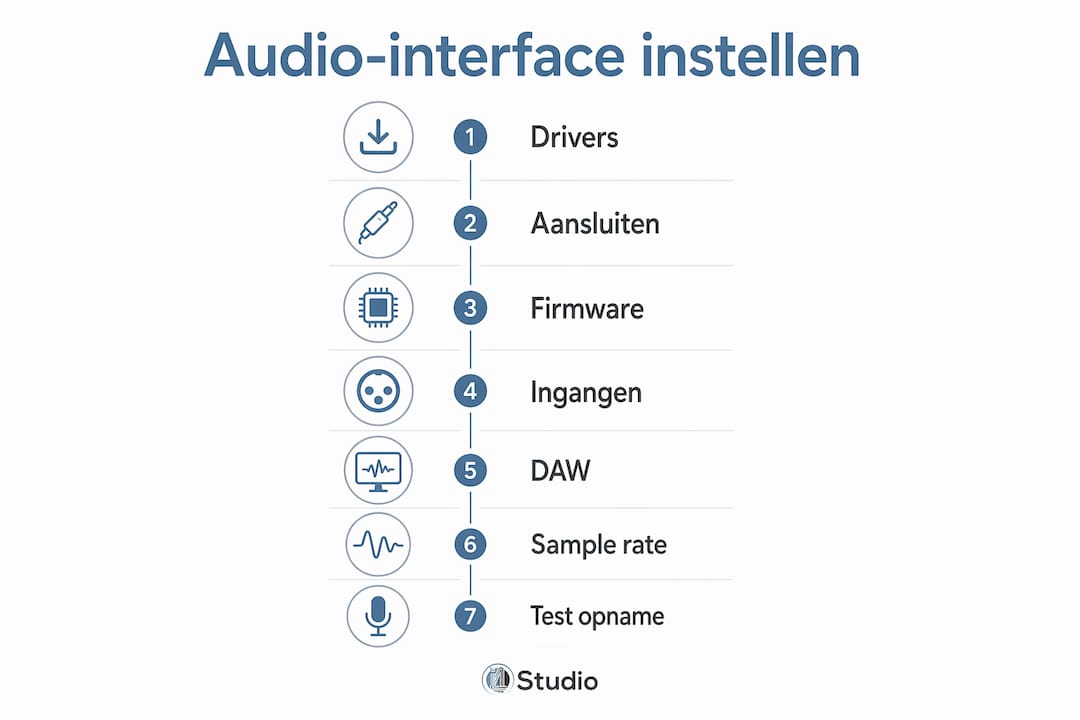
Comment configurer une interface audio étape par étape ?
Les débutants sautent des étapes ou les effectuent dans le mauvais ordre. Cela prend du temps et est source de frustration. Suivez ce plan par étapes et vous éviterez d’emblée la plupart des problèmes.
Étape 1 : Installation des pilotes
Téléchargez les pilotes appropriés sur le site Web du fabricant avant de connecter l’interface. Certaines interfaces fonctionnent avec les pilotes standard du système d’exploitation, mais la plupart des fabricants fournissent leurs propres pilotes pour de meilleures performances.
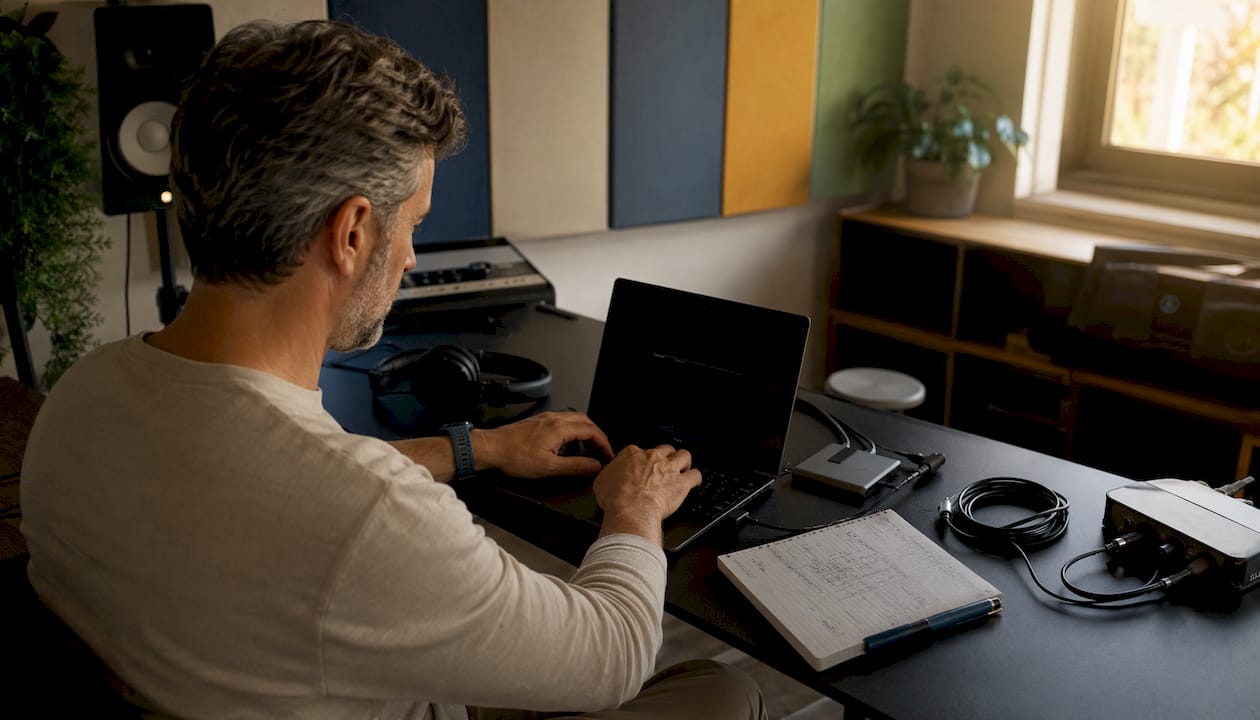
Étape 2 : Connectez l’interface
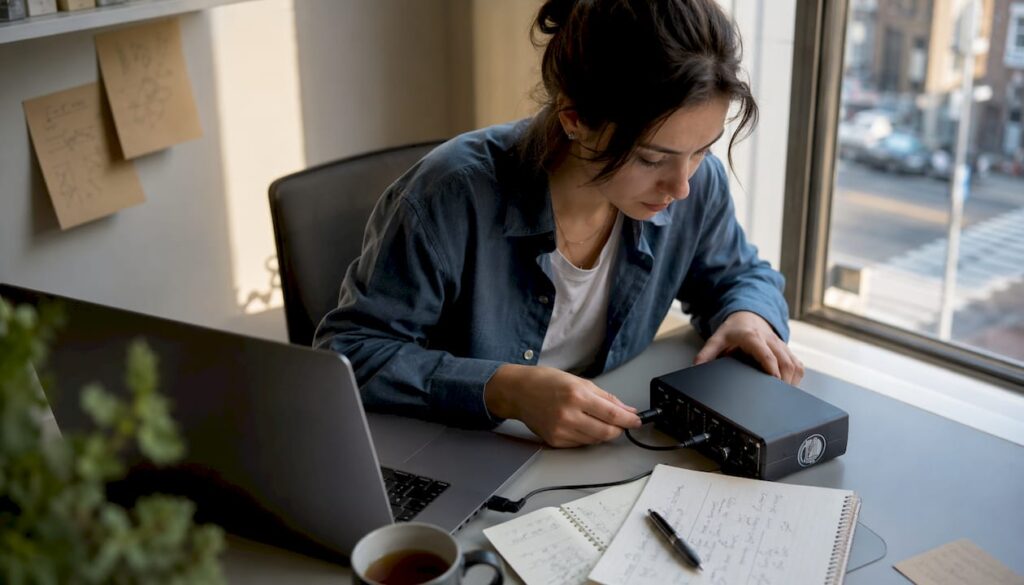
Connectez l’interface directement à un port de votre ordinateur à l’aide du câble USB ou Thunderbolt fourni. N’utilisez jamais de concentrateur USB pour votre interface audio.
Étape 3 : Vérifier le firmware
Ouvrez le logiciel fourni et vérifiez si une mise à jour du micrologiciel est disponible. Installez-la toujours avant de commencer l’enregistrement.
Étape 4 : Configuration des entrées et sorties
Branchez votre micro via une prise XLR, votre guitare via une prise jack et vos enceintes de monitoring via les sorties ligne. Activez l’alimentation fantôme (48 V) si vous utilisez un micro à condensateur.
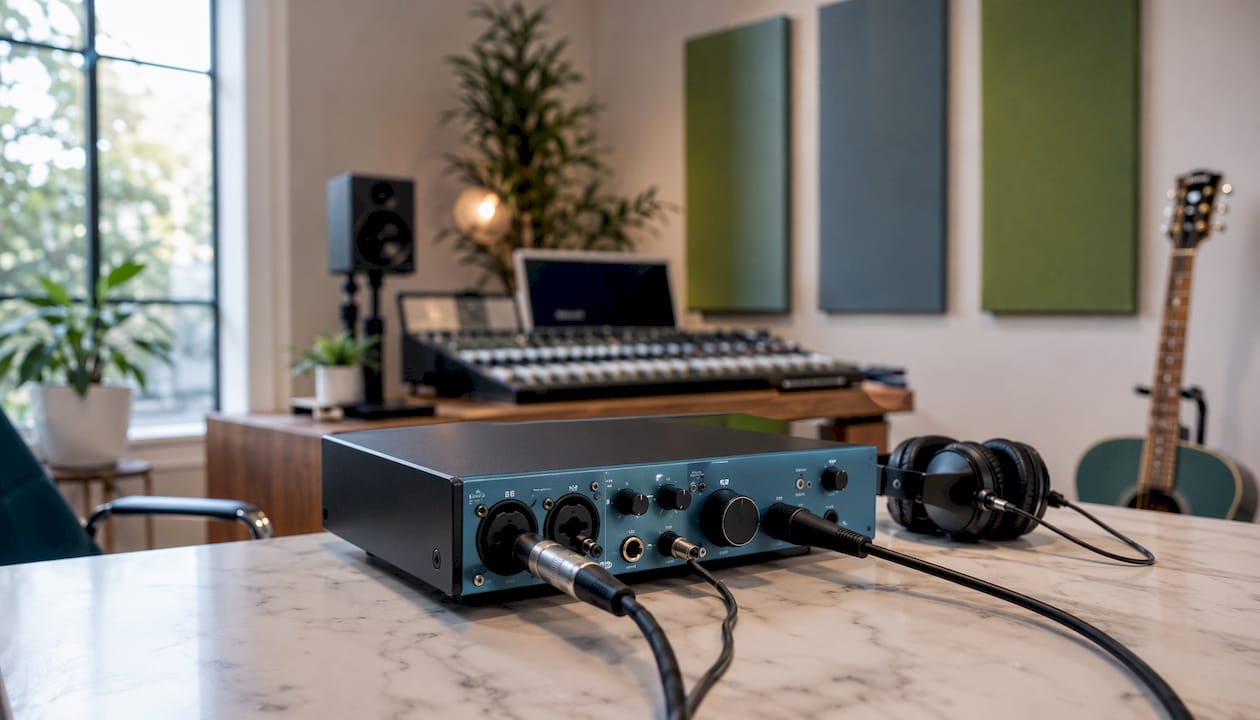
Étape 5 : Sélectionnez l’interface dans votre DAW
Ouvrez votre DAW et configurez l’interface audio comme périphérique d’entrée et de sortie par défaut.
Étape 6 : Définir la fréquence d’échantillonnage et la taille du tampon
Choisissez une fréquence d’échantillonnage de 44 100 Hz ou de 48 000 Hz et ajustez la taille de la mémoire tampon à votre flux de travail.
Étape 7 : Effectuer un enregistrement test
Enregistrez un court extrait et vérifiez que le signal est clair, sans bruit ni décalage.
Pourquoi l’installation des pilotes est-elle si importante ?
L’installation des pilotes constitue la première étape, et la plus cruciale, de la configuration d’une interface audio. Sans les pilotes appropriés, votre ordinateur ne reconnaîtra pas correctement l’interface, ou celle-ci fonctionnera de manière saccadée et présentera un temps de latence accru.
De nombreuses interfaces fonctionnent avec les pilotes standard du système d’exploitation, mais les fabricants proposent souvent leurs propres pilotes, qui offrent de meilleures performances. Rendez-vous toujours sur le site officiel du fabricant et téléchargez la version la plus récente pour votre système d’exploitation.
- Vérifiez si vous utilisez Windows ou macOS, puis téléchargez la version appropriée
- Exécutez le programme d’installation en tant qu’administrateur
- Redémarrez votre ordinateur après l’installation
- Vérifiez que l’interface apparaît bien dans les paramètres audio de votre système
Des marques telles que Native Instruments et Universal Audio fournissent leur propre logiciel de gestion qui met automatiquement à jour les pilotes. Pour les autres marques, vous devez vérifier manuellement la disponibilité des mises à jour sur leur site web. Veillez à le faire au moins une fois par trimestre, car les nouvelles versions du système d’exploitation peuvent rendre les pilotes existants inutilisables.
Conseil d’expert : Veillez à toujours installer les pilotes avant de connecter l’interface pour la première fois. Sinon, certains systèmes Windows installent automatiquement un pilote générique qui sera difficile à remplacer par la suite.
Comment brancher correctement une interface audio à votre ordinateur ?
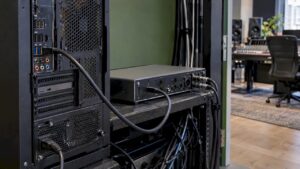
La règle d’or consiste à vous connecter directement à un port USB ou Thunderbolt de votre ordinateur. Un concentrateur USB introduit une latence supplémentaire et peut rendre la connexion de données instable, notamment lors d’enregistrements multicanaux.
Utilisez toujours le câble fourni par le fabricant. Celui-ci a été testé pour garantir le débit de données requis et répond aux spécifications adaptées à votre interface. Un câble de remplacement moins cher peut fonctionner, mais peut parfois entraîner des problèmes de connexion inexpliqués.
- Vérifiez si votre interface fonctionne grâce à l’alimentation par bus ou si elle nécessite un adaptateur d’alimentation externe
- Les interfaces comportant de nombreuses entrées et sorties nécessitent souvent une alimentation propre
- Branchez l’adaptateur secteur avant de brancher le câble USB
- Évitez d’utiliser des rallonges électriques
Les mesures de sécurité à respecter lors du branchement sont simples, mais souvent négligées. Réglez le volume de vos moniteurs sur zéro avant de brancher ou de débrancher des câbles. Désactivez l’alimentation fantôme si vous n’utilisez pas de microphone à condensateur. Ne branchez jamais un microphone dynamique lorsque l’alimentation fantôme est activée, car cela peut provoquer du bruit.
En cas de problèmes de connexion, vérifiez d’abord le câble, puis le port. Essayez un autre port USB sur votre ordinateur. L’interface n’apparaît toujours pas dans votre système ? Dans ce cas, réinstallez les pilotes et redémarrez votre ordinateur. Vous trouverez une aide plus détaillée concernant les problèmes de connexion avec votre interface dans le guide de dépannage d’I4studio.
Conseil d’expert : Réservez un port USB de votre ordinateur à votre interface audio. N’utilisez ce port pour rien d’autre. Vous éviterez ainsi que d’autres appareils ne monopolisent la bande passante.
Comment vérifier et installer les mises à jour du micrologiciel ?
Les mises à jour du micrologiciel améliorent le fonctionnement interne de votre interface : elles corrigent les bugs, ajoutent de nouvelles fonctionnalités et garantissent une meilleure compatibilité avec les nouveaux systèmes d’exploitation et les nouvelles versions des DAW.
La procédure de mise à jour varie selon les marques. Chez la plupart des fabricants, il suffit d’ouvrir le logiciel de gestion fourni, qui vous indique automatiquement si une mise à jour est disponible. Il arrive parfois que vous deviez télécharger manuellement le micrologiciel depuis le site web.
- Ouvrez le logiciel de gestion de votre interface
- Vérifiez l’onglet « Firmware » ou « Mises à jour »
- Téléchargez la mise à jour et suivez les instructions à l’écran
- Ne déconnectez jamais l’interface pendant une mise à jour du micrologiciel
- Veuillez redémarrer l’interface et l’ordinateur après l’installation
Vérifiez au moins deux fois par an si une nouvelle version du micrologiciel est disponible, ou immédiatement après une mise à jour majeure de votre système d’exploitation. Un micrologiciel obsolète est une cause souvent négligée de bruits de cliquetis étranges, de pannes et de problèmes de compatibilité avec les nouvelles versions des DAW.
De quelles entrées et sorties dispose votre interface et comment les utilisez-vous ?
Le réglage correct des entrées et des sorties est la base d’un bon traitement du signal. Si vous utilisez la mauvaise entrée, vous obtiendrez un signal trop faible ou, au contraire, saturé.
| Raccordement | Utilisation | Exemple |
|---|---|---|
| Entrée XLR | Microphone | Microphone à condensateur ou dynamique |
| Prise jack (Hi-Z) | Instrument | Guitare électrique ou basse |
| Sortie ligne | Enceintes de monitoring | Enceintes de studio |
| Sortie casque | Écoute | Casque de studio |
| Entrée/sortie MIDI | Claviers et contrôleurs | Clavier MIDI |
L’alimentation fantôme fournit une tension de 48 V aux microphones à condensateur. N’activez cette fonction que si vous utilisez un microphone à condensateur. Les microphones dynamiques n’ont pas besoin d’alimentation fantôme, et sur certains microphones à ruban, une tension de 48 V peut même causer des dommages.
Le nombre de canaux détermine le nombre de sources que vous pouvez enregistrer simultanément. Pour un home studio équipé d’un seul micro et d’une guitare, une interface à deux entrées suffit. Si vous souhaitez enregistrer une batterie complète, vous aurez besoin de plus de canaux. Consultez l’aperçu des interfaces audio populaires proposé par I4studio si vous hésitez encore sur le modèle qui convient à votre configuration.
Comment configurer votre interface dans votre DAW ?
La configuration de l’interface dans votre DAW est l’étape où de nombreux débutants se heurtent à des difficultés. Heureusement, le processus est similaire dans la plupart des logiciels.
Ouvrez les paramètres audio de votre DAW. Recherchez « Préférences », « Paramètres » ou « Paramètres audio ». Dans Logic Pro, accédez à Logic Pro > Paramètres > Audio. Dans Ableton Live, ouvrez Options > Préférences > Audio.
Sélectionnez votre interface comme périphérique audio. Choisissez votre interface aussi bien pour l’entrée que pour la sortie. Si vous utilisez Windows, sélectionnez le pilote ASIO de votre interface pour obtenir le temps de latence le plus faible.
Réglez la fréquence d’échantillonnage. Sélectionnez 44 100 Hz pour la musique que vous souhaitez diffuser sur des plateformes de streaming. Sélectionnez 48 000 Hz si vous travaillez sur une vidéo ou un film. Veillez à ce que la fréquence d’échantillonnage de votre station de travail audio (DAW) corresponde à celle du logiciel de gestion de votre interface.
Veuillez ajuster la taille du tampon. Une taille de mémoire tampon faible (64 à 128 échantillons) entraîne peu de latence lors des enregistrements, mais sollicite davantage votre processeur. Une taille de mémoire tampon plus élevée (512 à 1 024 échantillons) est préférable pour le mixage avec de nombreux effets. Des réglages inappropriés de la taille du tampon constituent la cause la plus fréquente de latence et de cliquetis.
Configurez la surveillance en temps réel. La plupart des interfaces disposent d’un bouton de monitoring direct qui vous permet de vous entendre sans délai dans le casque. Activez-le pendant les enregistrements.
Vérifiez la profondeur de bits. Optez pour le format 24 bits pour vos enregistrements. Cela offre une plage dynamique plus étendue que le format 16 bits et constitue la norme dans les studios professionnels.
Conseils pratiques et erreurs courantes lors de la configuration
Même avec un bon plan par étapes, les débutants rencontrent régulièrement des difficultés. Voici les problèmes les plus courants et comment les éviter.
- Sélection d’une entrée incorrecte dans le DAW. Vérifiez toujours quelle entrée physique vous utilisez sur l’interface et configurez cette même entrée comme source d’enregistrement dans votre canal DAW.
- Vous avez oublié de désactiver l’alimentation fantôme. Veillez à toujours couper l’alimentation 48 V lorsque vous avez terminé l’enregistrement avec un microphone à condensateur. Vous protégerez ainsi vos autres équipements.
- Régler la taille de la mémoire tampon à une valeur trop faible. Une taille de mémoire tampon de 32 échantillons peut sembler intéressante, mais elle provoque des cliquetis sur la plupart des ordinateurs. Commencez par 128 échantillons et ne réduisez cette valeur que si votre processeur en est capable.
- Connectez l’interface via un concentrateur. Cela peut sembler pratique, mais cela entraîne des connexions instables. Veillez à toujours connecter l’interface directement.
- Ne pas lire le mode d’emploi. Des marques telles que Native Instruments et Universal Audio utilisent leur propre logiciel de routage, qui diffère des paramètres par défaut du système d’exploitation. Sans le manuel, vous risquez de passer à côté d’étapes de configuration essentielles.
Conseil d’expert : Enregistrez les paramètres de votre projet DAW sous forme de modèle dès que tout fonctionne correctement. Ainsi, vous n’aurez pas à reconfigurer l’interface, la fréquence d’échantillonnage et la taille de la mémoire tampon à chaque nouveau projet.
Vous souhaitez savoir quelle interface convient le mieux à votre home studio ? I4studio propose un guide complet pour vous aider à choisir l’interface adaptée à différentes configurations et à différents budgets. Pour les musiciens également actifs dans les arts de la scène et à la recherche d’un complément de revenus, NOWJOBS fournit des informations sur les possibilités de gagner un peu plus d’argent dans le secteur musical.
Prêt à poursuivre l’aménagement de votre studio ?

Une interface audio bien configurée est la base, mais votre studio à domicile a besoin de bien plus pour offrir un son de qualité. I4studio vous aide à trouver tout ce dont vous avez besoin : du bon ordinateur au traitement acoustique.
Consultez notre sélection de matériel de studio pour débutants et découvrez ce dont vous avez réellement besoin pour créer un home studio au son professionnel. Ou rendez-vous directement sur la page du pack sE Electronics X1 S Studio Bundle, un ensemble complet qui vous permettra de commencer à enregistrer sans attendre.
Aperçu de la situation
Pour configurer correctement une interface audio, il faut disposer des pilotes adaptés, d’une connexion USB ou Thunderbolt directe, ainsi que des paramètres appropriés de la station de travail audio numérique (DAW) concernant la fréquence d’échantillonnage et la taille de la mémoire tampon.
| Point | Détails |
|---|---|
| Installez d’abord les pilotes | Installez toujours les pilotes avant de brancher l’interface afin de garantir une connexion stable. |
| Connexion directe à l’ordinateur | N’utilisez jamais de concentrateur USB ; connectez l’interface directement à un port de votre ordinateur. |
| Utiliser l’alimentation fantôme à bon escient | N’activez l’alimentation fantôme 48 V que pour les microphones à condensateur, puis désactivez-la ensuite. |
| Adapter la taille du tampon et la fréquence d’échantillonnage | Choisissez 128 échantillons comme point de départ et 44 100 Hz ou 48 000 Hz en fonction de votre objectif. |
| Consultez le manuel | Certaines marques, telles que Native Instruments et Universal Audio, nécessitent leur propre logiciel pour une configuration correcte. |
Questions fréquemment posées
Comment activer une interface audio sur votre ordinateur ?
Connectez l’interface via USB ou Thunderbolt, installez les pilotes fournis par le fabricant, puis sélectionnez l’interface comme périphérique audio par défaut dans les paramètres de votre système d’exploitation et de votre DAW.
Comment fonctionne exactement une interface audio ?
Une interface audio convertit les signaux analogiques provenant des microphones et des instruments en signaux audio numériques que votre ordinateur peut traiter, puis renvoie le signal numérique vers vos haut-parleurs ou votre casque.
Pouvez-vous donner un exemple d’interface audio utilisée par les débutants ?
Les modèles d’entrée de gamme de marques telles que Focusrite, Native Instruments et Universal Audio sont très appréciés des débutants en raison de leur simplicité d’utilisation et de la bonne prise en charge des pilotes.
Comment régler correctement la taille de la mémoire tampon ?
Commencez par 128 échantillons lors de l’enregistrement afin de limiter le temps de latence, puis passez à 512 ou 1 024 échantillons lors du mixage si votre processeur est fortement sollicité par les effets et les instruments.
Que faire si votre interface n’est pas reconnue ?
Vérifiez la connexion du câble, essayez un autre port USB directement sur votre ordinateur, réinstallez les pilotes et redémarrez votre système. N’utilisez jamais de concentrateur USB pour votre interface audio.
Recommandation
- Interface audio pour l’enregistrement : Le guide complet pour la production en studio, en podcast et en direct – https://i4studio.nl/
- Interfaces audio populaires : les meilleurs choix pour les studios, les musiciens et les créateurs de contenu – https://i4studio.nl/
- Connexion d’une interface audio étape par étape en 2026