TL;DR :
- De nombreux musiciens rencontrent des problèmes lors de la connexion d’une interface audio en raison de simples erreurs de matériel et de configuration. Un ordre de connexion correct, l’utilisation des bons câbles et l’installation correcte des pilotes permettent d’éviter les problèmes les plus courants. Testez votre configuration avec un court enregistrement, vérifiez vos câbles et vos réglages, et évitez les bruits et les retards pour une expérience d’enregistrement stable.
Vous avez acheté une interface audio, la boîte est ouverte, les câbles sont prêts. Puis vous démarrez votre logiciel audio, vous ne voyez aucun signal, vous entendez un bip aigu ou vous entendez du bruit. Telle est la réalité de nombreux musiciens qui connectent une interface audio pour la première fois sans avoir de feuille de route concrète. La bonne nouvelle : la plupart des problèmes proviennent d’une poignée d’erreurs évitables concernant le matériel, les câbles ou les paramètres logiciels. Ce guide de I4studio vous accompagne pas à pas dans la connexion d’une interface audio, de la préparation initiale au test de votre signal.
Table des matières
- Points clés
- Fournitures pour votre interface audio
- Connexion du matériel et des câbles, étape par étape
- Configuration du logiciel après la connexion
- Problèmes et pièges courants
- Vérifier et tester votre installation
- Ce que j’ai appris après des années de connexion d’interfaces
- I4studio vous aide à choisir le bon matériel
- FAQ
Points clés
| Point | Détails |
|---|---|
| Utilisez une connexion directe | Connectez votre interface directement à un port USB ou Thunderbolt, sans passer par un hub. |
| Installez d’abord les pilotes | Installez les pilotes appropriés avant de lancer le logiciel d’enregistrement pour une reconnaissance fiable. |
| Activer la surveillance directe | Activez la surveillance instantanée pendant l’enregistrement pour éviter toute latence perceptible. |
| Choix des câbles symétriques | Utilisez des câbles TRS pour les moniteurs de studio afin d’éviter les interférences. |
| Désactivez la surveillance logicielle | En cas de contrôle physique direct, désactivez le contrôle logiciel pour éviter les doubles bruits. |
Fournitures pour votre interface audio
Avant de commencer la connexion, il est utile de tout préparer. Si vous vous apercevez qu’il manque du matériel à mi-parcours, vous perdrez du temps.
Ce dont vous avez besoin
- Interface audio : choisissez celle qui convient à votre flux de travail, et non la liste de spécifications la plus longue.
- Câbles : XLR pour les microphones, jack (6,35 mm) pour les instruments, TRS pour les moniteurs
- Ordinateur avec suffisamment de ports USB ou Thunderbolt
- Logiciel DAW tel que Ableton, Logic Pro, Reaper ou GarageBand
- Moniteurs de studio ou écouteurs pour le contrôle
- Pilotes téléchargés à partir du site web du fabricant de votre interface
Comparaison des options de connexion
| Type de connexion | Vitesse | Temps de latence | Utilisation recommandée |
|---|---|---|---|
| USB-A | Moyenne | Faible | Installation à la maison et pour les podcasts |
| USB-C | Rapide | Faible | Interfaces modernes et ordinateurs portables |
| Tonnerre | Très rapide | Très bas | Studios professionnels |
| FireWire | Démodé | Faible | Interfaces plus anciennes |
Pour la plupart des home studios et des configurations live, l’USB-C est plus que suffisant. Thunderbolt s’avère payant pour les interfaces avec de nombreux canaux et un flux de production studio puissant, comme décrit dans les recommandations matérielles DAW de I4studio.
Gestion des câbles et préparation des postes de travail
Ne posez pas les câbles en travers du bureau, mais acheminez-les le long du bord. Vous éviterez ainsi de les débrancher accidentellement et votre espace de travail ne sera pas encombré. Séparez les câbles de signal, tels que les câbles XLR et les câbles jack, des câbles d’alimentation. Le câblage audio, étape par étape, commence par une disposition logique sur votre bureau, avant même qu’un seul câble n’entre dans un port.
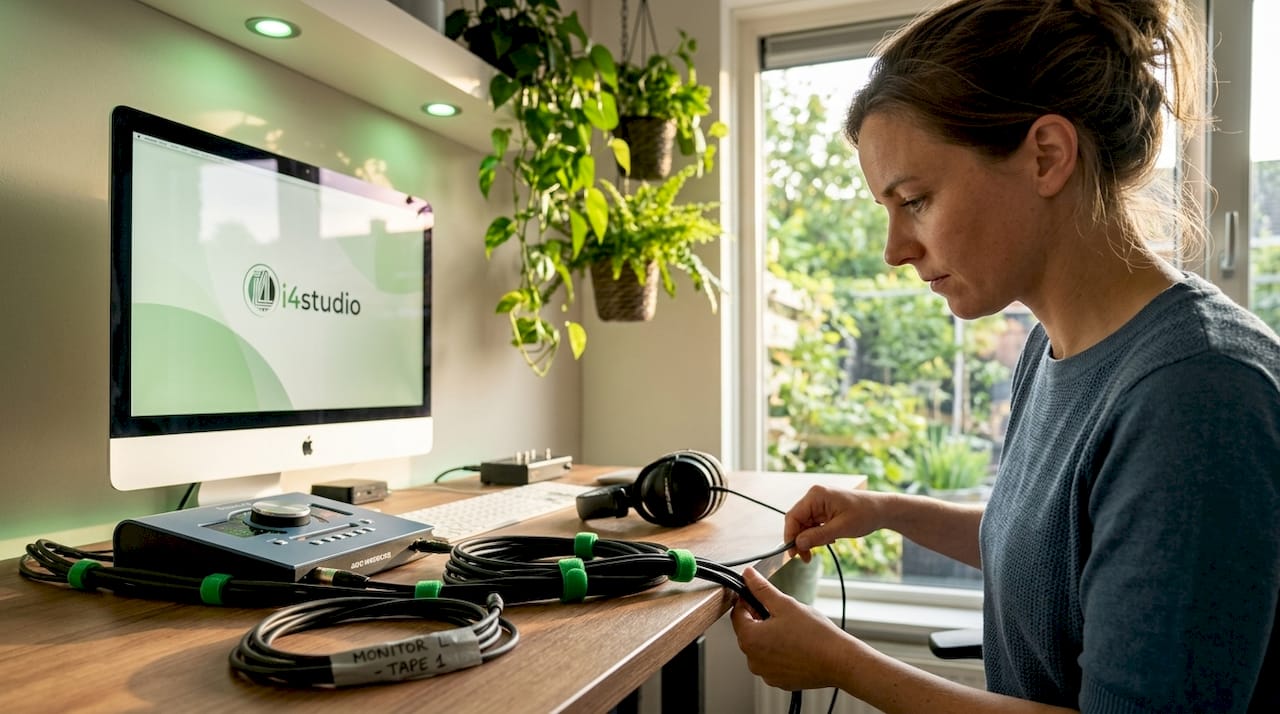
Conseil d’expert : Placez des étiquettes sur vos câbles à l’aide d’un morceau de ruban adhésif et d’un marqueur. Si vous avez plusieurs câbles, cela vous évitera d’avoir à chercher si vous changez quelque chose.
Connexion du matériel et des câbles, étape par étape
Nous passons maintenant au travail concret. Suivez les étapes suivantes pour obtenir une configuration stable de l’interface audio.
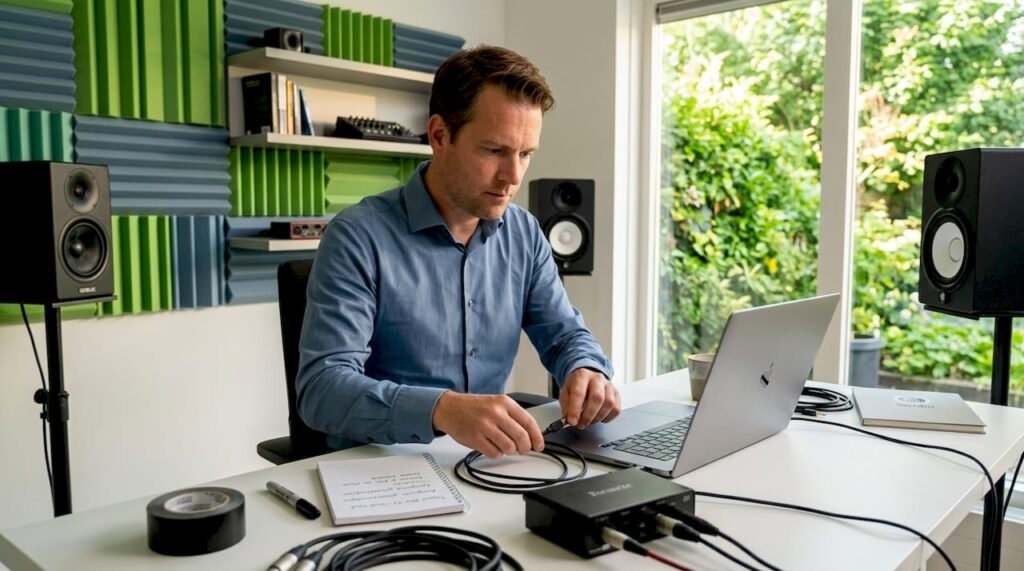
Éteignez votre ordinateur ou baissez le volume des haut-parleurs. Cela permet d’éviter les bruits parasites ou l’effet Larsen lors de la connexion.
Connectez l’interface audio directement à un port USB ou Thunderbolt de votre ordinateur. Une connexion directe offre plus de stabilité qu’un hub et évite les problèmes d’alimentation et de bande passante.
Connectez votre microphone via XLR à l’entrée 1 ou 2. Assurez-vous que le câble est bien fixé. Une connexion XLR mal fixée produit un signal irrégulier ou du bruit.
Connectez un instrument à l’aide d’un câble jack. Utilisez pour cela l’entrée instrument (ou entrée Hi-Z), et non l’entrée ligne. L’entrée Hi-Z a une impédance plus élevée pour convenir aux guitares et aux basses.
Connectez vos moniteurs de studio avec des câbles TRS. Les câbles TRS symétriques protègent votre signal des interférences électromagnétiques, que vous entendez sous forme de bourdonnement ou de ronflement dans vos moniteurs.
Connectez votre casque à la sortie casque. La plupart des interfaces disposent d’un bouton de volume séparé pour cela.
Activez l’alimentation fantôme (48V) lorsque vous utilisez un microphone à condensateur. N’effectuez cette opération qu’une fois le microphone branché et les moniteurs éteints ou mis en sourdine. Les microphones à ruban ne tolèrent pas l’alimentation fantôme, gardez cela à l’esprit.
Réglez le bouton de gain. Augmentez lentement le gain tout en parlant dans le microphone ou en jouant une note. Le voyant de signal de l’interface doit être vert. Le rouge signifie que le signal est trop fort et déformé.
Conseil d’expert : Adressez-vous à l’interface directement via un port USB ou Thunderbolt sur l’ordinateur lui-même, jamais via un concentrateur USB ou une station d’accueil. C’est l’une des causes les plus fréquentes d’erreurs de reconnaissance et de connexions instables.
Configuration du logiciel après la connexion
La première étape consiste à connecter correctement le matériel. La configuration du logiciel est la deuxième étape. De nombreux problèmes d’enregistrement trouvent leur origine à ce niveau, et non dans les câbles.
Installation des pilotes
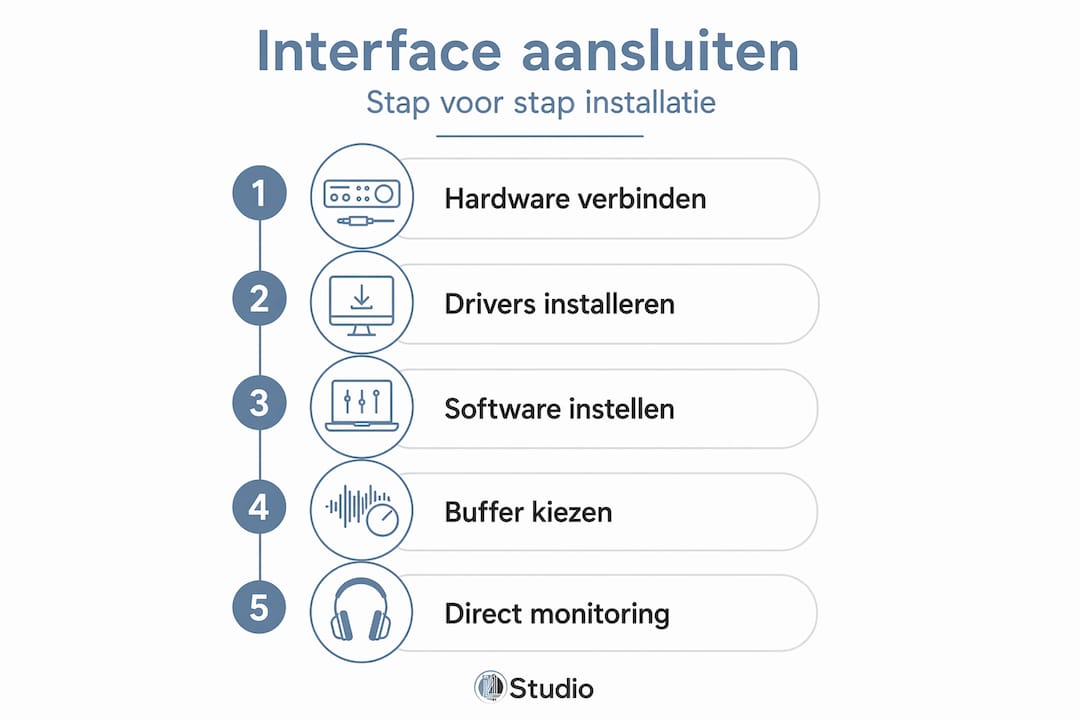
Avant de lancer votre logiciel d’enregistrement, installez les pilotes de votre interface. Connectez l’interface avant de démarrer votre logiciel d’enregistrement afin que le système d’exploitation reconnaisse le périphérique. Téléchargez toujours les pilotes à partir du site officiel du fabricant.
Pour les utilisateurs de Windows, les pilotes ASIO sont essentiels pour obtenir une faible latence et un son stable. ASIO est la norme industrielle pour le traitement audio professionnel sous Windows. Vous n’avez pas de pilote ASIO de marque ? ASIO4ALL peut servir d’alternative, mais est moins stable. Sur macOS, utilisez Core Audio, qui est déjà intégré au système et ne nécessite aucune installation supplémentaire.
Définir l’interface comme périphérique audio
- Ouvrez les paramètres sonores de votre système d’exploitation
- Définir votre interface comme périphérique d’entrée et de sortie par défaut
- Ouvrez votre DAW et allez dans les paramètres audio ou les préférences.
- Sélectionnez l’interface en tant que périphérique audio (sous Windows, choisissez ASIO, sous macOS Core Audio).
- Réglez la fréquence d’échantillonnage sur 44 100 Hz ou 48 000 Hz, en fonction de votre projet.
Taille de la mémoire tampon et latence
Le réglage correct de la taille de la mémoire tampon a une incidence directe sur la latence et la charge du système. Une faible mémoire tampon (64 ou 128 échantillons) réduit la latence pendant l’enregistrement, mais sollicite davantage votre processeur. Si vous souffrez de grésillements ou de pertes de son, augmentez la taille de la mémoire tampon à 256 ou 512 échantillons. Vous trouverez plus d’informations sur la réduction de la latence audio dans le guide d’I4studio.
Conseil d’expert : Réglez votre fréquence d’échantillonnage avant de créer un nouveau projet dans votre DAW. Si votre fréquence d’échantillonnage change au milieu d’une session, les plugins et les enregistrements risquent de se désynchroniser.
Mise en place d’une surveillance directe
Le monitoring direct envoie le signal d’entrée directement à votre casque ou à vos moniteurs, sans traitement par l’ordinateur. Cela élimine toute latence perceptible pendant l’enregistrement. Activez le monitoring direct sur l’interface elle-même. Désactivez ensuite le monitoring logiciel dans votre DAW, sinon vous entendrez le signal deux fois. Le fait d’activer simultanément le monitoring direct et le monitoring logiciel donne un son d’écho ou de flanger qui est une erreur de débutant que vous pouvez facilement éviter.
Problèmes et pièges courants
Même lorsque les connexions sont correctes, des problèmes peuvent survenir. Voici les situations les plus courantes et comment y remédier.
Aperçu des problèmes typiques
- Pas de signal dans le DAW : vérifiez que l’interface est bien sélectionnée comme périphérique d’entrée. Redémarrez votre DAW après avoir connecté l’interface.
- Bip aigu ou larsen : des boucles de larsen audio se produisent lorsque des moniteurs de studio actifs captent le son du microphone. Éteignez les moniteurs pendant l’enregistrement et utilisez un casque.
- Double audition ou écho : c’est le résultat d’un monitoring direct et d’un monitoring logiciel en même temps. Désactivez le monitoring logiciel dans votre DAW.
- Bruit ou bourdonnement : utilisez des prises TRS symétriques pour vos moniteurs. Séparez les câbles d’alimentation des câbles de signal.
- L‘interface n’est pas reconnue par l’ordinateur : essayez un autre port USB, redémarrez l’ordinateur, réinstallez les pilotes.
- Distorsion sur l’enregistrement : le gain est trop élevé. Réduisez le gain jusqu’à ce que le voyant de signal reste vert.
Note : pour la pose pas à pas des câbles audio, utilisez toujours des câbles de qualité suffisante. Un câble bon marché ou endommagé est plus souvent la cause de problèmes que l’interface elle-même.
Il est également utile d’examiner attentivement les caractéristiques de l’interface audio de votre modèle spécifique. Certaines interfaces ont des options de routage spécifiques qui peuvent prêter à confusion si vous ne les connaissez pas.
Vérifier et tester votre installation
Vous avez tout connecté et configuré. Il est maintenant temps de tester si tout fonctionne correctement.
Parlez dans le microphone ou jouez une note sur votre instrument. Vérifiez si le compteur d’entrée de l’interface et de l’application DAW bouge. L’absence de mouvement signifie qu’il y a un problème au niveau de la connexion ou des réglages.
Écoutez au casque. Vous entendez le signal clairement, sans retard et sans bruit ? Le monitoring direct fonctionne alors correctement.
Effectuez un court enregistrement test dans votre logiciel d’enregistrement. Réécoutez-le et vérifiez si l’enregistrement correspond à ce que vous avez entendu en direct. Recherchez les distorsions, les bruits ou les sons indésirables.
Testez avec des moniteurs de studio. Augmentez lentement le volume. Le son est-il clair et équilibré ? Si c’est le cas, votre interface audio est prête à être utilisée. Si vous entendez des bourdonnements ou des tonalités, vérifiez les connexions des câbles et la mise à la terre de votre équipement.
Vérifiez la latence. Jouez d’un instrument en direct et écoutez s’il y a un délai audible entre le moment où vous jouez et le son dans les moniteurs. Si le temps de latence est trop élevé, réduisez la taille de la mémoire tampon dans les paramètres de votre logiciel d’enregistrement.
Si vous rencontrez toujours des problèmes après plusieurs tentatives, consultez le guide de dépannage des interfaces audio de I4studio pour trouver des solutions ciblées.
Les moniteurs de studio donnent une image plus précise de votre son que les enceintes ordinaires. Utilisez-les pour le mixage et la production. Les casques d’écoute sont utiles lors de l’enregistrement pour éviter l’effet Larsen. Utilisez les deux pour obtenir une bonne image de référence.
Ce que j’ai appris après des années de connexion d’interfaces
Après avoir connecté des dizaines d’interfaces, des modèles économiques aux unités multicanaux professionnelles, j’observe toujours le même schéma chez les débutants. Ils commencent par le logiciel, alors que la base se trouve toujours dans le matériel. Un câble mal choisi, une sélection d’entrée que l’on a oublié de modifier ou un hub USB qui coupe l’alimentation au milieu d’une session : telles sont les causes de plus de la moitié des plaintes que j’entends.
Ce que je fais toujours moi-même : connecter l’interface, redémarrer l’ordinateur, puis installer les pilotes, et ensuite seulement ouvrir le DAW. Dans cet ordre. Cet ordre fait la différence entre une interface qui est immédiatement reconnue et une autre qui disparaît au milieu d’une session.
J’ai également appris qu’il est beaucoup plus judicieux de choisir une interface en fonction du flux de travail qu’en fonction des spécifications. Une interface avec deux entrées et des pilotes stables vaut plus dans la pratique quotidienne qu’un modèle avec huit entrées qui devient instable à chaque mise à jour. La stabilité et la fiabilité des pilotes sont les caractéristiques qui font la différence à long terme, et non le profil technique du papier.
La patience lors de l’installation initiale est payante. Prenez votre temps, suivez chaque étape et effectuez des tests complets avant de commencer un enregistrement.
– harold
I4studio vous aide à choisir le bon matériel
Vous savez maintenant exactement comment connecter une interface audio, étape par étape. La question suivante est la suivante : avez-vous le bon matériel en place ?
Sur I4studio, vous trouverez un aperçu complet du matériel de studio pour les débutants, avec des conseils honnêtes sur ce dont vous avez vraiment besoin et ce que vous pouvez laisser de côté. Consultez également l’aperçu des interfaces audio populaires pour une comparaison des meilleurs modèles pour la maison, le studio et le podcast en 2026. Vous voulez commencer tout de suite avec un ensemble complet ? L’ensemble sE Electronics X1 S Studio Bundle comprend un microphone, un support de choc et un filtre anti-pop dans un seul emballage. Tout ce dont vous avez besoin pour votre premier enregistrement, sans avoir à chercher des pièces individuelles.
Pour des câbles audio professionnels pour votre studio, consultez également la gamme de câbles audio et vidéo pour des options de connexion de haute qualité.
FAQ
Comment connecter une interface audio à mon ordinateur ?
Connectez l’interface directement à un port USB ou Thunderbolt de votre ordinateur, installez les pilotes correspondants et sélectionnez l’interface comme périphérique audio dans votre système d’exploitation et votre DAW.
Pourquoi mon ordinateur ne reconnaît-il pas l’interface audio ?
Essayez un autre port USB, redémarrez votre ordinateur après l’avoir connecté et réinstallez les pilotes à partir du site officiel du fabricant. Évitez les concentrateurs USB.
Qu’est-ce que la surveillance directe et pourquoi est-elle importante ?
L’écoute directe envoie le signal d’entrée à votre casque ou à vos moniteurs sans traitement informatique, de sorte que vous n’entendrez aucun retard perceptible pendant l’enregistrement. Désactivez le monitoring logiciel si vous l’utilisez.
De quels câbles ai-je besoin pour une interface audio ?
Pour les microphones, utilisez des câbles XLR, pour les guitares et les basses, un câble jack 6,35 mm pour l’entrée Hi-Z, et pour les moniteurs de studio, de préférence des câbles TRS symétriques.
Que dois-je faire en cas de ronflement ou de bruit provenant de mes moniteurs ?
Vérifiez que vous utilisez des câbles TRS symétriques et que les câbles d’alimentation et de signal sont séparés. Le bruit peut également être causé par un problème de mise à la terre ou un câble défectueux.