TL;DR :
- De nombreux problèmes de DAW avec des plugins VST3 sont dus à des fichiers d’exécution corrompus, à des limites de mémoire ou à des conflits de pilotes. L’élimination systématique des causes et l’optimisation du matériel garantissent une plus grande stabilité et moins de plantages. Investir dans la bonne configuration de l’ordinateur et dans un arsenal de plugins maîtrisés permet d’éviter structurellement les problèmes dans la production musicale.
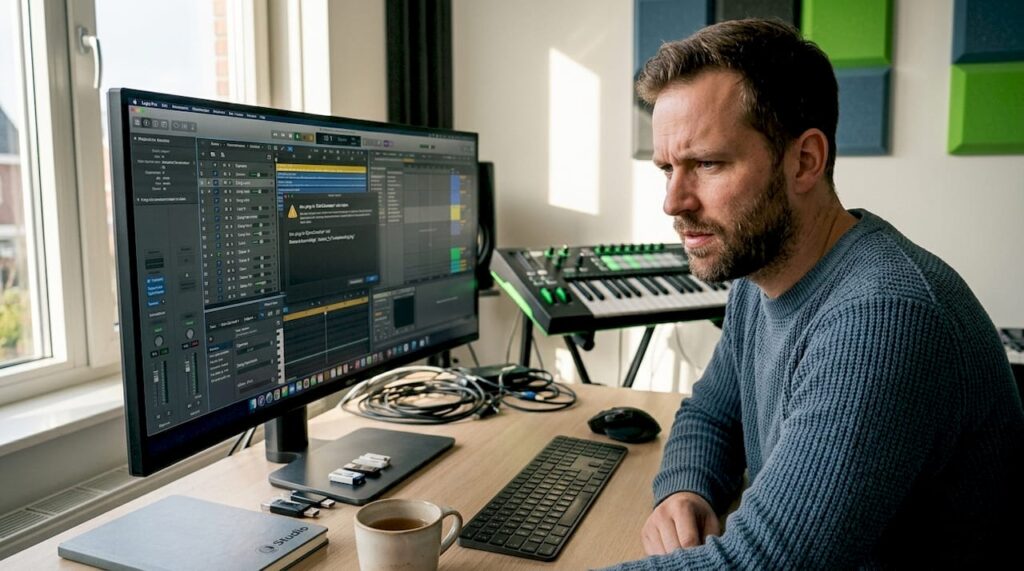
Vous travaillez sur un nouveau projet, vous chargez votre modèle et puis : la DAW ne répond plus. Vous pensez immédiatement à un plugin défectueux ou à un bogue dans votre DAW. Mais la réalité est différente. Si votre PC plante avec de nombreux plugins VST3, la cause en est plus souvent les fichiers d’exécution Windows, les limites de mémoire ou les conflits de pilotes que les plugins eux-mêmes. Cet article explique exactement ce qui ne va pas techniquement, comment le réparer systématiquement et comment configurer votre système pour que cela ne se reproduise plus.
Table des matières
- Aperçu de la situation
- Pourquoi votre PC plante-t-il avec de nombreux plugins VST3 ?
- VST3 par rapport à d’autres formats de plugins
- Mesures pratiques pour éviter les accidents
- Amélioration des performances pour de nombreuses utilisations de VST3
- Mon point de vue sur la stabilité de VST3 et les flux de travail intelligents
- Une production stable avec le bon matériel de studio
- FAQ
Aperçu de la situation
| Point | Détails |
|---|---|
| La cause est souvent plus profonde | Les plantages provoqués par les plugins VST3 proviennent souvent des fichiers d’exécution ou des pilotes, et non du plugin lui-même. |
| L’utilisation de la RAM est critique | Lorsque l’utilisation de la RAM dépasse 80 %, la probabilité que les applications audio se bloquent augmente fortement. |
| Le dépannage systématique fonctionne | Le dépannage structuré permet de gagner du temps et de trouver plus rapidement la cause réelle. |
| Moins de plugins, plus de stabilité | Se concentrer sur un petit nombre de plugins de qualité améliore à la fois la stabilité et la concentration créative. |
| Le matériel fait la différence | Les spécifications d’un PC adapté à la production musicale permettent d’éviter la plupart des problèmes de performance à la source. |
Pourquoi votre PC plante-t-il avec de nombreux plugins VST3 ?
Ce qui est frustrant avec les problèmes de plugins VST3, c’est que la cause est rarement évidente. Vous pouvez passer des heures à rechercher des fils de discussion sur les forums, à désinstaller et réinstaller des plugins, alors que le véritable problème se situe à un endroit complètement différent. Voici les causes techniques les plus courantes.
Plugin shells et wrappers complexes
Certains plugins ne fonctionnent pas comme des fichiers autonomes mais via un “shell”. Waves en est l’exemple le plus connu. Le WaveShell charge tous les plugins Waves en une seule fois lors de l’analyse des plugins de votre DAW. Si cette analyse se déroule mal, l’ensemble de l’analyse des plugins s’interrompt avec un message d’erreur tel que Exception 0xc0000005. Ce problème touche environ 1 installation sur 10. Le problème ne vient pas de Waves lui-même, mais de la manière dont l’outil de travail audionumérique interprète ce shell.
Mémoire et unité centrale surchargées
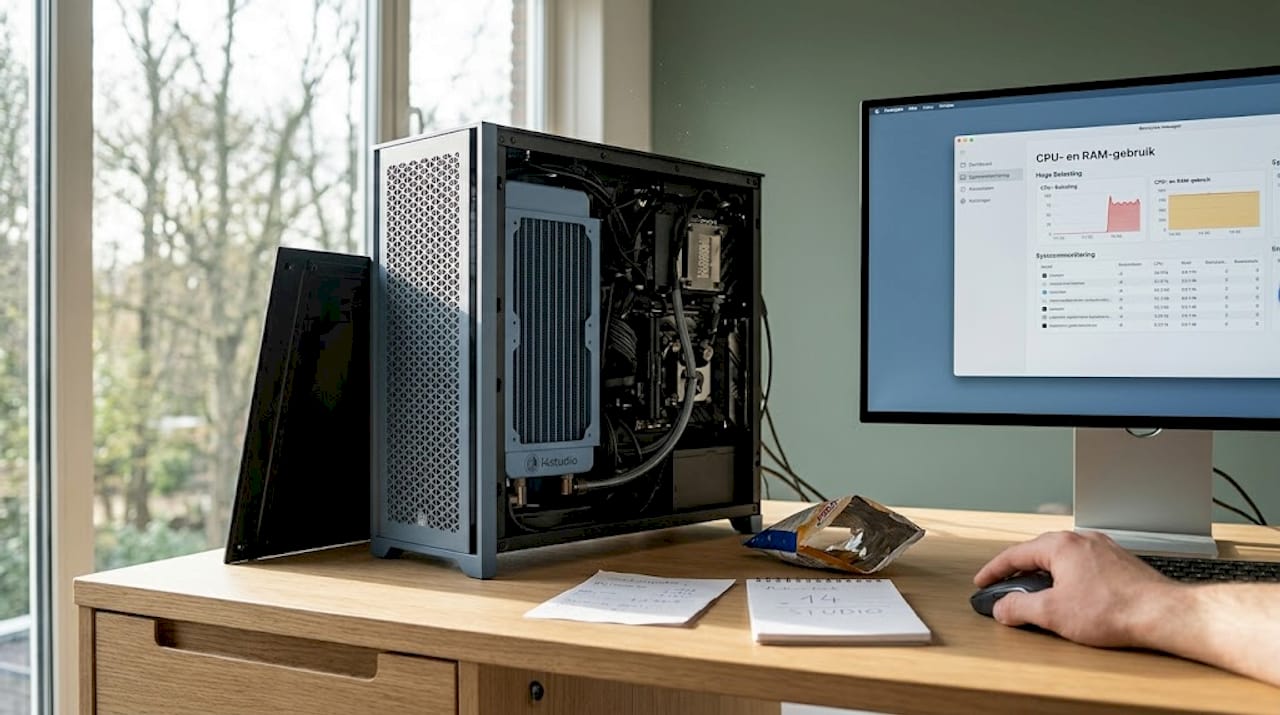
Chaque instance de plugin que vous ouvrez nécessite de la RAM et de la puissance de traitement. Dans les grands modèles comportant des dizaines de plugins, cela s’accumule rapidement. Une utilisation de la RAM supérieure à 80 % augmente considérablement la probabilité de plantage du système dans les applications audio. Les processus d’arrière-plan tels que les navigateurs, la synchronisation dans le nuage et les logiciels antivirus consomment également de la mémoire, alors que votre station de travail audionumérique a besoin de cet espace.
Fichiers d’exécution corrompus
C’est la cause la plus sous-estimée. Les problèmes de chargement et le blocage des plugins sont souvent dus à des fichiers Microsoft Visual C++ Redistributable endommagés ou obsolètes. Ces bibliothèques d’exécution sont nécessaires au chargement des plugins VST3. S’ils sont corrompus, un plugin ne se charge tout simplement pas ou la station de travail audionumérique se bloque silencieusement sans message d’erreur.
Conflits de pilotes et de matériel
Les pilotes graphiques obsolètes ou incompatibles sont une cause connue de pannes du système dans la production musicale. Il en va de même pour les pilotes d’interface audio. Un pilote ASIO qui ne communique pas correctement avec Windows peut provoquer un conflit avec n’importe quelle sortie audio. Vous avez alors l’impression que votre logiciel audio se bloque, mais le problème se situe à un niveau inférieur.
Temps morts sur les grands modèles
Pour les modèles Cubase de grande taille avec VEPro 8, les connexions au moteur audio peuvent se bloquer dans une boucle de prise de contact sans fin. Des temps de connexion de 60 à 180 secondes ont été signalés, parfois suivis d’un plantage lors de la sauvegarde. Il s’agit d’un problème spécifique aux systèmes de plugins décentralisés avec plus de quatre ou cinq instances actives.
Conseil d’expert : Conservez un journal de chaque panne. Notez les plugins chargés, la quantité de mémoire vive utilisée et si une action spécifique a précédé la panne. Le dépannage est ainsi beaucoup plus rapide.
VST3 par rapport à d’autres formats de plugins
Tous les formats de plugins ne se comportent pas de la même manière sous la pression. Il est utile de comprendre pourquoi VST3 est parfois plus exigeant que les autres formats.
| Fonctionnalité | VST3 | VST2 | AU (Mac) |
|---|---|---|---|
| Utilisation de l’unité centrale dans les instances inactives | Faible (dynamique) | Élevée (toujours active) | Moyenne |
| Gestion de la mémoire | Optimisation par canal | Statique | Dynamique |
| Stabilité avec de nombreuses instances | Dépend de la mise en œuvre | Prévisible | Stable |
| Prise en charge des DAW modernes | Excellent | Limité / décroissant | Mac uniquement |
| Risque d’échec de l’analyse | Plus élevé pour les obus | Plus faible | Faible |
VST3 est techniquement le standard le plus moderne. Le format est conçu pour réduire l’utilisation de l’unité centrale en mettant en pause les instances de plugin inactives. En théorie, cela permet d’économiser de la puissance de calcul. En pratique, l’architecture plus complexe signifie qu’il y a plus de composants qui peuvent mal tourner, en particulier pour les plugins qui fonctionnent via des shells ou qui s’appuient sur des composants externes.
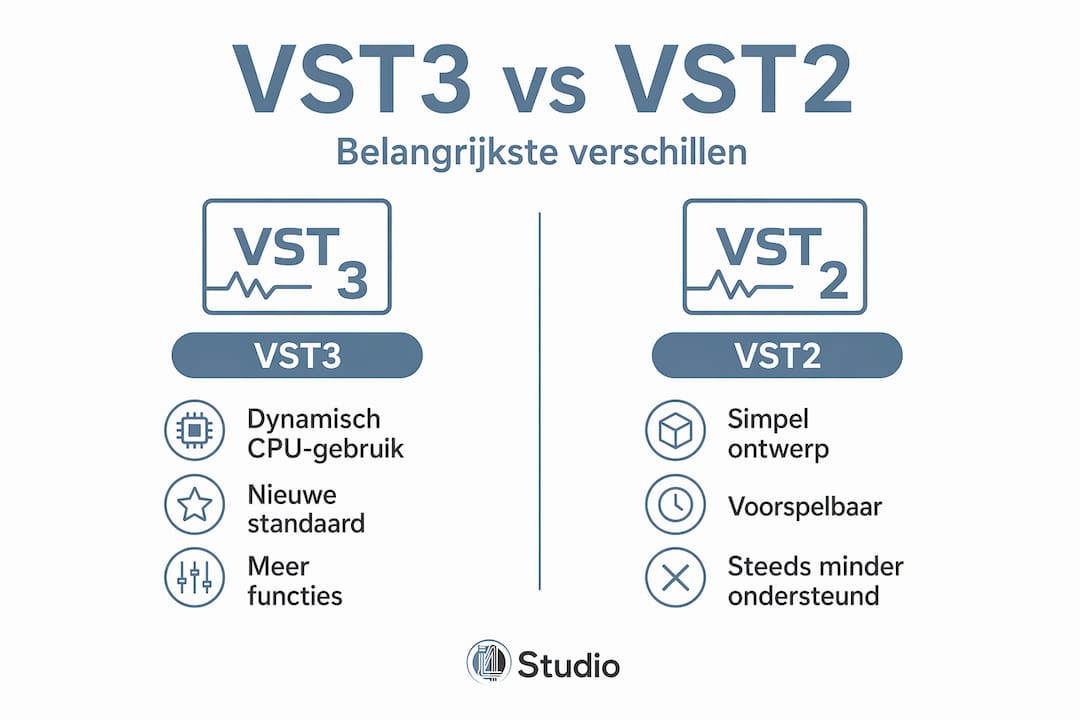
La VST2 est plus simple dans sa conception et donc plus prévisible dans de nombreux cas. C’est pourquoi certains producteurs expérimentés préfèrent encore la version VST2 à la VST3 lors de sessions critiques. Non pas parce que la VST3 est moins bonne, mais parce que la VST2 comporte moins de variables.
L’inconvénient : la prise en charge de VST2 disparaît de plus en plus. Ableton Live 12 et d’autres DAW modernes désactivent activement VST2. Vous n’avez donc pas le choix à long terme. Apprendre à gérer VST3 et ses exigences en matière de stabilité est la seule approche durable.
Mesures pratiques pour éviter les accidents
Si votre PC est ralenti par des plugins ou s’il se bloque régulièrement, attaquez-vous au problème de la manière la plus efficace, étape par étape. Essayer au hasard prend des heures sans résultat. Voici une approche structurée.
Commencez par un démarrage propre. Un démarrage propre et un mode sans échec démarrent Windows avec un minimum de pilotes et de services. De cette manière, vous excluez immédiatement les conflits logiciels. Si l’application DAW fonctionne de manière stable en mode sans échec, le problème se situe au niveau d’un processus ou d’un pilote d’arrière-plan.
Restaurer les Redistribuables de Microsoft Visual C++. Allez dans Paramètres, puis Apps, recherchez toutes les versions de Microsoft Visual C++ Redistributable et choisissez Modifier suivi de Restaurer. Cela résout une proportion étonnamment importante des problèmes de chargement des plugins sans que vous ayez à désinstaller un seul plugin.
Analysez les plugins par lots. Si votre DAW se bloque pendant l’analyse des plugins, utilisez la fonction de liste de blocage. Déplacez temporairement la moitié de vos fichiers VST3 dans un autre dossier, analysez à nouveau et déterminez quelle moitié est à l’origine du problème. Répétez l’opération jusqu’à ce que vous ayez isolé le plugin coupable. Cette méthode fonctionne également pour les problèmes liés à Waves WaveShell qui nécessitent une analyse par lots.
Mettez à jour tous les pilotes. Vérifiez le pilote de votre carte graphique et celui de votre interface audio. Pour votre carte graphique, utilisez le logiciel officiel de NVIDIA ou AMD. Pour l’interface audio, téléchargez le dernier pilote ASIO sur le site web du fabricant.
Fermez les processus en arrière-plan. Ouvrez le gestionnaire des tâches avant de démarrer votre logiciel de création audio. Fermez temporairement les navigateurs, les services de stockage en nuage et les logiciels antivirus. Ne laissez actifs que les processus Windows de base. Vous constaterez que cela fait immédiatement une différence notable dans la disponibilité de la RAM.
Gérez activement vos modèles. Les grands modèles comportant des dizaines d’instances de plugins présentent un risque pour la stabilité. Créez des modèles distincts et réduits pour des tâches spécifiques. Un modèle de production de rythmes n’a pas les mêmes exigences qu’un modèle de mixage. Limitez autant que possible le nombre d’instances de plugins actives par modèle.
Ajustez les paramètres de latence. Augmentez la taille de la mémoire tampon dans vos paramètres ASIO pendant le mixage. Une mémoire tampon de 512 ou 1024 échantillons permet à l’unité centrale de disposer de plus de temps par bloc audio et réduit considérablement les risques d’interruption de l’audio et de plantage.
Conseil d’expert : Sauvegardez vos paramètres de travail DAW après chaque configuration réussie. Si une mise à jour pose des problèmes par la suite, vous pourrez facilement revenir à un état stable.
Amélioration des performances pour de nombreuses utilisations de VST3
Les solutions structurelles pour l’amélioration des performances VST3 commencent par le matériel. Les pansements au niveau des logiciels sont utiles, mais un système dont les fondations sont insuffisantes reste vulnérable.
Si vous avez des doutes quant à l’adéquation de votre système à l’utilisation intensive de plugins, consultez la liste du matériel recommandé pour un ordinateur DAW. Voici les points d’intérêt :
- RAM : pour une production moderne avec de nombreux plugins VST3, 32 Go est le minimum. Avec 64 Go, vous avez de la place pour de grands modèles orchestraux ou des sessions de mixage complexes sans même approcher la limite de 80 %.
- Processeur : choisissez un processeur à haute performance monocœur. Les moteurs audio ont toujours été peu optimisés pour le traitement multicœur. Un processeur Intel Core i9 ou AMD Ryzen 9 avec une vitesse d’horloge élevée est plus performant qu’un processeur de serveur avec de nombreux cœurs lents.
- SSD : Un SSD NVMe pour votre système d’exploitation, votre DAW et vos plugins réduit considérablement les temps de chargement des échantillons et des bibliothèques de plugins. Vous le constaterez lors de l’ouverture de modèles volumineux.
- Interface audio avec pilote ASIO stable : L’interface est le lien entre votre DAW et votre matériel. Une interface bon marché avec des pilotes instables cause plus de problèmes que n’importe quel plugin.
Outre le matériel, vous pouvez mieux configurer Windows pour l’audio. Consultez les conseils sur l’optimisation de l’ordinateur pour l’audio pour une approche étape par étape. Les paramètres les plus importants sont les suivants :
- Réglez la gestion de l’alimentation sur Haute performance ou Ultime performance.
- Désactivez la mise à jour de Windows pendant les sessions.
- Désactivez la suspension sélective de l’USB pour que votre interface audio ne se mette jamais en veille.
- Priorité en temps réel de votre processus DAW via le gestionnaire de tâches.
Enfin, la surcharge de plugins ne limite pas seulement votre unité centrale, mais entraîne également une fatigue décisionnelle. Moins de plugins dans votre arsenal signifie des choix plus rapides, des résultats plus cohérents et un système plus silencieux. Choisissez un ensemble fixe de vingt à trente plugins que vous connaissez parfaitement, plutôt qu’une centaine de plugins dont vous utilisez rarement quarante.
Mon point de vue sur la stabilité de VST3 et les flux de travail intelligents
Au cours des dernières années, j’ai analysé des dizaines de configurations de PC de studio où la plainte était invariablement la même : le DAW plante, c’est probablement dû aux plugins. Dans près de la moitié des cas, la cause réelle s’est avérée être une combinaison de fichiers d’exécution obsolètes et d’un manque de mémoire vive. Aucun plugin n’était réellement défectueux.
Ce que j’ai appris, c’est que la tendance à mettre immédiatement à niveau le matériel en cas de plantage est contre-productive. Un processeur plus rapide ne résout rien si le problème vient d’un paquetage Visual C++ corrompu. L’éliminer systématiquement peut prendre une heure, mais cela vous évitera d’investir inutilement des centaines de dollars.
Je vois également de nombreux producteurs se sentir coupables de leur collection de plugins. Comme si plus de plugins signifiait plus de possibilités. Trop de plugins incohérents coûtent de l’énergie créative et pèsent sur votre système. Les meilleures productions sont réalisées avec des outils limités mais contrôlés. Ce n’est pas une limitation, c’est une discipline.
Mon conseil : investissez une fois dans le bon matériel, entretenez régulièrement votre système et constituez une bibliothèque de plugins que vous connaissez vraiment. Votre PC cessera alors de tomber en panne et vous recommencerez à faire ce que vous vouliez faire.
– harold
Une production stable avec le bon matériel de studio
Vous savez maintenant ce qui ne va pas techniquement et comment y remédier. Mais la solution la plus structurée pour éviter que les PC ne s’enlisent dans l’utilisation intensive de plugins commence par un système conçu dès le départ pour la production musicale.

I4studio est un spécialiste des ordinateurs de studio personnalisés, adaptés précisément aux exigences des musiciens et des producteurs. Il ne s’agit pas d’ordinateurs de bureau standard sur lesquels tourne un DAW, mais de systèmes dotés d’un processeur, d’une configuration de RAM et d’un SSD adaptés à un travail stable avec de nombreux plugins VST3. Découvrez quel PC de studio convient à votre flux de travail et lisez quels sont les composants les plus importants pour la production musicale avant de faire votre choix. Un PC de studio bien construit est le meilleur investissement que vous puissiez faire pour mettre fin aux problèmes structurels liés aux plugins VST3.
FAQ
Pourquoi mon PC se bloque-t-il lors du chargement de plugins VST3 ?
La cause n’est souvent pas les plugins eux-mêmes, mais des fichiers d’exécution corrompus tels que Microsoft Visual C++ Redistributable, une mémoire RAM surchargée ou des pilotes obsolètes. Réparez d’abord les fichiers d’exécution, puis vérifiez les versions de vos pilotes.
De combien de RAM ai-je besoin pour plusieurs plugins VST3 ?
Pour un travail stable avec plusieurs instances de plugins VST3, 32 Go de RAM est un minimum pratique. Avec 64 Go, vous disposez toujours d’une mémoire tampon suffisante, même avec de grands modèles orchestraux ou des sessions de mixage complexes.
Comment isoler le plugin VST3 qui fait planter ma station de travail ?
Analysez vos plugins par lots en déplaçant temporairement la moitié d’entre eux dans un autre dossier. Redémarrez le DAW, déterminez quelle moitié est à l’origine du problème et répétez l’opération jusqu’à ce que vous trouviez le plugin coupable.
Un démarrage à vide permet-il d’éviter les plantages causés par les plugins ?
Oui. Un démarrage propre démarre Windows avec un minimum de services et de pilotes, ce qui vous permet d’éliminer immédiatement les conflits logiciels. Si l’application DAW fonctionne de manière stable après un démarrage propre, recherchez le problème dans un processus ou un pilote d’arrière-plan.
La VST3 est-elle plus stable que la VST2 ?
VST3 est techniquement plus moderne et plus économe en CPU dans les cas d’inactivité, mais sa conception est plus complexe. VST2 est plus simple et donc parfois plus prévisible dans son comportement. À long terme, VST3 est le seul choix viable, car VST2 est de moins en moins pris en charge par les stations de travail audionumériques modernes.