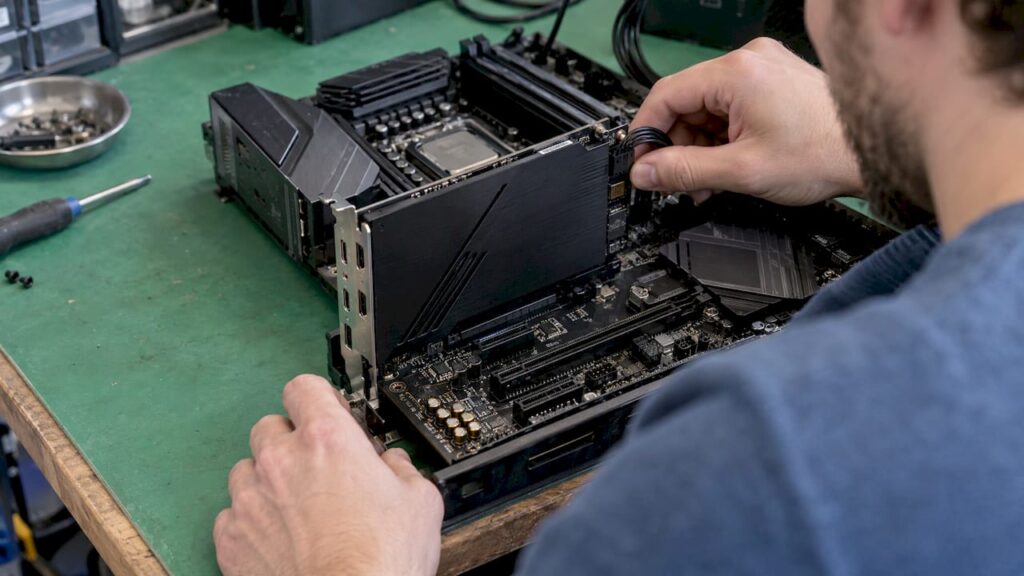
Votre carte Thunderbolt n’est-elle pas reconnue par le BIOS ou par Windows, ou votre interface audio et vos disques se déconnectent-ils sans cesse ? La cause réside presque toujours dans l’une des cinq raisons suivantes : la carte n’est pas compatible avec la carte mère, elle est insérée dans le mauvais emplacement PCIe, il manque un câble de connexion ou d’alimentation, les options Thunderbolt dans le BIOS sont désactivées, ou le pilote et le micrologiciel sont obsolètes. Un câble déconnecté ou un simple câble USB-C constitue la sixième cause possible. Dans ce guide, nous passons tout en revue dans un ordre logique, afin que vous n’ayez pas à changer de câbles au hasard.
En résumé
- Une carte Thunderbolt n’est pas une carte PCIe ordinaire : elle ne fonctionne qu’avec une carte mère officiellement conçue à cet effet, dotée du connecteur Thunderbolt approprié et d’une prise en charge par le BIOS.
- Utilisez le slot PCIe indiqué dans le manuel d’utilisation de votre carte mère. Sur certaines cartes mères, la carte ne fonctionne que dans un slot spécifique.
- Branchez tous les câbles : connecteur Thunderbolt, connecteur USB 2.0, câble d’alimentation PCIe à 6 broches et, le cas échéant, la boucle DisplayPort.
- Activez la prise en charge Thunderbolt dans le BIOS, puis installez le dernier pilote et le dernier firmware.
- Utilisez un véritable câble Thunderbolt. Un port USB-C ou un câble USB-C n’est pas automatiquement compatible Thunderbolt.
Table des matières
- Pourquoi une carte Thunderbolt fonctionne-t-elle différemment des autres cartes enfichables ?
- Étape 1 : vérifiez que la carte mère et la carte sont compatibles
- Étape 2 : la carte est-elle insérée dans le bon emplacement PCIe ?
- Étape 3 : connecteurs, alimentation et boucle DisplayPort
- Étape 4 : les paramètres du BIOS ou de l’UEFI
- Étape 5 : Windows, pilotes et micrologiciels
- Étape 6 : excluez le câble, le port et le périphérique
- Carte ou carte mère défectueuse ? Voici comment effectuer un test en toute sécurité
- Thunderbolt en studio : ce qu’il faut prendre en compte lors de l’achat
- Notre point de vue sur Thunderbolt dans un PC de studio
- Un PC de studio équipé de Thunderbolt et prêt à l’emploi
- Foire aux questions
- Sources
Pourquoi une carte Thunderbolt fonctionne-t-elle différemment des autres cartes enfichables ?
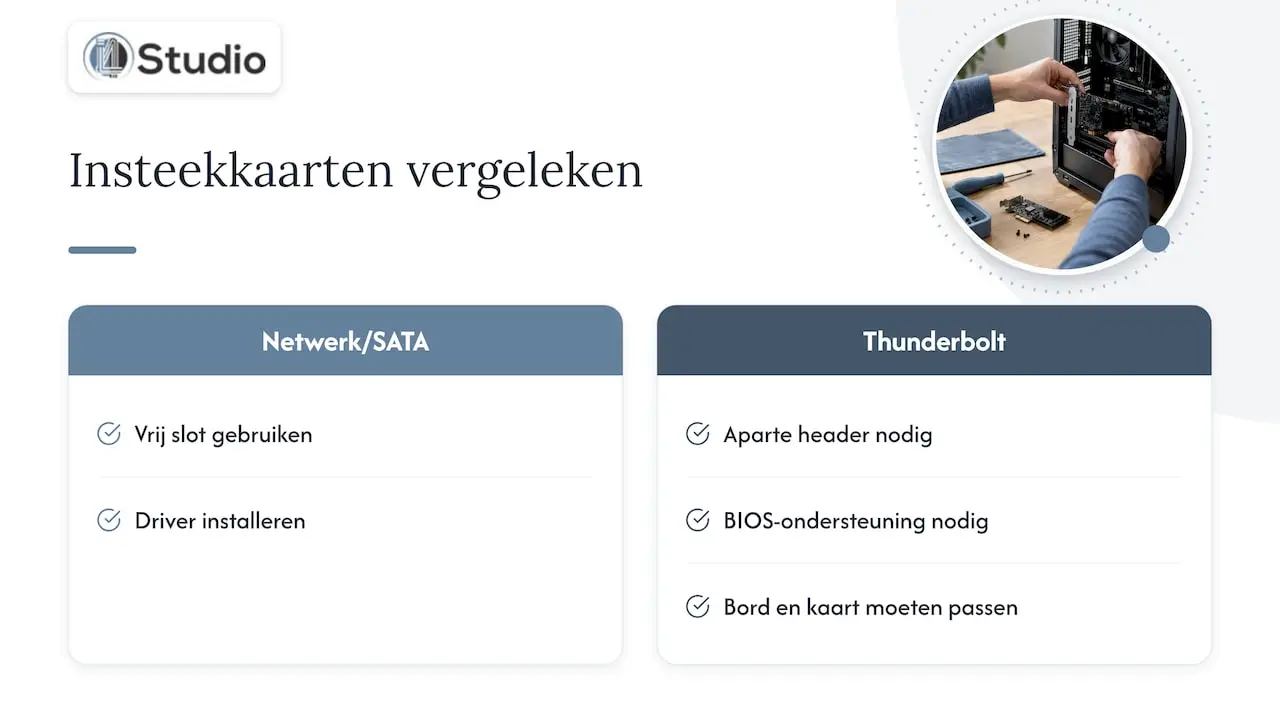
Il suffit d’insérer une carte réseau ou une carte d’extension SATA dans un emplacement libre, d’installer un pilote, et le tour est joué. Une carte Thunderbolt fonctionne différemment. Elle doit interagir avec la carte mère : via un connecteur Thunderbolt dédié, la carte mère transmet les signaux dont la carte a besoin pour démarrer et reconnaître les périphériques. De plus, le BIOS doit prendre activement en charge cette carte.
C’est pourquoi les fabricants de cartes mères commercialisent presque toujours leurs cartes Thunderbolt pour leurs propres cartes mères. Dans les instructions d’installation de la ThunderboltEX 5, ASUS décrit précisément les connecteurs et l’emplacement requis. Le fait qu’un connecteur s’adapte physiquement ne prouve rien : même si la fiche s’insère dans le connecteur, le BIOS peut ignorer la carte si la carte mère ne figure pas sur la liste des modèles pris en charge.
Pour vous, en tant que producteur ou monteur vidéo, cela signifie qu’il ne faut pas commencer par réinstaller les pilotes, mais par vous demander si cette carte et cette carte mère sont bien compatibles.
Étape 1 : vérifiez que la carte mère et la carte sont compatibles
Rendez-vous sur la page d’assistance de votre carte mère et consultez les trois rubriques suivantes :
- La liste des cartes prises en charge. Votre modèle de carte figure-t-il exactement dans cette liste ? Attention aux variantes : une version Wi-Fi ou Pro peut différer du modèle de base.
- Le manuel d’utilisation de la carte mère. Vous y trouverez si la carte mère dispose d’un connecteur Thunderbolt et dans quel emplacement la carte doit être installée.
- La version du BIOS. La prise en charge d’une nouvelle carte n’est parfois disponible qu’après une mise à jour du BIOS. Consultez les notes de mise à jour de votre carte.
Vous trouverez ci-dessous les caractéristiques techniques de trois cartes couramment utilisées, telles que publiées par le fabricant lui-même :
| Carte | Interface PCIe | Connecteurs | Alimentation | Entrée vidéo |
|---|---|---|---|---|
| ThunderboltEX 3-TR | PCIe 3.0 x4 | Connecteur Thunderbolt 14 broches + 1 broche, connecteur USB 2.0 | Connecteur PCIe à 6 broches (pour la recharge rapide) | 2 entrées Mini DisplayPort |
| ThunderboltEX 4 | Emplacement PCIe 3.0 ; l’emplacement recommandé varie selon la carte | Conformément au manuel d’utilisation de la carte | Conformément au manuel de la carte | Conformément au manuel de la carte |
| ThunderboltEX 5 | PCIe 4.0 x4 | Câble de connexion Thunderbolt 14 broches vers 1 broche, câble USB 2.0 10 broches vers 1 broche | PCIe 6 broches | Câble Mini DisplayPort en option vers la carte graphique ou la carte mère |
Ces informations proviennent du guide de démarrage rapide du ThunderboltEX 3-TR (qui mentionne également Windows 10 64 bits comme système d’exploitation), du guide de démarrage rapide du ThunderboltEX 4 et des instructions d’ASUS concernant le ThunderboltEX 5.
Votre carte mère ne dispose-t-elle pas d’un connecteur Thunderbolt ? C’est généralement là que réside le problème. On trouve régulièrement sur Internet des témoignages d’utilisateurs qui installent une carte dans une carte mère dépourvue de ce connecteur : le BIOS ne détecte alors pas la carte, ou bien celle-ci apparaît bien comme périphérique PCIe mais ne fonctionne pas en tant que contrôleur Thunderbolt.
Étape 2 : la carte est-elle insérée dans le bon emplacement PCIe ?
C’est l’erreur que nous constatons le plus souvent. De nombreuses cartes mères partagent les voies PCIe entre les emplacements, les emplacements M.2 et le chipset. C’est pourquoi une carte Thunderbolt fonctionne dans un emplacement x16, mais pas dans l’autre.
Un exemple concret : ASUS précise que la carte ThunderboltEX 5 ne fonctionne sur la carte mère ROG STRIX Z890-E GAMING WIFI que dans le slot PCIe x16 (G4), comme l’indique également le manuel d’utilisation de cette carte mère. En ce qui concerne le ThunderboltEX 4, ASUS précise que l’emplacement recommandé peut varier selon le modèle de carte mère.
Ce que vous vérifiez :
- Le slot indiqué. Pas le slot le plus facilement accessible, mais celui indiqué dans le manuel.
- Lanes partagées. Utilisez-vous plusieurs disques NVMe ? Dans ce cas, certaines cartes désactivent un emplacement PCIe ou réduisent le nombre de lanes.
- Bien en place. La carte doit être entièrement insérée dans l’emplacement. Des câbles lourds à l’arrière peuvent légèrement soulever une carte.
Étape 3 : connecteurs, alimentation et boucle DisplayPort
Une carte Thunderbolt nécessite davantage de câbles que le simple emplacement. Vérifiez-les un par un :
- Câble d’interface Thunderbolt. Utilisez le câble fourni avec la carte et vérifiez son orientation. Ce petit câble est indispensable : sans ce signal, le système ne reconnaît souvent pas la carte.
- Connecteur USB 2.0. Indispensable pour les fonctionnalités USB des ports Thunderbolt. Sans ce câble, certains périphériques fonctionnent, tandis que d’autres ne fonctionnent pas.
- Alimentation PCIe à 6 broches. Branchez un câble PCIe provenant de votre bloc d’alimentation. Sur le ThunderboltEX 3-TR, ce connecteur est destiné à la recharge rapide des appareils connectés.
- Boucle Mini DisplayPort (en option). Si vous souhaitez transmettre un signal vidéo via Thunderbolt, vous devez relier la sortie DisplayPort de votre carte graphique ou de votre carte mère à l’entrée de la carte. Cela n’est pas nécessaire si vous utilisez uniquement l’audio et le stockage.
Pour un studio équipé d’une interface audio et de disques externes, les points 1 à 3 constituent donc la base. S’il en manque un, vous obtiendrez exactement les problèmes signalés sur les forums : une carte qui fonctionne pendant quelques jours puis cesse de répondre, ou des périphériques qui ne sont détectés que de temps en temps.
Étape 4 : les paramètres du BIOS ou de l’UEFI
Une fois le matériel installé, l’étape suivante concerne le BIOS. Sur de nombreuses cartes mères, la prise en charge de Thunderbolt est désactivée par défaut, ou n’est activée que partiellement.
Pour une carte d’extension Thunderbolt, MSI conseille dans sa FAQ relative aux cartes d’extension Thunderbolt d’accéder aux paramètres.> Avancé> Intel® Thunderbolt permet la prise en charge de Thunderbolt™ discret et de Thunderbolt sous Windows 10. Si ces options sont désactivées, le système ne détectera pas le périphérique Thunderbolt.
Les noms varient selon les marques, mais vous recherchez des options telles que :
- Prise en charge de la technologie Thunderbolt ou prise en charge Thunderbolt dédiée : activée
- Prise en charge Thunderbolt par le système d’exploitation : activée (le nom mentionne souvent encore Windows 10, même sur les systèmes équipés de Windows 11)
- Prise en charge du démarrage Thunderbolt : à activer uniquement si vous souhaitez démarrer à partir d’un disque Thunderbolt
- Niveau de sécurité : choisissez un niveau vous permettant d’autoriser de nouveaux périphériques
Mettez également à jour le BIOS lui-même vers la dernière version proposée par le fabricant pour votre carte mère. Les anciennes versions du BIOS peuvent ne pas reconnaître une carte plus récente. Suivez pour cela les instructions de mise à jour fournies par le fabricant et n’éteignez pas l’ordinateur pendant la mise à jour.
Étape 5 : Windows, pilotes et micrologiciels
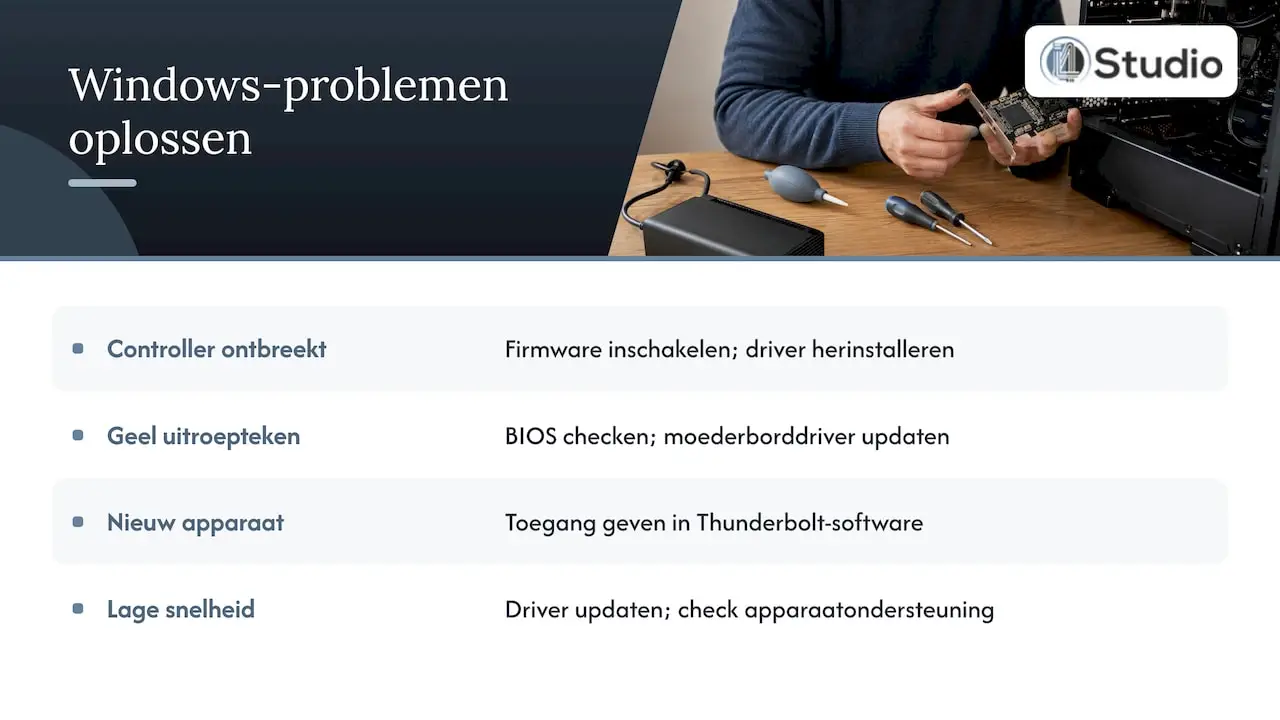
Démarrez Windows et ouvrez le Gestionnaire de périphériques. Vérifiez dans la section « Périphériques système » si un contrôleur Thunderbolt y figure.
Le contrôleur n’apparaît-il pas ? Le guide du pilote Thunderbolt de MSI prévoit une procédure standard dans ce cas : redémarrez, accédez au BIOS à l’aide de la touche Suppr, ouvrez « Advanced » > z « Thunderbolt firmware update », réglez-le sur « Enabled » et enregistrez avec la touche F10. Ensuite, réinstallez le pilote.
Le contrôleur apparaît-il, mais accompagné d’un point d’exclamation jaune ? Dans ce cas, Windows détecte bien le matériel, mais ne parvient pas à le configurer correctement. Vérifiez à nouveau les options du BIOS décrites à l’étape 4 et installez le pilote le plus récent disponible sur la page d’assistance de votre carte mère, et non une version choisie au hasard sur un site de téléchargement.
Un nouvel appareil est détecté, mais il ne fonctionne pas ? En fonction du niveau de sécurité, vous devez d’abord autoriser un nouvel appareil Thunderbolt dans le logiciel Thunderbolt. Ouvrez ce logiciel après avoir branché l’appareil et accordez-lui l’accès.
Tout fonctionne, mais est-ce lent ? Dans sa FAQ consacrée au ThunderboltEX 4, ASUS recommande, en cas de faibles vitesses de lecture et d’écriture, de mettre à jour le pilote de la carte et de vérifier si le périphérique connecté prend lui-même en charge la vitesse de la carte. Un boîtier de disque dur plus ancien ralentit l’ensemble de la connexion.
Si vous utilisez une interface audio Thunderbolt, nous vous invitons à consulter notre guide intitulé « Assurer la stabilité de l’audio Thunderbolt sous Windows ». Nous y abordons plus en détail la gestion de l’énergie, les tailles de mémoire tampon et les paramètres qui font toute la différence pour obtenir une faible latence.
Étape 6 : débranchez le câble, fermez le port et éteignez l’appareil
Si la carte fonctionne sous Windows mais qu’un périphérique disparaît systématiquement, le problème provient souvent d’une source extérieure à l’ordinateur.
- Utilisez un véritable câble Thunderbolt. ASUS précise que pour connecter des appareils en série, vous devez utiliser un câble Thunderbolt et non un simple câble USB-C. Ils se ressemblent, mais ce ne sont pas les mêmes.
- Un port USB-C n’est pas un port Thunderbolt. Si votre PC dispose également de ports USB-C sur la carte mère, vérifiez que vous avez bien branché l’appareil sur celle-ci.
- Comptez les éléments de votre chaîne. Selon ASUS, le système prend en charge jusqu’à cinq périphériques Thunderbolt connectés en série. Si votre interface audio se trouve à la fin d’une longue chaîne, essayez de la brancher directement sur la carte.
- Testez un seul appareil à la fois. Débranchez tous les autres appareils et ne connectez que votre interface. Si celle-ci fonctionne de manière stable, ajoutez un appareil à la fois.
- Adaptateurs plus anciens. Les adaptateurs pour Thunderbolt 1 et 2 ne fonctionnent pas toujours avec les stations d’accueil et les cartes plus récentes. Nous vous recommandons donc de tester également sans adaptateur, avec un appareil prenant directement en charge Thunderbolt 3 ou une version supérieure.
Carte ou carte mère défectueuse ? Voici comment effectuer un test en toute sécurité
Ce n’est qu’après avoir suivi les étapes 1 à 6 qu’il est pertinent d’envisager la possibilité d’un dysfonctionnement. Travaillez en toute sécurité :
- Éteignez l’ordinateur, mettez l’interrupteur du bloc d’alimentation sur « off » et débranchez la fiche de la prise avant d’ouvrir le boîtier.
- Commencez par toucher une partie métallique du boîtier afin d’évacuer l’électricité statique.
- Retirez la carte de la fente et réinsérez-la dans la fente indiquée.
- Vérifiez que le câble du connecteur ne présente pas de broches endommagées, puis rebranchez-le. N’utilisez qu’un câble prévu pour cette combinaison de carte et de carte mère.
- Rebranchez le connecteur d’alimentation à 6 broches, de préférence à l’aide d’un autre câble PCIe provenant de votre bloc d’alimentation.
- Réinitialisez le BIOS aux valeurs par défaut, réactivez les options Thunderbolt, puis effectuez un test avec un seul périphérique et un câble Thunderbolt dont vous êtes sûr qu’il fonctionne correctement.
Signes indiquant qu’il y a réellement un dysfonctionnement :
| Ce que vous voyez | Ce que cela signifie probablement |
|---|---|
| La carte n’apparaît dans aucun menu du BIOS ni dans la liste des périphériques PCIe, même lorsqu’elle est insérée dans le slot approprié | Carte, emplacement ou connexion du connecteur défectueux, ou carte non prise en charge |
| La carte fonctionnait au début, mais elle se déconnecte désormais au bout de quelques minutes | Câble d’alimentation, bloc d’alimentation ou surchauffe de la carte |
| Un port fonctionne, l’autre non | Il se peut qu’un port de la carte soit défectueux |
| Ne fonctionne pas uniquement avec un appareil spécifique | C’est plutôt l’appareil ou le câble qui pose problème, et non la carte |
Vous avez un doute, ou la carte est-elle installée dans un ordinateur encore sous garantie ? Dans ce cas, veuillez contacter le fournisseur de l’ordinateur ou de la carte avant de poursuivre. Vous éviterez ainsi de causer vous-même des dommages ou de perdre votre garantie.
Thunderbolt en studio : les éléments à prendre en compte lors de l’achat
Pour la production musicale et le montage vidéo, Thunderbolt est particulièrement intéressant pour les interfaces audio et les périphériques de stockage externes rapides. Une interface telle que l’Universal Audio Apollo Twin X Duo Gen 2 Essentials ou l’Antelope Audio Orion32+ Gen 4 nécessite une connexion stable sans coupures. Un PC de studio dont la carte mère, la carte graphique et le BIOS sont bien harmonisés permet d’éviter les problèmes décrits dans ce guide.
Découvrez l’offre complète dans notre catégorie « Interfaces audio USB et Thunderbolt » ou apprenez-en davantage sur cette connectivité en consultant notre page consacrée à l’interface Thunderbolt. Si vous recherchez une interface intégrée directement à votre PC, notre guide sur le choix d’une interface audio PCIe vous aidera à faire votre choix. Vous trouverez toutes les marques et tous les modèles dans la catégorie des interfaces audio.
Notre point de vue sur la technologie Thunderbolt dans un PC de studio
Chez i4studio, nous considérons très rarement les problèmes liés à Thunderbolt comme un problème inhérent à Thunderbolt lui-même. Les difficultés surviennent lorsque les composants sont choisis indépendamment les uns des autres : une carte qui ne figure pas tout à fait sur la liste des périphériques pris en charge, un emplacement qui partage des voies avec un disque NVMe, ou un paramètre du BIOS que personne n’a activé.
C’est pourquoi nous assemblons des PC de studio sur mesure, en mettant l’accent sur la stabilité et une faible latence. Nous choisissons la carte mère, le port Thunderbolt, le stockage et les paramètres du BIOS comme un tout, adaptés à l’audio et à la vidéo. Vous disposez ainsi d’un système prêt à l’emploi pour votre interface, plutôt que de passer une soirée à résoudre des problèmes.
Et si vous rencontrez tout de même un problème, vous bénéficierez d’une assistance personnalisée de la part de personnes qui travaillent quotidiennement avec du matériel de studio. Pour nous, cela est tout aussi important que les composants eux-mêmes.
Harold
Un PC de studio équipé de la technologie Thunderbolt, prêt à l’emploi
Vous ne souhaitez pas vous prendre la tête avec les connecteurs, les emplacements et les menus du BIOS ? Nos PC de studio sont assemblés sur commande et disponibles à partir de 1 099 €. Le Thunderbolt Computer Turbo Studio est conçu pour les producteurs et les monteurs vidéo qui travaillent avec du matériel Thunderbolt.
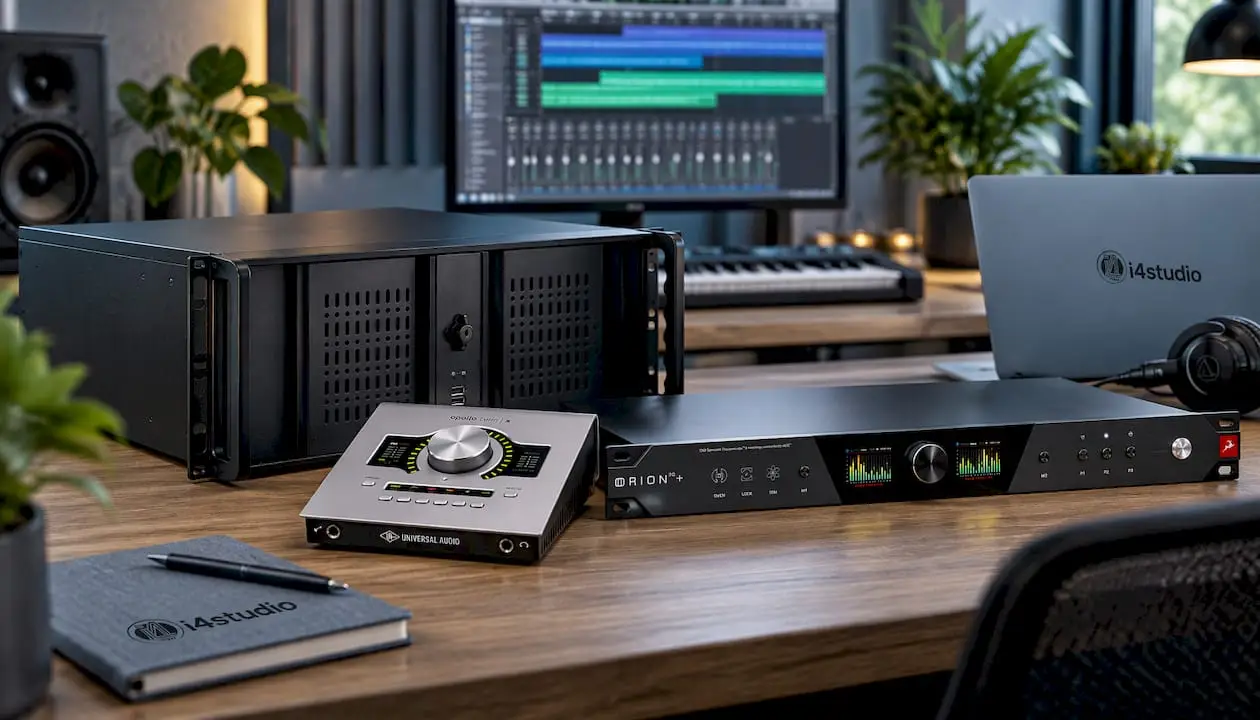
Si vous recherchez une autre configuration, découvrez également le Tower of Power Gold et le Tower of Power Gold Ultra 7, ou l’ensemble de nos PC de studio et synthétiseurs. Pour le reste de votre installation, vous trouverez également chez nous des moniteurs de studio, des microphones et du matériel de studio.
Foire aux questions
Puis-je installer une carte Thunderbolt sur n’importe quelle carte mère ?
Non. Une carte Thunderbolt ne fonctionne que sur une carte mère qui la prend officiellement en charge, généralement équipée d’un connecteur Thunderbolt et des options BIOS appropriées. Vérifiez toujours la liste de compatibilité de la carte et le manuel d’utilisation de votre carte mère avant d’acheter ou d’installer la carte.
Pourquoi le BIOS ne détecte-t-il pas ma carte Thunderbolt ?
Les causes les plus courantes sont un emplacement PCIe incorrect, un câble de connecteur manquant ou mal branché, des options Thunderbolt désactivées dans le BIOS ou une version du BIOS trop ancienne. Vérifiez ces quatre points dans cet ordre. Si votre carte mère ne dispose d’aucun connecteur Thunderbolt, la carte n’est généralement pas prise en charge.
Mon interface audio se déconnecte sans cesse via Thunderbolt. Que faire ?
Commencez par effectuer un test avec l’interface directement branchée sur la carte, sans aucun autre périphérique dans la chaîne et à l’aide d’un véritable câble Thunderbolt. Vérifiez ensuite que le connecteur d’alimentation à 6 broches et le connecteur USB 2.0 sont bien branchés, et que le pilote et le micrologiciel sont à jour. Notre guide sur l’audio Thunderbolt sous Windows vous aidera à configurer les paramètres nécessaires pour obtenir une connexion stable.
Ai-je besoin du câble DisplayPort si je n’utilise que le son ?
Non. Le câble en boucle Mini DisplayPort n’est nécessaire que si vous souhaitez transmettre le signal vidéo via les ports Thunderbolt. Pour une interface audio ou un périphérique de stockage externe, vous pouvez vous en passer. Les câbles de connexion et d’alimentation sont toutefois indispensables.
Un simple câble USB-C suffit-il ?
Ce n’est pas le cas pour les appareils Thunderbolt. Un câble USB-C s’insère certes dans le port, mais il ne prend pas toujours en charge la technologie Thunderbolt. Utilisez un câble Thunderbolt certifié, surtout si vous connectez plusieurs appareils en série.
Sources
- ASUS : Mode d’emploi de la carte d’extension ThunderboltEX 5
- ASUS : Guide de démarrage rapide de la ThunderboltEX 3-TR
- ASUS : Guide de démarrage rapide de la carte d’extension ThunderboltEX 4
- ASUS : Présentation de la carte d’extension ThunderboltEX 4
- MSI : Paramètres du BIOS pour les cartes d’extension Thunderbolt
- MSI : Guide d’installation et de mise à jour du pilote Thunderbolt