UltraViewer est un petit logiciel Windows qui permet à une autre personne, avec votre autorisation, de voir votre écran et de contrôler votre souris et votre clavier. Pour les producteurs, les monteurs vidéo et les propriétaires de studios, cela s’avère particulièrement utile en cas de problème. Pensez par exemple à une interface audio qui grésille, à un DAW qui ne détecte pas le pilote ou à un rendu qui se bloque à mi-parcours. Un spécialiste résout généralement ce genre de problème en une seule session, sans que vous ayez à emporter votre PC. Nous utilisons nous-mêmes UltraViewer pour assurer une assistance à distance à nos clients. Dans cet article, vous découvrirez comment l’installer, vous connecter, transférer des fichiers et clôturer correctement une session. Vous découvrirez également comment garantir la sécurité de votre système, car votre PC de studio est votre espace de travail et vous ne laissez pas n’importe qui y accéder.
En résumé
- UltraViewer est un logiciel de contrôle à distance. Il fonctionne sous Windows et la connexion s’effectue à l’aide d’un identifiant et d’un mot de passe.
- Veillez à toujours installer le fichier EXE disponible sur la page de téléchargement officielle. La version ZIP portable offre moins de fonctionnalités.
- Vous transférez des fichiers via la fenêtre de chat (F1). Pour plusieurs fichiers, vous devez d’abord les compresser au format ZIP ou RAR.
- Lorsque vous fermez UltraViewer, la session prend fin et votre interlocuteur ne peut plus contrôler votre PC.
- Ne communiquez votre identifiant et votre mot de passe qu’à une personne que vous avez vous-même contactée, comme le fournisseur habituel de votre PC de studio. Ne les communiquez jamais à un interlocuteur inconnu.
Table des matières
- Qu’est-ce qu’UltraViewer exactement ?
- Pourquoi l’assistance à distance est-elle particulièrement utile pour un PC de studio ?
- Installer UltraViewer et établir une connexion
- Transférer des fichiers pendant une session
- Mettre fin à une session en bonne et due forme
- Travailler en toute sécurité avec UltraViewer
- Vous ne parvenez pas à vous connecter ?
- Une licence gratuite ou payante ?
- Un PC de studio avec l’assistance de professionnels
- Notre approche de l’assistance à distance
- Foire aux questions sur UltraViewer
- Sources
Qu’est-ce qu’UltraViewer exactement ?
UltraViewer est un logiciel de bureau à distance pour Windows. Selon la page de téléchargement officielle, il fonctionne sous Windows XP jusqu’à Windows 11 inclus. Le fichier d’installation pèse environ 3,5 Mo, vous le téléchargez donc en quelques secondes.
Le principe est simple. UltraViewer est installé sur les deux ordinateurs. Chaque installation dispose de son propre identifiant et mot de passe. Pour se connecter, il suffit de saisir l’identifiant et le mot de passe de l’autre utilisateur, puis de cliquer sur « Connect ». L’écran de l’autre PC s’affiche alors et la personne qui apporte son aide peut utiliser la souris et le clavier à distance.
Outre le contrôle à distance, UltraViewer dispose de deux autres fonctionnalités que vous utilisez souvent dans la pratique :
- Chat: une fenêtre dans laquelle vous et l’assistant tapez des messages. Pratique si vous n’avez pas de casque à portée de main ou si vos enceintes de studio sont allumées.
- Transfert de fichiers: vous faites glisser un fichier dans la fenêtre de discussion et votre interlocuteur l’enregistre. Il peut s’agir d’un fichier journal, d’un pilote ou d’un fichier de projet.
Pour une connexion classique par identifiant et mot de passe, vous n’avez pas besoin de compte. Il vous suffit de l’installer, de partager vos données, et l’assistant peut se mettre au travail.
Pourquoi l’assistance à distance est particulièrement avantageuse pour un PC de studio
Un PC de studio n’est pas un simple ordinateur de bureau. L’audio et la vidéo sollicitent fortement votre système, et la cause d’un problème réside souvent dans l’interaction entre les composants. Voici quelques exemples que tout producteur ou monteur reconnaîtra :
- Clics et bruits parasites pendant l’enregistrement: cela tient souvent à la taille de la mémoire tampon, aux paramètres des pilotes ou à un schéma de gestion de l’énergie qui réduit la puissance du processeur.
- Latence élevée lors de l’enregistrement en direct: vous entendez votre propre voix ou votre synthétiseur avec un léger décalage, ce qui rend l’enregistrement presque impossible.
- Une interface qui n’est plus reconnue après une mise à jour de Windows: le pilote doit être reconfiguré correctement.
- Des plugins qui plantent ou ne se chargent pas: problèmes de licences, de chemins de recherche ou de compatibilité 32/64 bits.
Ce genre de problèmes est difficile à expliquer par téléphone. Un spécialiste qui voit votre écran peut immédiatement examiner votre DAW, vos paramètres audio et votre gestionnaire de périphériques. Cela vous évite d’échanger sans cesse des e-mails avec des captures d’écran. Et votre PC reste simplement dans votre studio, avec tous les câbles et périphériques connectés. Exactement comme lorsque vous l’utilisez.
C’est là que réside la grande différence par rapport à des recherches interminables sur les forums. Une astuce qui fonctionne avec une autre configuration peut, au contraire, entraîner de nouveaux problèmes avec votre combinaison de matériel, d’interface et de logiciel. Une personne qui sait comment est conçu un PC de studio pour garantir une faible latence et une bonne stabilité examine l’ensemble du système et ne se limite pas à un seul symptôme.
Installer UltraViewer et se connecter
L’installation est rapide, mais il y a quelques points qui posent problème. Veuillez suivre ces étapes.
Étape 1 : téléchargez la bonne version
Rendez-vous sur la page officielle de téléchargement d’UltraViewer et choisissez le programme d’installation EXE. Vous y trouverez également un fichier ZIP portable, mais celui-ci n’est pas officiellement pris en charge et offre moins de fonctionnalités que le fichier EXE. Ne téléchargez pas le programme à partir de sites de téléchargement aléatoires. Vous ne pouvez en effet jamais être certain d’obtenir une version saine et à jour.
Étape 2 : installez le programme
Lancez le fichier téléchargé et suivez les étapes de l’assistant d’installation : sélectionnez « Install », puis « Finish ». Windows peut vous demander l’autorisation d’effectuer des modifications. Veuillez l’accorder, car sans cette autorisation, UltraViewer ne pourra pas se connecter correctement.
Étape 3 : notez votre identifiant et votre mot de passe
Ouvrez UltraViewer. À gauche de la fenêtre, vous verrez votre identifiant et votre mot de passe. Vous devez les communiquer à la personne qui vous aide, par exemple par téléphone ou par e-mail. Vous n’avez rien à saisir vous-même : c’est la personne qui vous aide qui établit la connexion.
Étape 4 : demandez à l’assistant d’établir la connexion
L’assistant saisit votre identifiant et votre mot de passe, puis clique sur « Connect ». Un message s’affiche alors pour vous indiquer qu’une personne est connectée. À partir de ce moment, l’assistant peut voir votre écran et le contrôler. Restez à l’écran : vous verrez ainsi exactement ce qui se passe et pourrez poser des questions via le chat.
Étape 5 : préparez votre PC de studio
Encore un conseil qui s’applique spécifiquement aux studios : enregistrez vos projets ouverts et fermez les sessions dont vous n’avez pas besoin avant que l’assistant ne se connecte. S’il s’agit d’un problème qui ne se produit que dans un projet particulier, laissez justement ce projet ouvert. Et baissez le volume de vos haut-parleurs, car des sons inattendus peuvent être émis lors du test des réglages audio. Vous venez de réaliser votre propre sauvegarde ? Dans ce cas, renseignez-vous également sur la différence entre la restauration du système et une sauvegarde complète, afin de savoir ce qui est en sécurité avant que des interventions ne soient effectuées sur votre système.
Transférer des fichiers au cours d’une session
Il arrive parfois que l’on doive transférer un fichier d’un ordinateur à un autre. Par exemple, un journal d’erreurs de votre DAW, un nouveau pilote ou un petit projet de test. D’après les explications officielles concernant l’envoi de fichiers, voici comment cela fonctionne :
- Pendant la connexion, appuyez sur F1 pour ouvrir la fenêtre de discussion.
- Faites glisser le fichier dans la fenêtre de discussion.
- Le destinataire clique sur « Save » pour l’enregistrer.
Si vous souhaitez envoyer plusieurs fichiers ou un dossier entier, compressez-les d’abord dans une archive ZIP ou RAR. Cela est plus rapide et évite que certains fichiers ne manquent.
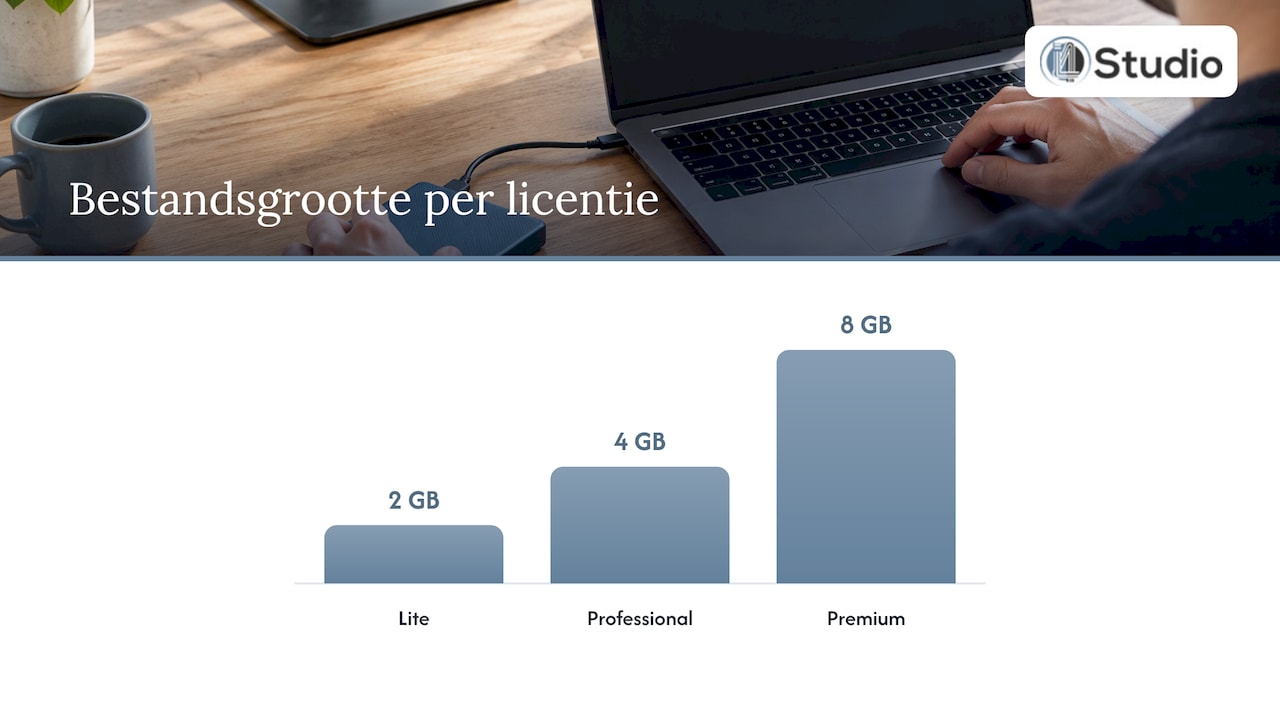
Faites attention à la taille des fichiers. Un projet complet comprenant des enregistrements audio ou des séquences vidéo peut rapidement atteindre plusieurs gigaoctets. Les licences payantes ont des limites fixes par fichier : 2 Go pour la version Lite, 4 Go pour la version Professional et 8 Go pour la version Premium. Un projet volumineux est rarement nécessaire pour l’assistance. En général, un fichier journal ou une petite session de test suffit.
Conclure une séance de manière appropriée
Êtes-vous prêt ? Dans ce cas, fermez UltraViewer. Selon la FAQ officielle, votre partenaire ne pourra alors plus contrôler votre ordinateur. En effet, une session normale ne fonctionne que tant que le programme est en cours d’exécution des deux côtés.
Si vous souhaitez vous assurer que le programme est bien fermé et qu’il ne reste pas en arrière-plan dans la zone de notification, sélectionnez « Exit » dans le menu « File » > . Au prochain démarrage, UltraViewer créera un nouveau mot de passe, sauf si vous avez défini vous-même un mot de passe fixe. Un ancien mot de passe que vous aviez partagé auparavant ne fonctionnera donc plus.
Travailler en toute sécurité avec UltraViewer
UltraViewer est un logiciel légitime. Il est toutefois utile de savoir comment les escrocs exploitent ce type de programmes. Le Fraudehelpdesk décrit ainsi la fraude par service d’assistance: des escrocs se font passer pour des agents du service d’assistance d’une entreprise connue et vous demandent de télécharger un programme afin de pouvoir « réparer » votre ordinateur à distance.
Voici les règles à respecter pour assurer la sécurité de votre PC de studio :
- C’est à vous de prendre l’initiative. Ne communiquez votre identifiant et votre mot de passe qu’à une personne que vous avez vous-même contactée, comme le fournisseur de votre ordinateur de studio. Un appelant non sollicité ou une fenêtre contextuelle indiquant que votre ordinateur est infecté n’aura jamais accès à vos données.
- Utilisez avec parcimonie les mots de passe fixes et les accès sans surveillance. PCRisk vous avertit qu’un mot de passe fixe ou un accès en votre absence peut permettre des accès répétés. Cela n’est pas nécessaire pour une session d’assistance ponctuelle.
- Restez connecté pendant la session. Vous verrez tout ce qui se passe sur votre écran et vous pourrez vous déconnecter à tout moment.
- Vous pouvez bloquer le transfert de fichiers si vous le souhaitez. Avec une licence avancée, vous pouvez désactiver la récupération de fichiers depuis votre PC. Fermez UltraViewer via Fichier > Quitter, relancez-le en tant qu’administrateur, puis, dans Paramètres > Sécurité, désactivez l’option « Autoriser la récupération d’un fichier depuis mon appareil ».
Pensez-vous qu’un inconnu ait pu y accéder ? Dans ce cas, déconnectez immédiatement votre ordinateur d’Internet, désinstallez le logiciel et contactez votre banque si vous vous êtes connecté à votre service bancaire en ligne au cours de cette session. Signalez également l’incident au Fraudehelpdesk.
Vous ne parvenez pas à vous connecter ?
En général, un échec de connexion est dû à l’une de ces trois causes :
- Données obsolètes. Après un redémarrage d’UltraViewer, le mot de passe change. Veuillez nous communiquer l’identifiant et le mot de passe actuels.
- Le pare-feu. Windows ou votre logiciel antivirus peut bloquer la connexion. UltraViewer vous recommande d’autoriser le programme dans la section « Sécurité de Windows », sous « Pare-feu et sécurité du réseau » > Autoriser une application via le pare-feu, tant pour les réseaux privés que publics.
- Le programme reste-t-il bloqué sur « getting my ID » ? Selon la solution officielle, dans « Settings » > « Option », réglez le paramètre « Connect using port » sur le port 2112, puis redémarrez le programme. Assurez-vous également que votre pare-feu ne bloque pas le port 2112 ni le processus UltraViewer_desktop.exe.
Vérifiez également que votre connexion Internet fonctionne correctement. Un PC de studio que vous maintenez délibérément hors ligne pour éviter toute perturbation pendant les enregistrements doit être remis temporairement en ligne pour une session d’assistance.
Licence gratuite ou payante ?
Pour une session d’assistance au cours de laquelle quelqu’un vous aide, la version gratuite suffit. Vous l’installez, vous communiquez votre identifiant et la personne qui vous aide se connecte. Les licences payantes sont destinées à ceux qui gèrent souvent eux-mêmes d’autres ordinateurs. Elles suppriment les publicités et augmentent les limites.
Le barème officiel indiquait en 2026 les montants mensuels suivants :
| Licence | Prix mensuel (2026) | Taille maximale des fichiers |
|---|---|---|
| Gratuit | 0 $ | non indiqué |
| Lite | 3,99 $ | 2 Go |
| Professionnel | 5,99 $ | 4 Go |
| Premium | 7,99 $ | 8 Go |
Les tarifs sont susceptibles de changer. Veuillez donc toujours consulter la page des tarifs d’UltraViewer pour connaître les montants et les conditions en vigueur.
Un PC de studio avec une assistance assurée par des professionnels
L’assistance à distance fonctionne mieux lorsque la personne qui vous aide connaît parfaitement votre système. C’est pourquoi nous assemblons des PC de studio sur mesure pour l’audio et la vidéo, en mettant l’accent sur la stabilité et une faible latence. Nos PC de studio sont disponibles à partir de 1 099 €. Si vous souhaitez davantage de puissance de calcul pour des sessions volumineuses ou le montage 4K, découvrez le Power Producer Ultra 9 pour les stations de travail audio numériques (DAW) et la vidéo, ou le Power Producer Gold Ultra 7.
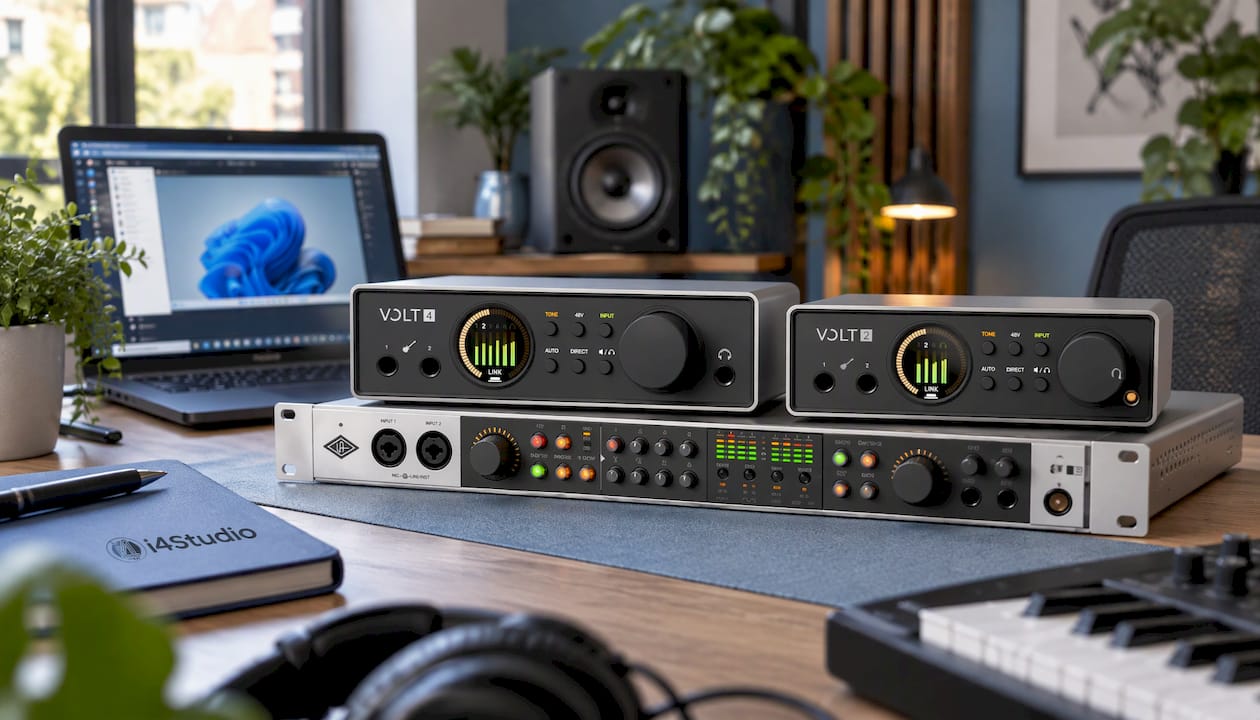
Vous disposez déjà d’un système dont vous souhaitez améliorer les performances ? Découvrez alors nos options d’extension informatique. Vous trouverez également chez nous le reste de votre équipement : des interfaces audio telles que la Volt 4 Gen 2 aux enceintes de studio, en passant par les microphones, les logiciels et les panneaux acoustiques.
Notre approche de l’assistance à distance
Un PC de studio doit tout simplement fonctionner. Lorsque vous êtes en plein enregistrement ou que vous avez une échéance à respecter pour un montage, vous ne voulez pas passer des heures à chercher la cause d’un grésillement dans vos enceintes ou d’un plugin qui ne se charge pas.
C’est pourquoi nous misons sur la combinaison d’un système bien configuré et d’une assistance personnalisée assurée par des experts du domaine. Un PC conçu dès le départ pour offrir stabilité et faible latence pose moins de problèmes. Et si un problème survient malgré tout, nous examinons votre système à distance avec vous via UltraViewer. Ainsi, vous n’avez pas besoin de démonter votre installation et vous pouvez voir exactement ce que nous modifions.
Ce que nous constatons souvent : les problèmes rencontrés dans un studio proviennent rarement d’un seul élément. L’ordinateur, l’interface audio, les pilotes et les logiciels fonctionnent ensemble. En connaissant l’ensemble, on identifie plus rapidement la cause. C’est également pour cette raison que nous ne nous contentons pas de construire des ordinateurs, mais que nous fournissons également le matériel et l’acoustique qui vont avec. Vous préférez utiliser un autre logiciel de contrôle à distance ? Nous proposons également un guide de configuration pour TeamViewer.
Harold
Foire aux questions sur UltraViewer
UltraViewer est-il gratuit ?
Oui, vous pouvez télécharger et utiliser UltraViewer gratuitement pour des sessions à distance. Il existe des licences payantes (Lite, Professional et Premium) qui suppriment les publicités et augmentent les limites, par exemple pour les fichiers volumineux. Pour une session d’assistance au cours de laquelle quelqu’un vous aide, vous n’en avez pas besoin.
UltraViewer fonctionne-t-il sur un Mac ?
UltraViewer est un logiciel pour Windows. La page de téléchargement officielle mentionne Windows XP à Windows 11 comme versions prises en charge. Si vous travaillez sur un PC de studio sous Windows, vous n’avez donc aucun souci à vous faire.
Une personne peut-elle encore accéder à mon ordinateur après la session ?
Ce n’est pas le cas lors d’une session normale. Dès que vous fermez UltraViewer, votre interlocuteur ne peut plus contrôler votre PC. Si vous avez vous-même défini un mot de passe fixe ou un accès sans surveillance, modifiez-le ou supprimez-le à la fin de la session si vous ne souhaitez plus accorder cet accès.
Comment envoyer un fichier de projet volumineux ?
Ouvrez la fenêtre de discussion à l’aide de la touche F1 et faites-y glisser le fichier, ou compressez d’abord plusieurs fichiers au format ZIP. Les licences payantes autorisent des fichiers de 2 Go à 8 Go chacun. Pour l’assistance, un fichier journal ou un petit projet test suffit généralement.
UltraViewer ralentit-il mon DAW ?
Pendant une session, votre écran est retransmis, ce qui mobilise une certaine puissance de calcul et de la bande passante. À la fin, fermez le programme afin qu’il ne continue pas à fonctionner en arrière-plan pendant les enregistrements. Ainsi, votre système reste entièrement disponible pour l’audio et la vidéo.
Sources
UltraViewer : page de téléchargement officielle
UltraViewer : envoyer des fichiers
UltraViewer : grille tarifaire
UltraViewer : Foire aux questions
UltraViewer : bloquer le transfert de fichiers
UltraViewer : résoudre le problème de délai d’expiration de la connexion
UltraViewer : bloqué à l’étape « getting my ID »
Fraudehelpdesk : vous avez contacté un service d’assistance
PCRisk : arnaque au support technique « UltraViewer »