TL;DR :
- Les pics d’utilisation du processeur dans Cubase sont souvent dus à des réglages incorrects de la mémoire tampon, à la gestion des plugins et à l’affinité des processus. En augmentant la taille de la mémoire tampon, en appliquant des stratégies de gel et en optimisant l’affinité des processus, de nombreux pics peuvent être évités. Un redémarrage complet du PC reste essentiel pour une stabilité à long terme et une production fluide.
Vous êtes au milieu d’une session de production. Le groove est enfin là, tout sonne exactement comme vous le souhaitez. Et puis : des grésillements, un curseur gelé et le fameux indicateur rouge du processeur dans Cubase. Les pics d’utilisation du processeur sont le plus grand fléau créatif pour tout musicien ou producteur travaillant avec Cubase. Ils perturbent votre flux au pire moment possible. Heureusement, la plupart des pics de CPU peuvent être évités avec les bons réglages, les bonnes habitudes et les bons outils. Ce guide vous explique exactement comment y parvenir, étape par étape.
Table des matières
- Aperçu de la situation
- Prévenir les pics d’utilisation du processeur dans Cubase : les bases
- Buffer et freeze : deux outils puissants
- Affinité avec le processus et causes externes
- Erreurs courantes et stabilité durable
- Mesurer et vérifier les performances
- Mon point de vue sur la gestion de l’unité centrale dans Cubase
- Prêt pour un PC de studio capable de gérer Cubase ?
- Questions fréquemment posées
Aperçu de la situation
| Point | Détails |
|---|---|
| Réglage de la taille de la mémoire tampon | Utilisez 256 échantillons lors de l’enregistrement et 512 à 1024 lors du mixage pour des performances stables. |
| Le gel comme stratégie | Les pistes gelées transforment les plugins gourmands en audio, ce qui réduit directement la charge du processeur. |
| Plugins désactivés, pas contournés | Le contournement consomme toujours de l’énergie. Une désactivation complète est nécessaire pour éviter les pics. |
| Gestion de l’affinité des processus | Des outils tels que Process Lasso assurent une programmation stable de l’unité centrale et réduisent les pics inattendus. |
| Redémarrage du PC, pas de Cubase | Le redémarrage de Cubase résout rarement les problèmes de performances structurelles. Un redémarrage complet du PC le fait. |
Prévenir les pics d’utilisation du processeur dans Cubase : les bases
Avant de commencer à chercher des solutions, il est utile de comprendre ce qu’est un pic de CPU. Un pic n’est pas une surcharge ordinaire. Il s’agit d’un pic de charge soudain sur un ou plusieurs cœurs du processeur, souvent pendant une fraction de seconde. Suffisamment pour provoquer des coupures de son ou des grésillements.
Le matériel et les logiciels que vous utilisez constituent la base de tout ce qui suit. Examinez d’abord votre système :
- Processeur : un processeur moderne doté d’au moins 6 cœurs et d’une vitesse élevée pour un seul cœur fonctionne mieux dans Cubase. Cubase est en partie sensible à la performance d’un seul cœur, et pas seulement au nombre total de cœurs.
- RAM : 16 Go au minimum, mais 32 Go est la norme pour les projets plus importants utilisant de nombreux outils logiciels.
- Stockage : Un disque SSD pour vos fichiers de projet et vos échantillons réduit les temps de chargement et évite les goulets d’étranglement lors de la lecture de fichiers audio volumineux.
- Interface audio : un pilote stable est essentiel. Les pilotes ASIO sont nettement plus performants dans Cubase que les pilotes génériques Windows.
Outre le matériel, il existe des préparations logicielles qui protègent votre projet. Assurez-vous que Cubase fonctionne toujours en priorité dans le gestionnaire des tâches de Windows. Désactivez les programmes d’arrière-plan inutiles lorsque vous démarrez une session. Les logiciels antivirus, les navigateurs et le stockage en nuage sont des consommateurs d’énergie connus que vous pouvez mettre en pause.
| Préparation | Risque faible | Risque élevé |
|---|---|---|
| Taille de la mémoire tampon | 512 à 1024 échantillons lors du mixage | 64 à 128 échantillons pour l’ensemble de la session |
| Applications en arrière-plan | Seul Cubase est actif | Navigateur, antivirus, stockage en nuage actifs |
| Pilotes | Pilote ASIO mis à jour | Pilote générique Windows |
| Stockage du projet | SSD avec suffisamment d’espace | Disque dur plein ou fragmenté |
Utilisez un modèle de projet standard pour chaque session, avec vos itinéraires préférés et vos outils de base déjà définis. Des modèles et des préférences intelligents augmentent votre productivité et évitent les problèmes au milieu d’une session.
Buffer et freeze : deux outils puissants
Ce sont les deux mesures les plus efficaces que vous pouvez appliquer immédiatement. Elles ne coûtent rien de plus et fonctionnent immédiatement.
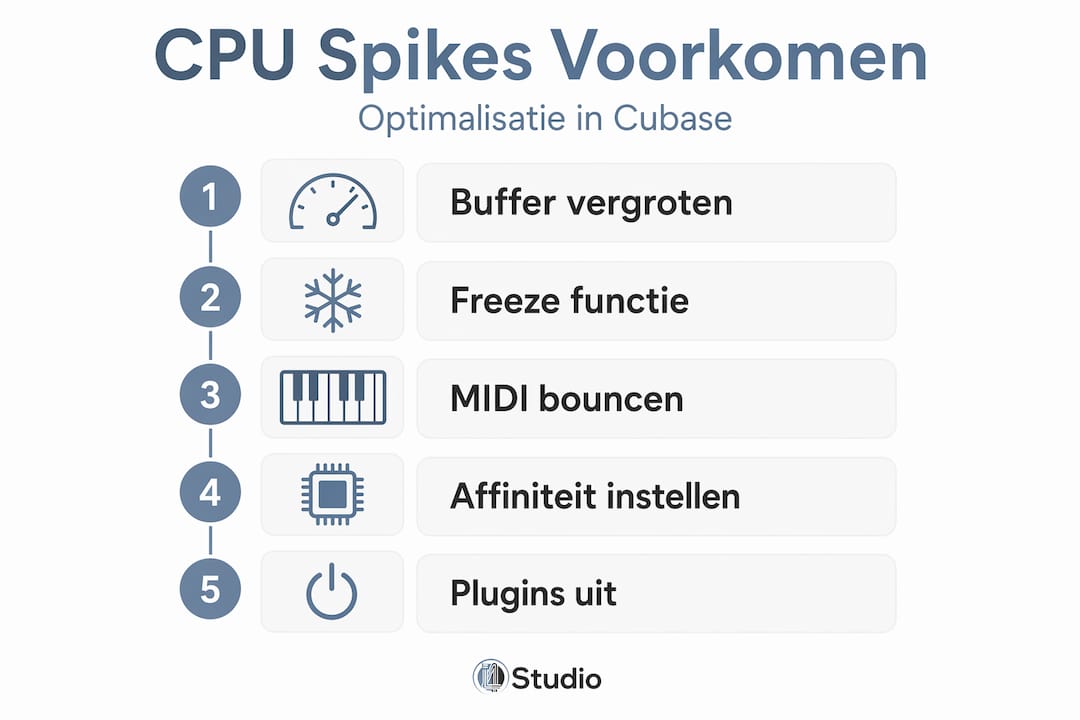
Étape 1 : ajustez votre tampon audio
La taille de la mémoire tampon détermine la taille du “morceau” d’audio que votre processeur traite à la fois. Des valeurs de mémoire tampon plus élevées (512 à 1024 échantillons) améliorent la stabilité et réduisent les problèmes lors du mixage. Des valeurs plus faibles (128 à 256 échantillons) sont recommandées pour le contrôle et l’enregistrement en direct, car vous souhaitez un délai minimal.
La pratique est simple :
- Dans Cubase, ouvrez le menu Studio et choisissez Studio Setup.
- Sélectionnez votre interface audio sous VST Audio System.
- Ouvrez les paramètres du pilote et recherchez la taille de la mémoire tampon ou la latence.
- Réglé sur 256 échantillons pendant l’enregistrement.
- Passez à 512 ou 1024 échantillons lorsque vous passez au mixage et que vous arrêtez d’enregistrer des signaux en direct.
Ce petit point de réglage résout une proportion étonnamment importante des problèmes de CPU. Le réglage de la mémoire tampon est une marge de sécurité que vous devez contrôler activement en fonction de ce que vous êtes en train de faire dans Cubase.
Conseil d’expert : Créez un raccourci ou notez vos valeurs de tampon idéales par type de session. De cette façon, vous passez rapidement du mode enregistrement au mode mixage sans avoir à rechercher les paramètres à chaque fois.
Étape 2 : utiliser la fonction de gel de manière stratégique
De nombreux producteurs considèrent le gel comme une solution provisoire. C’est une idée fausse. Le rendu Freeze réduit considérablement l’utilisation de l’unité centrale en rendant les pistes audio, ce qui élimine le besoin de traitement en temps réel.
Voici comment cela fonctionne dans la pratique :
- Cliquez avec le bouton droit de la souris sur une piste dans Cubase.
- Sélectionnez Geler/Dégeler la piste.
- Choisissez la durée de pré-rendu souhaitée (2 secondes par défaut suffisent).
- Cubase rend la piste, y compris tous les plugins, en audio.
Faites-le pour toutes les pistes que vous n’éditez pas activement. Les cordes, les pads, les voix de fond et les paysages sonores s’y prêtent parfaitement. Freeze est un outil stratégique pour gérer la charge du processeur en temps réel, et non une solution de patch.
Etape 3 : rebondir du MIDI à l’audio
La conversion du MIDI en audio réduit considérablement la charge de travail de l’unité centrale, en particulier lors de la phase d’arrangement. Lorsqu’un instrument logiciel est prêt, sélectionnez la piste MIDI, passez au mixage audio ou utilisez la fonction d’exportation audio. Importez le résultat sous forme de piste audio et coupez ou supprimez la piste MIDI d’origine.

L’avantage : une piste audio consomme peu de CPU par rapport à une piste MIDI avec un instrument actif et plusieurs plugins.
Affinité avec le processus et causes externes
Voici une idée qui échappe complètement à de nombreux producteurs. Les pics de CPU dans Cubase ne sont pas toujours le résultat d’un manque de puissance de traitement. Les pics de CPU sont souvent des problèmes de programmation dus à la façon dont Cubase gère dynamiquement l’affinité des processeurs.
Qu’est-ce que l’affinité de processus ?
L’affinité détermine les cœurs de processeur sur lesquels un programme s’exécute. Cubase change cela automatiquement et régulièrement, ce qui signifie que votre processeur est constamment en train de redistribuer les tâches. Cela peut entraîner des bégaiements, même si la charge globale du processeur semble faible.
La solution est Process Lasso, un programme disponible gratuitement pour Windows. Process Lasso peut utiliser le mode forcé pour définir avec force l’affinité de Cubase pour les cœurs du processeur. Cela permet d’obtenir une programmation en temps réel plus stable et de réduire considérablement les pics inattendus. Dans Process Lasso, réglez l’affinité du processus Cubase sur un ensemble fixe de cœurs et activez le mode forcé. Cela signifie que le paramètre reste actif même si Cubase lui-même tente de le modifier.
Conseil d’expert : N’allouez pas tous les cœurs à Cubase. Laissez un ou deux cœurs libres pour les processus du système Windows. Vous éviterez ainsi que le système d’exploitation lui-même ne soit accaparé.
Les logiciels externes, coupables cachés
C’est un cas qui surprend régulièrement les producteurs. Les plugins actifs oubliés dans la console UAD peuvent consommer des ressources DSP en dehors de Cubase, augmentant indirectement la charge du processeur. Dans un cas documenté, l’utilisation du DSP a chuté d’environ 64% à 9% après la désactivation d’un plugin auxiliaire en dehors de Cubase.
Notez également ce qui suit :
- Les contrôleurs MIDI qui envoient constamment des signaux peuvent solliciter davantage Cubase.
- Les processus d’arrière-plan des logiciels liés à la station de travail numérique, tels que les surfaces de contrôle ou les applications distantes, sont rarement visibles mais consomment des ressources.
- Scanners de plug-ins d’autres DAW fonctionnant en arrière-plan.
La désactivation complète des plugins inutilisés permet d’économiser plus de CPU que le bypass seul. Avec le bypass, le plugin reste actif dans la chaîne du signal et consomme de la puissance de calcul. La désactivation coupe complètement cette connexion. Cliquez avec le bouton droit de la souris sur un plugin dans Cubase et choisissez Désactiver au lieu d’utiliser le bouton de contournement.
Erreurs courantes et stabilité durable
L’un des conseils les plus courants en ligne est de “redémarrer Cubase”. Cela fonctionne rarement sur le plan structurel. Cubase peut présenter des bégaiements après quelques minutes qui ne disparaissent qu’après un redémarrage complet du PC. La cause réside dans les fuites de mémoire, les processus dormants et les applications d’arrière-plan oubliées que le redémarrage de Cubase ne suffit pas à résoudre.
Autres pièges à éviter :
- Trop de pistes ouvertes avec des plugins actifs. Chaque plugin actif consomme de l’énergie. Si vous ne travaillez pas sur une piste, figez-la ou désactivez les plugins.
- Automatisation sur chaque piste. Les données d’automatisation complexes augmentent la charge de calcul. Utilisez-les délibérément et regroupez-les dans la mesure du possible.
- Mises à jour des pilotes d’interface audio oubliées. Les fabricants publient régulièrement des mises à jour de pilotes qui corrigent les problèmes de stabilité. Vérifiez-le au moins une fois par trimestre.
“Travailler efficacement dans Cubase ne signifie pas avoir l’ordinateur le plus rapide. Il s’agit de comprendre comment Cubase alloue les ressources et d’ajuster votre flux de travail en conséquence”.
Les modèles avec gestion intégrée de l’unité centrale vous donnent un avantage structurel à chaque nouvelle session. Programmez des moments précis dans votre flux de travail pour geler et rebondir : après avoir terminé l’instrumentation, après avoir chanté les voix et avant le mixage. Cette discipline permet d’alléger votre projet et de libérer votre unité centrale.
Vérifiez également régulièrement votre routage dans Cubase. Les envois redondants, les canaux de groupe inutiles et les chaînes d’effets dupliquées coûtent plus cher que vous ne le pensez. Une structure de session propre est une session rapide.
Mesurer et vérifier les performances
Après avoir effectué des optimisations, vous voulez savoir si elles fonctionnent. Cubase propose à cet effet un compteur CPU intégré, mais il ne dit pas tout.
| Moniteur | Ce qu’il montre | Comment l’utiliser |
|---|---|---|
| Mesureur de performance Cubase | Charge du moteur audio en temps réel | Surveillez la valeur de crête, et non la moyenne |
| Gestionnaire de tâches Windows | Charge totale de l’unité centrale par cœur | Vérifiez si l’un des cœurs est surchargé |
| Lasso de processus | Statut d’affinité et de priorité | Vérifiez que le mode forcé reste actif |
| Indicateur ASIO-Guard | État de la mise en mémoire tampon des plugins | Actif est bon, désactivé donne une charge directe plus élevée |
Après chaque optimisation, lancez un scénario de test : chargez votre projet le plus lourd, jouez-le en entier et notez si la valeur de crête dans le Performance Meter de Cubase reste inférieure à 70 %. Passez ensuite à la partie la plus lourde de votre arrangement et vérifiez à nouveau.
Cubase modifie l’affinité des processus de manière dynamique, de sorte que la surveillance standard du processeur peut être trompeuse. Utilisez Process Lasso en parallèle avec le Gestionnaire des tâches pour obtenir une image plus complète.
Les problèmes persistent après toutes les optimisations ? Vérifiez alors un par un quel plugin est le coupable en désactivant temporairement les plugins. Travaillez par lots : désactivez la moitié, testez, désactivez l’autre moitié. Vous trouverez ainsi rapidement le coupable.
Mon point de vue sur la gestion de l’unité centrale dans Cubase
Je travaille depuis des années avec des producteurs et des musiciens qui se débattent avec des pics de CPU et la plupart d’entre eux cherchent la solution au mauvais endroit. Ils investissent dans un processeur plus rapide alors que la cause réelle est un mauvais réglage de la mémoire tampon ou un plugin oublié dans la console UAD.
Ce que je constate régulièrement dans la pratique, c’est que le gain le plus important ne réside pas dans le matériel, mais dans la discipline. Les producteurs qui planifient leurs moments d’immobilisation, rebondissent sur le MIDI à temps et entretiennent correctement leurs modèles souffrent rarement de problèmes d’unité centrale. Même sur des systèmes moins puissants sur le papier.
La plupart des gens ne comprennent pas que Cubase n’est pas un programme statique. Il modifie les tâches du processeur de manière dynamique, ce qui signifie que vous, en tant que producteur, devez le piloter activement. J’ai vu des sessions où le Process Lasso a fait la différence entre une session qui plantait toutes les quelques minutes et une autre qui fonctionnait parfaitement pendant des heures, sans aucune mise à jour du matériel.
Mon conseil : considérez la gestion de l’unité centrale comme faisant partie de votre flux de travail créatif, et non comme un problème technique que vous résolvez une fois et que vous oubliez. Intégrez-la dans vos habitudes, tout comme la sauvegarde de votre projet.
– harold
Prêt pour un PC de studio capable de gérer Cubase ?
Tous les conseils de cet article vous aideront à tirer le meilleur parti de votre matériel actuel. Mais parfois, la cause des pics persistants du processeur est plus profonde : un processeur tout simplement trop vieux, une mémoire vive insuffisante ou un disque dur lent faisant office de lecteur système. I4studio est spécialisé dans la construction de PC de studio adaptés aux exigences de la production musicale moderne dans Cubase et d’autres DAW.

Vous voulez savoir quelle configuration convient à votre style de production et à la taille de votre projet ? Consultez les conseils de I4studio sur les PC de studio et trouvez la configuration qui vous garantira des performances stables, session après session. Pour en savoir plus sur le matériel qui fait la différence, lisez aussi les composants des PC de studio pour la production musicale.
Questions fréquemment posées
Quelles sont les causes des pics d’utilisation de l’unité centrale dans Cubase ?
Les pics d’utilisation du processeur sont dus à la combinaison d’un trop grand nombre de plugins actifs, d’un faible réglage de la mémoire tampon et de l’affinité dynamique des processus que Cubase ajuste automatiquement. Des logiciels externes tels que UAD Console peuvent également contribuer de manière inattendue à la charge.
Quelle est la meilleure taille de mémoire tampon pour Cubase ?
Utilisez 256 échantillons pendant l’enregistrement pour un délai minimal. Augmentez cette valeur à 512 ou 1024 échantillons pendant le mixage pour des performances stables et moins de risques de pics d’activité du processeur.
La fonction “freeze” aide-t-elle vraiment à résoudre les problèmes liés à l’unité centrale ?
Oui. Freeze rend une piste, y compris tous les plugins, en audio, en arrêtant le traitement en temps réel. Cela permet de réduire instantanément la charge du processeur sans perdre le mixage ou l’arrangement.
Que fait le Process Lasso pour Cubase ?
Process Lasso force l’affinité du processeur de Cubase sur un ensemble fixe de cœurs de CPU. Cela empêche la réaffectation constante des tâches par le système d’exploitation, qui est l’une des principales causes des pics inattendus.
Pourquoi le redémarrage de Cubase n’est-il pas toujours utile ?
Le redémarrage de Cubase ne résout pas les problèmes sous-jacents de système et de mémoire. Un redémarrage complet du PC est nécessaire pour éliminer les processus dormants et les fuites de mémoire qui contribuent aux problèmes de performance.
Recommandation
- Le meilleur ordinateur pour Cubase – https://i4studio.nl/
- pour Audio PC 2026 : Intel ou AMD pour la production musicale ?
- Dépannage des interfaces audio : Conseils pratiques pour les studios (dépannage des interfaces audio) – https://i4studio.nl/
- Optimiser les performances des logiciels d’enregistrement : Stratégies pratiques pour des flux de travail rapides et stables en studio – https://i4studio.nl/