Si votre fréquence d’échantillonnage est verrouillée, ce n’est pas vous qui déterminez la fréquence d’échantillonnage utilisée par votre interface audio, mais un autre élément : un paramètre du pilote, une source d’horloge externe, votre système d’exploitation ou un logiciel qui monopolise l’interface. La solution est presque toujours la même : identifiez qui « contrôle » l’horloge, choisissez un taux d’échantillonnage et réglez-le de manière uniforme partout, dans votre interface, votre système d’exploitation et votre projet DAW. Vous trouverez ci-dessous, pour chaque situation, une explication du problème et la marche à suivre pour le résoudre étape par étape.
En résumé
- « Verrouillé » peut avoir trois significations : une option de pilote définie (Rate Locked), un état d’horloge (Lock/Sync sur une entrée numérique) ou un programme qui a pris le contrôle exclusif de l’interface.
- Une incompatibilité est la cause la plus fréquente : le DAW, Windows ou macOS et une autre application exigent chacun un taux d’échantillonnage différent pour la même interface.
- Utilisez-vous des connexions numériques ? Dans ce cas, c’est le « clock leader » qui détermine la fréquence d’échantillonnage. Vous ne pouvez modifier les appareils suivants que si le « clock leader » suit.
- La procédure de résolution suit un ordre précis : fermez le DAW, fermez les applications en arrière-plan, réglez la fréquence d’échantillonnage dans le panneau du pilote ou dans le système d’exploitation, adaptez le projet du DAW en conséquence, puis redémarrez le DAW.
- Ne modifiez jamais ces paramètres pendant l’enregistrement ou la lecture, et optez simplement pour 44,1 ou 48 kHz pour la plupart des projets.
Table des matières
- Que signifie exactement « fréquence d’échantillonnage verrouillée » ?
- Commençons par les bases : qu’est-ce que la fréquence d’échantillonnage ?
- Aperçu des symptômes et des causes
- Comment résoudre, étape par étape, un problème de taux d’échantillonnage verrouillé
- Quand vaut-il mieux laisser le taux d’échantillonnage verrouillé ?
- Quelle fréquence d’échantillonnage choisir alors ?
- Notre point de vue sur les fréquences d’échantillonnage verrouillées
- Un studio fonctionnant de manière parfaitement synchronisée
- Foire aux questions
- Sources
Que signifie exactement « fréquence d’échantillonnage verrouillée » ?
Vous verrez ce message ou ce menu déroulant gris à différents endroits : dans le panneau de configuration de votre interface, dans les paramètres audio de votre DAW ou dans Windows et macOS eux-mêmes. Ce terme unique recouvre en réalité trois situations très différentes.
1. Une option de pilote spécifique : « Rate Locked »
Certaines interfaces disposent, dans leur panneau de configuration du pilote, d’une case à cocher permettant de verrouiller la fréquence d’échantillonnage. Le manuel d’utilisation de la M-Audio Delta 66 explique précisément son fonctionnement : lorsque l’option « Rate Locked » est activée, le pilote ne fonctionne plus qu’à la fréquence d’échantillonnage sélectionnée. Si un programme demande un autre taux d’échantillonnage, l’ouverture du pilote peut échouer et vous recevrez un message d’erreur. Il ne s’agit pas d’un dysfonctionnement, mais d’une mesure de sécurité : cela empêche toute application de modifier discrètement la fréquence de votre session.
2. Un état d’horloge : Lock ou Sync
Si vous utilisez une entrée numérique telle que S/PDIF, ADAT ou Word Clock, le terme « Locked » a une autre signification. Le même manuel du Delta 66 explique que, dans le cas du S/PDIF utilisé comme horloge maître, « Locked » indique qu’un signal S/PDIF valide a été détecté. Dans le guide de configuration de RME, vous trouverez, outre la « fréquence d’échantillonnage actuelle » (« Current sample rate »), un « état de l’horloge » (« Clock state ») proposant trois valeurs : « No Lock », « Lock » et « Sync ». Cela vous permet de savoir si un signal d’horloge valide est présent et s’il est synchronisé.
Dans cette situation, la fréquence d’échantillonnage est verrouillée, car votre interface suit l’horloge d’un autre appareil. Vous ne pouvez alors pas choisir cette fréquence localement : c’est l’appareil qui fournit l’horloge qui la détermine.
3. Un programme ou un système d’exploitation qui revendique l’interface
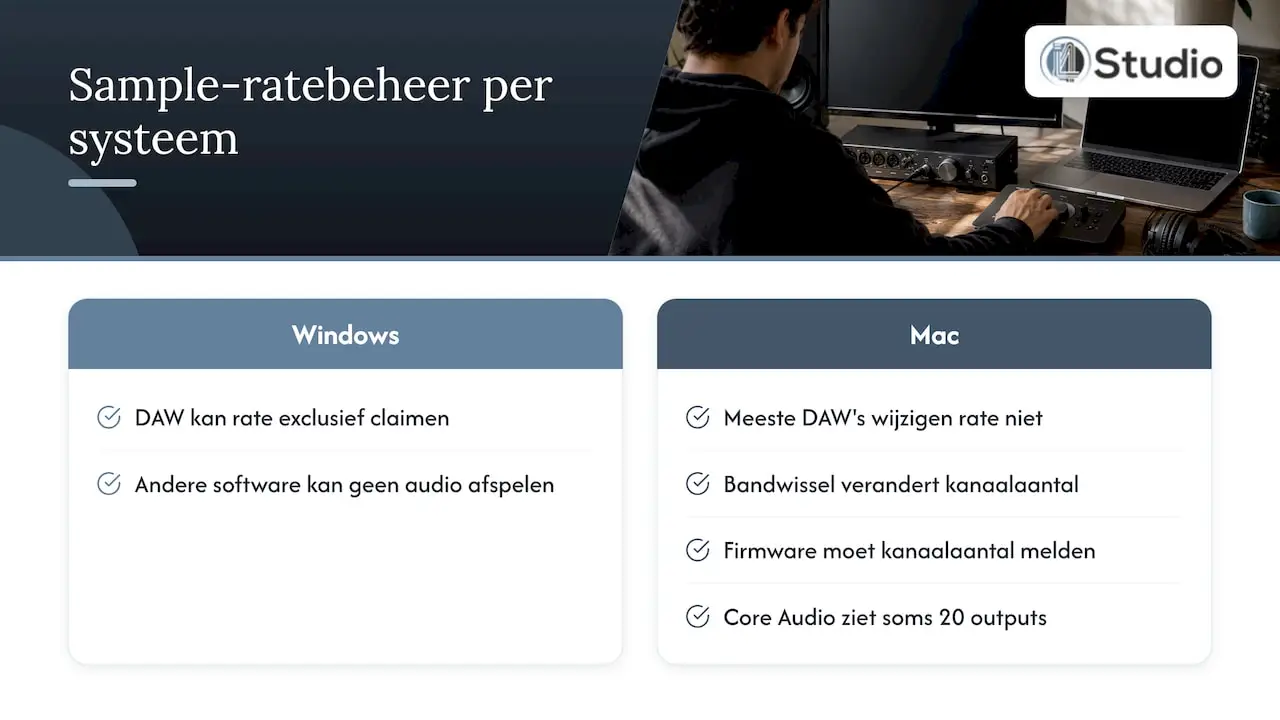
C’est dans les studios à domicile que l’on rencontre le plus souvent cette troisième situation. Selon Public Sous Windows, il arrive parfois qu’un programme, tel que votre DAW, prenne le « contrôle exclusif » de la fréquence d’échantillonnage de votre interface. Les autres logiciels ne peuvent alors plus lire de fichiers audio via cette interface. Sur Mac, un phénomène similaire peut se produire : Focusrite explique que certaines interfaces « class-compliant » ne permettent pas de modifier leur fréquence d’échantillonnage à partir de la plupart des DAW. Lors du passage d’une bande de fréquence d’échantillonnage à une autre, le nombre de canaux change, et Core Audio doit d’abord en être informé par le micrologiciel. Si ce n’est pas le cas, Core Audio continue par exemple de penser qu’il y a 20 sorties et ne diffuse aucun son.
Commençons par les bases : qu’est-ce que la fréquence d’échantillonnage ?
La fréquence d’échantillonnage correspond au nombre de mesures (échantillons) prélevées par seconde sur votre signal audio. Analog Devices exprime cette valeur en échantillons par seconde ou en hertz, et cite 44,1 kHz et 48 kHz comme valeurs courantes. La fréquence de Nyquist, c’est-à-dire la fréquence la plus élevée que l’on puisse enregistrer, correspond à la moitié de la fréquence d’échantillonnage. À 44,1 kHz, elle est donc de 22,05 kHz, ce qui est bien au-delà de ce que l’oreille humaine peut percevoir.
Les « bandes » jouent un rôle important dans ce problème. Focusrite classe les fréquences d’échantillonnage en trois groupes :
| Pneus | Fréquences d’échantillonnage | Utilisation typique |
|---|---|---|
| Bande unique | 44,1 kHz et 48 kHz | Production musicale, vidéo, podcasts |
| Double bande | 88,2 kHz et 96 kHz | Enregistrements nécessitant un travail important de post-production, conception sonore |
| Quadribande | 176,4 kHz et 192 kHz | Applications spécialisées |
Le changement au sein d’une même bande (de 44,1 à 48 kHz) se fait généralement sans problème. Sur certaines interfaces, le passage d’une bande à l’autre peut modifier le nombre de canaux disponibles, et c’est justement là que le système peut parfois se bloquer sur Mac. Vous souhaitez revoir tranquillement les notions de base concernant les échantillons, la profondeur de bits et la conversion ? Consultez alors notre explication sur l’audio numérique.
Aperçu des symptômes et des causes
Un taux d’échantillonnage verrouillé est rarement isolé. En général, vous le remarquez à l’un des symptômes suivants :
| Symptôme | Cause probable | Première mesure à prendre |
|---|---|---|
| Le menu « Sample rate » dans le DAW est grisé | L’interface suit une horloge externe ou le pilote est réglé sur « Rate Locked » | Vérifiez la source d’horloge et le panneau du pilote |
| Le DAW fonctionne, mais le son de YouTube ou celui du système est coupé | Le DAW dispose d’un contrôle exclusif, Windows fonctionne à une fréquence différente | Réglez Windows et le DAW sur la même fréquence d’échantillonnage, désactivez le mode exclusif |
| Clics, craquements ou bruits robotiques | Incompatibilité de fréquence d’échantillonnage entre la DAW, le système d’exploitation ou une autre application | Choisissez un seul taux partout et fermez les applications en arrière-plan |
| Logic affiche un message de synchronisation audio et MIDI | Le signal entrant s’écarte de la fréquence du projet ou fluctue | Faites correspondre la fréquence du projet et celle de l’interface |
| Message d’erreur lors de l’ouverture du pilote | La fonction « Rate Locked » est activée sur un taux différent de celui demandé par l’application | Veuillez modifier le taux verrouillé ou décocher la case |
| L’état de l’horloge indique « No Lock » | Aucun signal valide sur l’entrée d’horloge sélectionnée | Vérifiez le câble, l’entrée et la fréquence d’échantillonnage du leader |
Mackie cite une incompatibilité de fréquence d’échantillonnage entre la DAW, l’audio du système d’exploitation et d’autres applications comme cause fréquente de clics, de glitches et de distorsion audio. Apple indique quant à lui que Logic Pro affiche un avertissement de synchronisation dès que la fréquence d’échantillonnage d’un signal entrant ne correspond pas à celle du projet, ou lorsque cette fréquence varie.
Comment résoudre, étape par étape, un problème de taux d’échantillonnage verrouillé
Veuillez suivre ces étapes dans l’ordre. Dans la plupart des studios, le problème est déjà résolu après l’étape 4.
- Arrêtez l’enregistrement et la lecture. Ne modifiez jamais rien pendant la lecture d’un fichier audio.
- Fermez complètement votre DAW. Tant que le DAW maintient le pilote ouvert, il peut continuer à conserver la fréquence d’échantillonnage.
- Fermez les autres logiciels audio. Il s’agit notamment des navigateurs, des services de streaming, des applications d’appel vidéo et des logiciels de mixage. Selon Mackie, toute application qui ouvre le pilote à une fréquence différente peut causer des problèmes.
- Réglez la fréquence d’échantillonnage sur la source. Il s’agit du panneau de configuration de votre interface ou, en cas de connexion numérique, de l’appareil qui fournit l’horloge.
- Réglez votre système d’exploitation sur la même fréquence. Reportez-vous aux instructions ci-dessous pour Windows et macOS.
- Lancez votre DAW et vérifiez la fréquence d’échantillonnage du projet. Celle-ci doit correspondre à celle utilisée par l’interface.
- Y a-t-il encore des craquements ? Dans ce cas, augmentez la taille du tampon dans le DAW ou dans le panneau de configuration du pilote, comme le recommande Mackie. Un tampon plus grand offre davantage d’espace au processeur, au prix d’une légère augmentation de la latence.
Si le problème persiste, notre article consacré au dépannage des problèmes d’interface audio vous aidera à résoudre vos difficultés liées aux pilotes, aux ports USB et à l’alimentation électrique.
Sous Windows
Sous Windows, deux voies audio fonctionnent en parallèle : le pilote ASIO de votre DAW et le son Windows standard. Si la DAW fonctionne à 48 kHz et Windows à 44,1 kHz, la DAW peut très bien fonctionner tandis que le son du système disparaît. Audient recommande la démarche suivante :
- Ouvrez la fenêtre classique « Son » via le Panneau de configuration et sélectionnez votre interface dans la section « Lecture ».
- Accédez aux Propriétés >, puis à l’onglet Avancé, et sélectionnez, dans le format par défaut, la même fréquence d’échantillonnage que celle de votre DAW.
- Procédez de la même manière dans l’onglet « Enregistrement » afin que les paramètres d’entrée et de sortie soient identiques.
- Laissez l’option « Contrôle exclusif par les applications » décochée, afin que Windows et votre DAW puissent partager l’interface.
Sous macOS
Sur Mac, vous réglez la fréquence d’échantillonnage dans la configuration Audio MIDI (Applications > Utilitaires). Selon Apple, vous devez y sélectionner la fréquence d’échantillonnage dans le menu « Format », et le résultat est optimal lorsque celle-ci correspond à celle de votre source. Votre interface ne vous permet-elle pas de modifier la fréquence d’échantillonnage depuis la DAW ? Dans ce cas, vous rencontrez peut-être le problème de bande décrit par Focusrite. Dans ce cas, réglez la fréquence d’échantillonnage via le panneau de configuration de l’interface ou via la configuration Audio MIDI, puis ouvrez seulement ensuite votre DAW.
Dans votre DAW
Dans Logic Pro, vous pouvez vérifier la fréquence d’échantillonnage du projet via Fichier > Paramètres du projet > Audio. Apple précise également que Logic peut convertir automatiquement les fichiers audio importés à la fréquence d’échantillonnage du projet si l’option permettant de convertir la fréquence d’échantillonnage lors de l’importation est activée. Cela évite qu’un échantillon à 44,1 kHz ne soit perçu comme trop rapide ou trop aigu dans un projet à 48 kHz. Dans d’autres DAW, la fréquence d’échantillonnage du projet se trouve généralement dans les préférences audio ou de projet. Le principe est le même partout : soit la DAW suit l’interface, soit l’interface suit la DAW, mais elles doivent afficher la même valeur.
Avec ADAT, S/PDIF et Word Clock
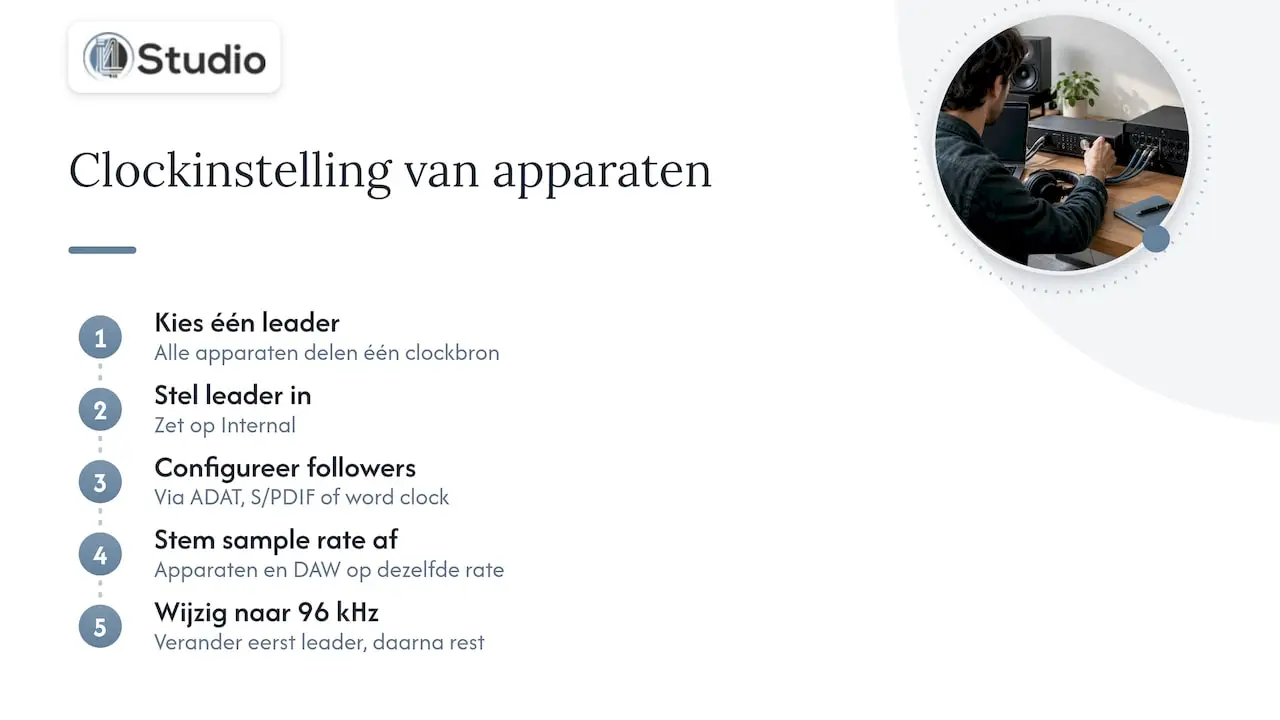
Si vous connectez plusieurs appareils numériques, une seule règle s’applique. Focusrite précise que tous les appareils doivent utiliser la même source d’horloge commune : un « leader » et les autres en « followers ». Leur manuel ADAT en donne les modalités pratiques : le « leader » est réglé sur « Internal », tous les autres appareils sont synchronisés via la connexion appropriée (ADAT, S/PDIF ou Word Clock), et tous les appareils, ainsi que votre DAW, sont réglés sur la même fréquence d’échantillonnage.
Cela explique pourquoi vous ne pouvez pas modifier la fréquence d’un « follower » : celle-ci est, à juste titre, verrouillée sur celle du « leader ». Si vous souhaitez passer à 96 kHz, modifiez d’abord le « leader », puis les autres. Pour en savoir plus sur les « leaders », les « followers » et l’horloge maître, consultez notre explication sur le « word clock ».
Si vous maintenez la fréquence d’échantillonnage verrouillée
Il n’est pas nécessaire de supprimer tous les verrouillages. Dans les situations suivantes, le verrouillage est justement souhaité :
- Pendant un enregistrement ou un mixage. RME recommande de ne pas modifier les réglages pendant la lecture ou l’enregistrement, car cela pourrait générer des bruits indésirables.
- Si votre DAW maintient le périphérique ouvert. RME souligne également que certains logiciels maintiennent l’interface en mode « stop », ce qui empêche l’application immédiate d’un nouveau réglage. Dans ce cas, fermez d’abord le logiciel.
- Dans le cas d’une chaîne numérique synchronisée, si l’état de l’horloge est réglé sur « Lock » ou « Sync », votre configuration fonctionne comme prévu. Le déverrouillage rompt la synchronisation.
- Dans le cadre d’un projet en cours. Effectuer une conversion à 48 kHz à mi-parcours prend du temps et nécessite la conversion de tous vos fichiers audio. Choisissez la fréquence d’échantillonnage dès le début et conservez-la.
Un taux d’échantillonnage fixe n’est donc pas une erreur en soi. Cela ne devient un problème que lorsque deux composants de votre système s’attendent à quelque chose de légèrement différent.
Quel taux d’échantillonnage choisissez-vous alors ?
Pour éviter les problèmes de verrouillage, il est utile de choisir une norme unique pour tous vos travaux :
- 44,1 kHz : la norme classique pour la musique. Dans la documentation de Logic, Apple recommande 44,1 kHz dans la plupart des cas.
- 48 kHz : fréquemment utilisé lorsque vous travaillez également sur de la vidéo ou des films, afin que le son et l’image aient la même fréquence d’échantillonnage.
- 88,2 ou 96 kHz : intéressant pour les enregistrements que vous traiterez intensivement par la suite, comme le time-stretching ou la conception sonore. N’oubliez pas que vos projets deviendront plus volumineux et que votre ordinateur devra traiter davantage de données par piste.
La règle d’or : choisissez ce qu’exige votre produit final, intégrez-le dans votre modèle de projet et adaptez votre système d’exploitation en conséquence. Il n’y aura alors pratiquement aucune raison pour qu’un logiciel veuille encore modifier la fréquence d’échantillonnage. Dans nos conseils pour votre flux de travail audio numérique, vous découvrirez comment configurer intelligemment ces modèles.
Notre point de vue sur les fréquences d’échantillonnage verrouillées
Dans les studios que nous équipons, nous constatons que les problèmes de fréquence d’échantillonnage sont rarement dus à un seul appareil. Ils résultent de l’interaction entre l’interface, le pilote, le système d’exploitation et le logiciel. C’est pourquoi nous ne nous intéressons jamais uniquement à l’interface, mais à l’ensemble du système.
Un studio stable commence par un ordinateur configuré pour l’audio. Avec nos PC de studio sur mesure, nous mettons l’accent sur la stabilité et une faible latence : la configuration est optimisée pour l’audio, afin que votre DAW et votre interface fonctionnent ensemble sans conflit. Si vous associez cela à une interface dotée d’un panneau de pilotes complet et d’un affichage clair de la horloge, vous voyez d’un seul coup d’œil quelle fréquence est active et qui fournit l’horloge.
Si vous utilisez plusieurs appareils numériques, nous vous recommandons de déterminer à l’avance quel appareil servira de « clock leader ». Cela vous évitera bien des tâtonnements. Et si vous rencontrez tout de même des difficultés, nos experts se feront un plaisir de vous aider à trouver la bonne combinaison de matériel et de paramètres.
Harold
Un studio qui fonctionne de manière parfaitement synchronisée
Vous souhaitez mettre fin aux conflits récurrents liés au taux d’échantillonnage ? Chez i4studio, nous assemblons des PC de studio sur mesure, à partir de 1 099 €, configurés pour garantir stabilité et faible latence dans le cadre de travaux audio et vidéo. Vous bénéficiez d’une assistance personnalisée dispensée par des experts du secteur qui maîtrisent aussi bien le matériel que les logiciels.
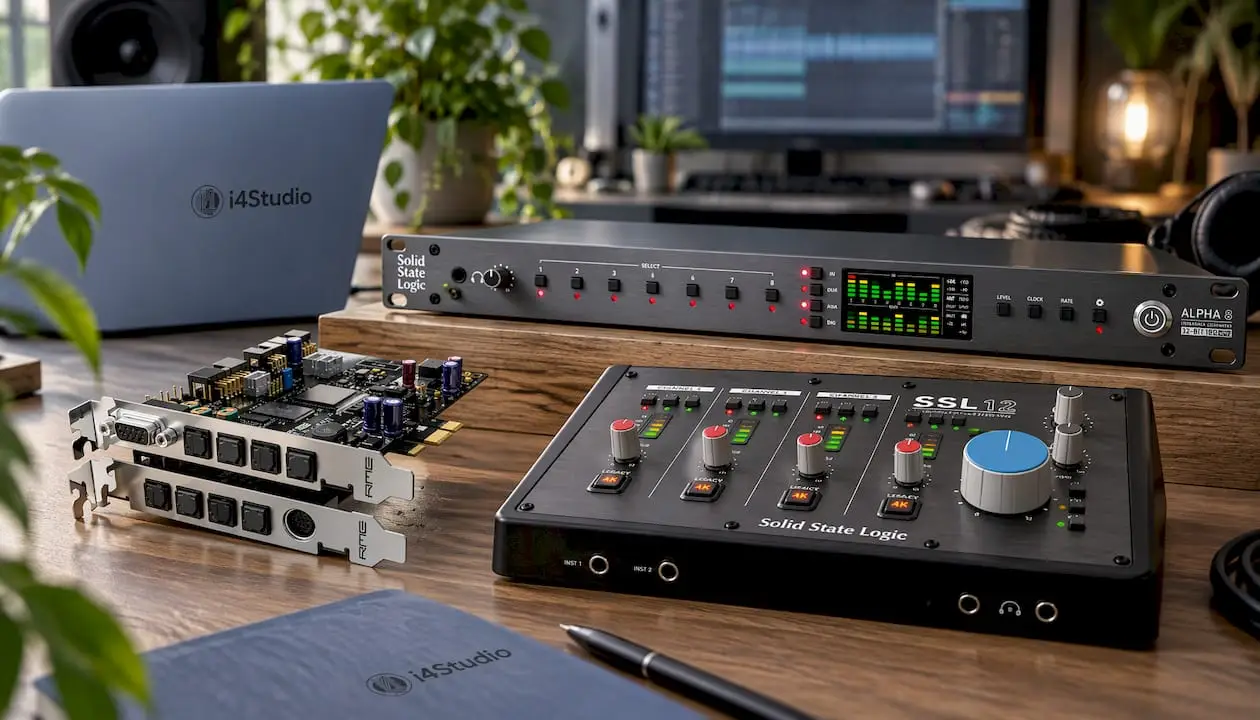
Vous recherchez une interface adaptée à une configuration professionnelle ? Découvrez alors nos interfaces audio, de la compacte SSL 12 USB à l’interface PCIe RME HDSPe RayDAT pour les chaînes numériques plus importantes. Si vous souhaitez étendre votre configuration avec des capacités de conversion AD/DA supplémentaires, le convertisseur AD/DA SSL ALPHA 8, doté de 8 entrées/8 sorties et de 18 entrées/18 sorties via USB, constitue un choix tout à fait logique. Vous pouvez également vous adresser à nous pour le matériel de studio, les logiciels et les moniteurs de studio. Pour savoir exactement quel est le rôle d’une interface audio dans votre studio, consultez l’article consacré au rôle d’une interface audio.
Questions fréquemment posées
Pourquoi ne puis-je pas modifier la fréquence d’échantillonnage dans mon DAW ?
En général, votre interface suit une horloge externe, le pilote est réglé sur une fréquence verrouillée ou un autre programme contrôle l’interface. Sur Mac, certaines interfaces « class-compliant » ne permettent pas de changer de piste depuis le DAW. Dans ce cas, réglez la fréquence via le panneau de configuration de l’interface ou via la configuration Audio MIDI, puis redémarrez votre DAW.
Que signifie « 44,1 kHz » ?
À 44,1 kHz, le signal audio est échantillonné 44 100 fois par seconde. La fréquence la plus élevée que vous pouvez ainsi enregistrer correspond à la moitié de cette valeur : 22,05 kHz. Il s’agit de l’un des deux taux d’échantillonnage les plus couramment utilisés, avec le 48 kHz.
Pourquoi le son de Windows disparaît-il lorsque ma DAW est ouverte ?
Il est probable que votre DAW ait alors le contrôle exclusif de l’interface, ou que Windows utilise une fréquence d’échantillonnage différente de celle de votre DAW. Réglez les entrées et sorties sous Windows sur la même fréquence que celle de votre DAW et désactivez le mode exclusif. Les deux pourront alors partager l’interface.
Comment savoir quel appareil est le « clock leader » ?
Vérifiez la source d’horloge dans le panneau des pilotes ou sur l’écran de chaque appareil. L’appareil dont le réglage est sur « Internal » est le maître. Tous les autres appareils doivent se synchroniser sur celui-ci via ADAT, S/PDIF ou Word Clock et affichent alors un état « Lock » ou « Sync ».
Dois-je convertir mon projet existant vers une autre fréquence d’échantillonnage ?
Mieux vaut éviter de le faire en cours de route. Choisissez la fréquence d’échantillonnage dès le début d’un projet et réglez votre interface en conséquence. Si vous devez tout de même utiliser du matériel avec une fréquence différente, laissez votre DAW le convertir à la fréquence du projet lors de l’importation.
Sources
- Manuel d’utilisation du M-Audio Delta 66, page 22
- RME : Configuration de la HDSPe AoX-M
- Audient : Windows, impossible d’écouter le son provenant de plusieurs applications en même temps
- Focusrite : Pourquoi mon DAW ne parvient-il pas à modifier la fréquence d’échantillonnage de mon interface sur Mac ?
- Analog Devices : Taux d’échantillonnage
- Focusrite : Explications sur la fréquence d’échantillonnage, la profondeur de bits et la taille de la mémoire tampon
- Mackie : Dépannage des parasites, des claquements ou d’un son robotique/déformé
- Apple : Alerte de synchronisation audio et MIDI dans Logic Pro
- Apple : Lecture de fichiers audio à taux d’échantillonnage élevé sur votre Mac
- Apple : Réglage de la fréquence d’échantillonnage du projet (Logic Pro)
- Focusrite : Comprendre la synchronisation
- Focusrite : Dépannage de l’ADAT