Entendez-vous soudainement des coupures, des cliquetis ou des grésillements dans votre DAW sur un processeur Intel de 12e génération ou plus récent ? Dans ce cas, la désactivation des E-cores (cœurs d’efficacité) peut vous aider. Pour ce faire, rendez-vous dans le BIOS ou l’UEFI de votre carte mère, généralement dans les paramètres avancés du processeur. Il s’agit toutefois d’une intervention ciblée et non d’un réglage standard. Cela permet de résoudre un problème spécifique : Windows attribue des tâches audio en temps réel aux mauvais cœurs. Dans cet article, vous découvrirez dans quels cas cela s’avère utile, comment procéder selon la marque de votre carte mère, quelles sont les alternatives disponibles et comment agir si le problème persiste.
En résumé
- Les cœurs E sont des cœurs économes en énergie destinés aux tâches en arrière-plan. Les cœurs P sont destinés aux processus gourmands en ressources et sensibles à la latence, tels que votre DAW et vos plug-ins.
- Leur désactivation est particulièrement utile si vous constatez des coupures irrégulières alors que l’indicateur d’utilisation du processeur est faible, par exemple dès que votre DAW passe en arrière-plan.
- Vous désactivez les cœurs E dans le BIOS/UEFI. Le nom et l’emplacement de cette option varient selon la carte mère. Sur de nombreuses cartes, vous pouvez également en désactiver une partie.
- Il existe également une alternative sans passer par le BIOS: vous pouvez rediriger les processus vers les cœurs P via un logiciel.
- Les craquements persistent-ils ? Dans ce cas, la cause provient souvent d’un pilote, du Wi-Fi ou d’un port USB. Commencez par mesurer cela avec LatencyMon.
Table des matières
- Que sont les cœurs E et pourquoi votre DAW le remarque-t-il ?
- Dans quels cas est-il utile de les désactiver, et dans quels cas ne l’est-il pas ?
- Vérifiez d’abord, puis modifiez le BIOS
- Désactiver les cœurs E dans le BIOS : étape par étape
- Désactiver uniquement une partie des cœurs E
- Alternative sans passer par le BIOS : rediriger les processus vers les cœurs P
- Quels changements cela entraîne-t-il en termes de latence et de performances ?
- Les coupures persistent-elles ? Voici comment poursuivre vos recherches
- Notre avis sur les cœurs E en studio
- Un PC de studio qui fonctionne de manière stable dès le premier jour
- Foire aux questions
- Sources
Que sont les cœurs E et pourquoi votre DAW le remarque-t-elle ?
Depuis Alder Lake (la 12e génération de processeurs Core), Intel utilise dans ses processeurs grand public une architecture hybride composée de deux types de cœurs. Les cœurs P et les cœurs E ont chacun une fonction spécifique: les cœurs E sont conçus pour l’efficacité énergétique et les tâches en arrière-plan, tandis que les cœurs P sont destinés aux tâches intensives où chaque milliseconde compte.
Dans la plupart des logiciels, cela passe inaperçu. Le Thread Director d’Intel fournit des indications au planificateur de Windows, qui détermine ensuite quel thread s’exécute sur quel cœur. Selon Tweakers, Microsoft a adapté le planificateur à cet effet, mais cette répartition des tâches est complexe et fait encore l’objet d’améliorations.
L’audio constitue un cas particulier. Votre DAW doit transmettre chaque tampon dans les délais impartis. Si un thread audio est justement affecté à un cœur E qui ne parvient pas à traiter la tâche dans ce délai, vous l’entendrez immédiatement sous la forme d’un claquement ou d’un trou dans le son. Même si le reste du processeur n’effectue pratiquement aucune autre tâche.
On retrouve ce comportement dans les témoignages tirés du monde des studios :
- Un utilisateur de Cubase sur le forum Steinberg signale que les coupures soudaines ont disparu après avoir désactivé les E-cores.
- Sur Microsoft Q&A, des utilisateurs expliquent que les programmes ralentissent dès qu’ils sont minimisés. Windows considère qu’une fenêtre en arrière-plan est moins importante, ce qui affecte également un DAW que vous minimisez temporairement.
- Un utilisateur néerlandais de Cubase indique que le Thread Director fonctionne également sous Windows 10, mais qu’il n’est pas optimisé pour ce système d’exploitation, ce qui augmente le risque de problèmes.
Dans quels cas est-il utile de se déconnecter, et dans quels cas ne l’est-ce pas ?
Tous les craquements ne sont pas dus aux E-cores. Utilisez ce tableau pour associer votre symptôme à la cause la plus probable.
| Ce que vous entendez ou voyez | Cause probable | Est-ce que la désactivation des cœurs E aide ? |
|---|---|---|
| Perte de signal en cas de faible charge du processeur, souvent de manière irrégulière | Fils audio sur les cœurs E | Il y a de fortes chances que ce soit le cas |
| Problèmes dès que le DAW passe en arrière-plan | Le planificateur donne la priorité à la fenêtre active | Il y a de fortes chances que ce soit le cas |
| Des grésillements uniquement lorsque la session est chargée et que des plug-ins lourds sont utilisés | Puissance de calcul insuffisante ou mémoire tampon trop petite | Peu de mémoire tampon, augmentez-la ou utilisez un système plus puissant |
| Des saccades qui coïncident avec une activité Wi-Fi, USB ou réseau | Latence DPC élevée due à un pilote | Non, commencez par vous occuper du pilote |
| Retard lors de la lecture d’un plug-in ou d’un bus | Latence du plug-in ou compensation du retard | Non, il s’agit d’un paramètre de mixage |
| Clics après la sortie du mode veille | Gestion de l’énergie et mise en veille des cœurs | Parfois, commencez par vérifier les paramètres d’alimentation |
XDA Developers donne un conseil pragmatique : essayez de désactiver des cœurs en cas de performances irrégulières lors d’une charge de travail spécifique, et réactivez-les si cela n’apporte aucun bénéfice. Ainsi, vous ne sacrifiez pas de puissance de calcul inutilement.
Vérifiez d’abord, puis accédez au BIOS
Avant de modifier les paramètres du BIOS, il est préférable de vérifier rapidement quelques points. Souvent, la solution se trouve déjà là.
- Mettez à jour votre DAW. Les versions plus récentes prennent souvent mieux en charge les processeurs hybrides.
- Vérifiez la version de Windows dont vous disposez. Windows 11 est mieux adapté à l’architecture hybride que Windows 10.
- Réglez le profil d’énergie sur « haute performance ». Un profil économe met les cœurs en veille et les fait passer à des fréquences d’horloge réduites.
- Vérifiez la taille de votre mémoire tampon. Si elle est très petite, essayez d’abord d’augmenter légèrement cette valeur et voyez si cela résout le problème.
- Mesurez la latence DPC à l’aide de LatencyMon. Si celui-ci identifie un pilote spécifique, c’est là que se situe le problème, et non au niveau des cœurs E.
- Mettez à jour le BIOS et les pilotes du chipset. Les fabricants améliorent la prise en charge des processeurs hybrides grâce à de nouveaux micrologiciels.
Dans notre guide sur l’optimisation de Windows 11 pour l’audio, vous découvrirez l’effet de chaque paramètre. Si vous souhaitez spécifiquement réduire la latence, consultez également les paramètres Windows pour un PC audio à faible latence.
Désactiver les cœurs E dans le BIOS : étape par étape
Les étapes de base sont les mêmes sur toutes les cartes mères. Seuls le nom et l’emplacement de l’option varient selon le fabricant et la version du BIOS.
- Redémarrez l’ordinateur et appuyez sur la touche Del ou F2 pendant le démarrage pour accéder au BIOS.
- Passez en mode avancé (généralement avec la touche F7).
- Recherchez le menu des paramètres du processeur, généralement sous « Advanced », « Overclocking » ou « Tweaker ».
- Recherchez une option relative aux « E-cores » ou aux « efficient cores » et réglez-la sur 0 ou désactivez-la.
- Enregistrez les modifications à l’aide de la touche F10, puis redémarrez.
- Vérifiez dans le Gestionnaire des tâches, sous « Performances » puis « CPU », si le nombre de processeurs logiques a diminué.
ASUS
Sur les cartes mères ASUS équipées d’un chipset Intel, vous trouverez ce paramètre dans la section « Advanced », puis « CPU Configuration ». Selon ASUS, vous pouvez y désactiver les cœurs E un par un ou définir le nombre de cœurs E actifs. Vous pouvez donc choisir de tous les désactiver ou d’en laisser fonctionner une partie.
MSI, Gigabyte et ASRock
Chez MSI, cette option se trouve généralement dans la section « Configuration avancée du processeur » du menu « Overclocking ». Sur les cartes mères Gigabyte et ASRock, recherchez dans les paramètres avancés du processeur une option indiquant le nombre de cœurs E actifs. Le nom exact varie selon la version du BIOS. Vous ne le trouvez pas ? Consultez alors le manuel de votre carte mère et recherchez « E-core » ou « efficient core ». Sur les cartes dotées d’un chipset B, le choix est parfois plus limité que sur les cartes dotées d’un chipset Z.
Ordinateurs portables, mini-PC et systèmes prêts à l’emploi
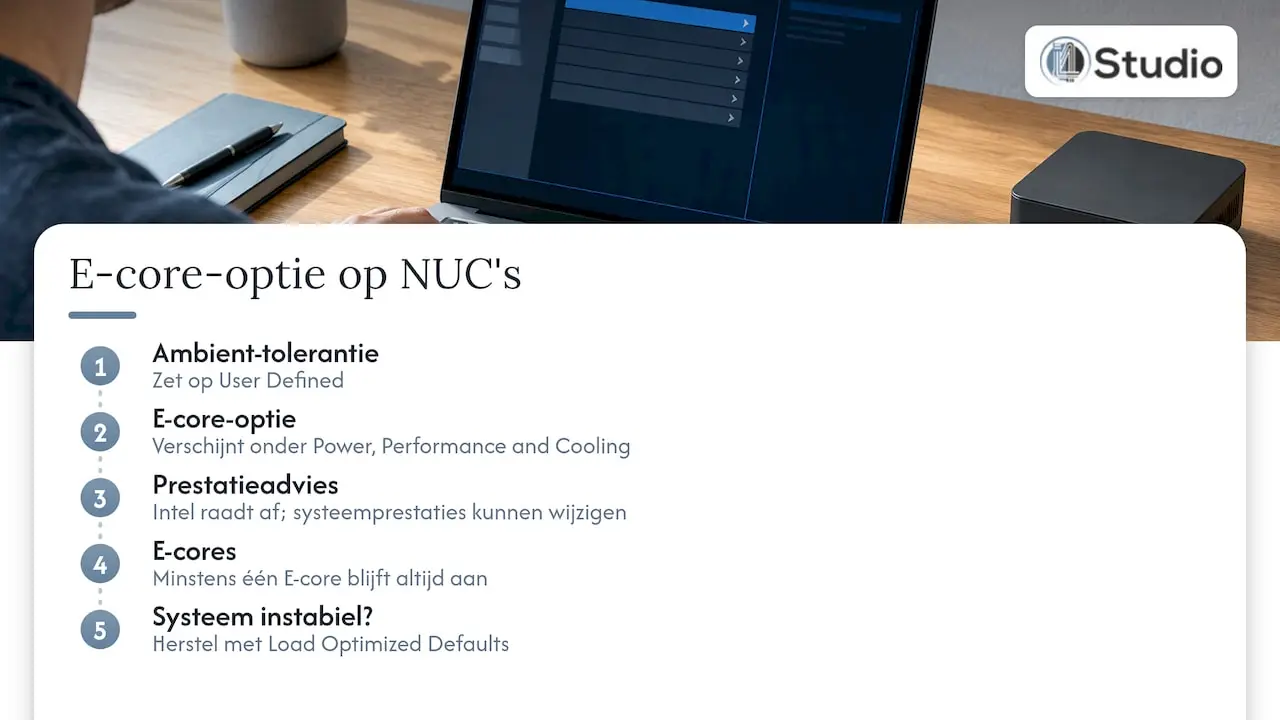
Sur les ordinateurs portables et les PC préassemblés, le BIOS est souvent allégé et cette option n’y figure parfois pas du tout. Sur les Intel NUC, ce paramètre est bien présent, mais masqué. Vous devez d’abord régler l’option « External Ambient Temperature Tolerance » sur « User Defined » pour que l’option « E-core » apparaisse dans la section « Power, Performance and Cooling ».
Attention : ASUS, qui a repris la gamme NUC d’Intel, indique qu’Intel déconseille de désactiver les cœurs E sur les NUC, car cela peut affecter les performances du système. De plus, au moins un cœur E reste toujours actif. Si vous les désactivez et que le système devient instable, vous pouvez rétablir les paramètres par défaut du BIOS à l’aide de la fonction « Load Optimized Defaults ».
Désactiver uniquement une partie des cœurs E
De nombreux lecteurs se demandent s’il s’agit d’une option « tout ou rien ». Cela dépend de votre carte mère. Comme décrit ci-dessus, ASUS vous permet de choisir par cœur ou de définir un nombre de cœurs. D’autres fabricants proposent souvent une option similaire concernant le nombre de cœurs actifs.
Une solution intermédiaire peut s’avérer efficace pour les producteurs qui effectuent également du montage vidéo ou qui réalisent de nombreuses exportations :
- Réservez une partie des cœurs E pour Windows, les mises à jour, la synchronisation dans le cloud et les antivirus.
- Les cœurs P sont réservés à votre DAW et à vos plugins les plus gourmands.
- Testez étape par étape : regroupez les cœurs E et lancez à chaque fois la même session gourmande en ressources. Vous trouverez ainsi le point où le système reste stable tout en conservant un maximum de puissance de calcul.
Solution alternative sans BIOS : acheminer les processus vers les cœurs P
Si vous ne souhaitez pas désactiver les cœurs E dans le BIOS, vous pouvez définir sous Windows sur quels cœurs votre DAW s’exécute. Le logiciel CoreDirector permet d’éviter que les processus n’utilisent les cœurs E grâce au mode « Efficiency », aux ensembles de cœurs (CPU sets) ou à l’affinité CPU. L’affinité vous permet de limiter votre DAW aux cœurs P, tandis que les cœurs E restent disponibles pour le reste du système.
Le Gestionnaire des tâches vous permet également de définir manuellement l’affinité d’un processus. Cela ne s’applique toutefois qu’à la session en cours : après un redémarrage du DAW, vous devrez recommencer l’opération. Un outil qui applique ce paramètre automatiquement s’avère plus pratique à l’usage.
Les avantages de cette approche :
- Vous conservez toute la puissance de calcul pour les rendus, les exportations et la vidéo.
- Vous pouvez choisir pour chaque programme.
- Vous n’avez pas besoin d’accéder au BIOS, ce qui est souvent impossible sur les ordinateurs portables de toute façon.
Faites attention aux plug-ins qui s’exécutent en dehors du processus du DAW, comme certains ponts et plug-ins en mode sandbox. Ceux-ci disposent de leur propre processus et doivent être configurés séparément.
Quels sont les changements en termes de latence et de performances ?
La désactivation des cœurs E est un compromis. Vous gagnez en prévisibilité pour l’audio en temps réel, mais vous sacrifiez de la puissance de calcul pour les tâches qui s’étendent sur un grand nombre de cœurs.
| Composant | E-cores à | E-cores désactivés |
|---|---|---|
| Audio en temps réel et tampons réduits | Risque de pertes ponctuelles dues à une mauvaise affectation | Plus prévisible, tous les threads audio sur les cœurs P |
| Rendu hors ligne et rebond | Le plus rapide, tous les cœurs sont sollicités | Plus lent, moins de cœurs |
| Exportation et encodage vidéo | Tire parti de tous les cœurs | Nettement plus lent avec les encodeurs multithread |
| Tâches en arrière-plan | Un fonctionnement fluide sur les cœurs E | Partagez les cœurs P avec votre DAW |
| Consommation électrique et chaleur | Plus économe en cas de charge légère | Peut s’avérer légèrement plus élevée |
Pour ceux qui se consacrent uniquement à la création musicale, l’avantage l’emporte souvent. Si vous effectuez également du montage vidéo, la solution intermédiaire, consistant à utiliser une partie des cœurs E ou un outil adapté, offre généralement le meilleur équilibre. Pour en savoir plus sur les performances des processeurs de différentes générations en studio, consultez notre article « Le meilleur processeur Intel pour un PC audio » ainsi que notre comparatif « Intel 14900K vs Ultra 9 pour l’audio et la vidéo ». Si vous hésitez quant au choix de la plateforme, notre guide « Intel ou AMD pour la production musicale » vous présente les différentes options.
Les abandons persistent-ils ? Voici comment poursuivre vos recherches
Si les E-cores sont désactivés et que vous entendez toujours des cliquetis, la cause se trouve ailleurs. Parcourez cette liste de haut en bas.
- Lancez LatencyMon. Laissez le programme effectuer des mesures pendant quelques minutes pendant que votre DAW est en cours de lecture. Il vous indiquera quel pilote présente le temps DPC ou ISR le plus élevé.
- Mettez à jour ces pilotes ou désactivez-les temporairement. Les principaux coupables sont généralement les adaptateurs Wi-Fi, le Bluetooth, les cartes réseau et les pilotes graphiques.
- Vérifiez la connexion USB. Branchez votre interface audio directement sur l’ordinateur, sans passer par un hub, et essayez un autre port ou un autre contrôleur.
- Vérifiez la gestion de l’énergie. Désactivez la fonction « Interruption sélective USB » et sélectionnez un profil d’alimentation « Hautes performances ». La mise en veille des cœurs peut également entraîner des ralentissements si les cœurs mis en veille ne redeviennent pas actifs assez rapidement.
- Considérez la latence des plug-ins séparément. Un retard que vous percevez comme un décalage entre les pistes est différent d’un drop-out. Pour savoir comment gérer cela lors d’une session de mixage, consultez cet article consacré à la latence des plug-ins dans les sessions de mixage.
- Mettez à jour le pilote ASIO de votre interface. Un pilote obsolète est souvent à l’origine de ce genre de problèmes.
Pour les problèmes liés à l’interface elle-même, nous proposons un guide spécifique : « Résoudre les problèmes d’interface audio ». Si vous travaillez dans Cubase et que vous constatez principalement des pics sur le compteur ASIO, découvrez comment éviter les pics de CPU dans Cubase.
Si votre interface est vieillissante et que les problèmes de pilotes persistent, il peut être intéressant d’envisager l’acquisition d’une nouvelle interface dotée de pilotes ASIO régulièrement mis à jour. Découvrez notre gamme d’interfaces audio, comme par exemple l’interface audio USB Audient EVO 8, idéale pour un home studio disposant de plusieurs entrées.
Notre point de vue sur les E-cores en studio
Nous concevons des PC de studio destinés aux producteurs, aux monteurs vidéo et aux propriétaires de studios, et la stabilité est pour nous le critère fondamental. Un processeur Intel hybride offre une grande puissance de calcul, mais dans un studio, ce n’est pas seulement le nombre de cœurs qui compte. L’important est que chaque tampon audio soit prêt à temps, même avec une faible latence.
C’est pourquoi nous examinons l’ensemble du système : le processeur, la carte mère, les paramètres du BIOS, la configuration de Windows et les pilotes de votre interface audio. La désactivation des cœurs E n’est qu’un élément parmi d’autres dans cet ensemble. Si vous modifiez ce paramètre hors contexte, vous risquez parfois de résoudre un problème pour en créer un autre, comme des temps d’exportation plus longs.
Notre approche consiste à configurer le système en fonction de votre travail. Si vous vous contentez de composer de la musique avec de nombreux instruments en temps réel, nous configurerons le système différemment que pour quelqu’un qui monte également des vidéos en 4K. Et si vous rencontrez un problème, vous bénéficierez d’une assistance personnalisée de la part d’une personne qui connaît parfaitement le fonctionnement d’un DAW.
Harold
Un PC de studio qui fonctionne de manière stable dès le premier jour
Vous préférez éviter de passer vos soirées dans le BIOS et dans LatencyMon ? Nos PC de studio sur mesure sont disponibles à partir de 1 099 € et sont assemblés et configurés pour l’audio et la vidéo, en mettant l’accent sur la stabilité, une faible latence et une assistance personnalisée assurée par des experts du domaine.
Vous choisissez la configuration adaptée à vos sessions, et nous veillons à ce que le matériel et les réglages soient parfaitement coordonnés. Découvrez les possibilités offertes par nos PC de studio. Si vous souhaitez compléter votre studio, jetez également un œil à nos moniteurs de studio, à notre équipement de studio et à nos logiciels de production musicale.
Questions fréquemment posées
La désactivation des E-cores est-elle nocive pour mon processeur ?
Non, vous désactivez uniquement les cœurs via un paramètre officiel du BIOS. Cela n’endommage rien physiquement. Si le système devient instable ou plus lent, il vous suffit de réactiver cette option ou de restaurer les paramètres par défaut du BIOS.
Puis-je désactiver les cœurs E directement sous Windows ?
Windows ne dispose pas d’option permettant de désactiver complètement les cœurs E. Vous pouvez toutefois déterminer quels cœurs un programme utilise, via l’affinité dans le Gestionnaire des tâches ou à l’aide d’un outil tel que CoreDirector. Pour les désactiver complètement, vous devez accéder au BIOS.
Combien de prestations est-ce que je fournis ?
Pour l’audio en temps réel, vous constatez généralement surtout un gain de stabilité. En revanche, lors du rendu hors ligne, de l’exportation de fichiers audio et de l’exportation vidéo, vous constatez un ralentissement, car moins de cœurs sont sollicités. L’ampleur exacte de ce ralentissement dépend de votre processeur et de la capacité du logiciel à s’adapter à un grand nombre de cœurs.
Dois-je également désactiver l’Hyper-Threading ?
C’est un choix personnel. Certains producteurs le désactivent pour obtenir une latence plus prévisible, d’autres le laissent activé pour bénéficier d’une puissance de calcul accrue. Testez-le avec une session gourmande en ressources et modifiez un paramètre à la fois, afin de déterminer l’effet de chaque changement.
Je ne trouve pas cette option dans mon BIOS. Que faire ?
Commencez par mettre à jour votre BIOS, car les versions plus récentes intègrent parfois cette option. Consultez ensuite le manuel de votre carte mère, dans la section « Paramètres du processeur ». Si cette option n’y figure pas, comme c’est le cas sur de nombreux ordinateurs portables, utilisez un outil d’affinité pour que votre DAW reste sur les cœurs P.
Sources
Tweakers : Voici la différence entre les cœurs P et E
Forums Steinberg : Cubase 14, plug-ins et E-cores
Microsoft Q&A : Problèmes liés au Thread Director de Windows 11 22H2 avec les processeurs Intel de 12e génération
Skippy Studio : configuration de Cubase
XDA Developers : 3 façons dont la désactivation de cœurs de processeur peut accélérer votre système
ASUS : Comment désactiver certains cœurs du processeur dans le BIOS
William Lam : Comment désactiver les cœurs E sur un Intel NUC
ASUS : Est-il possible de désactiver les cœurs E sur un NUC ?
Bitsum : CoreDirector