Votre interface audio n’est pas reconnue ? Dans ce cas, la cause se situe presque toujours à l’un des quatre endroits suivants : le câble ou le port USB, une alimentation insuffisante, un pilote manquant ou qui ne se charge pas correctement, ou encore un paramètre de votre DAW qui pointe vers le mauvais périphérique. Vérifiez ces éléments dans cet ordre. Commencez par le matériel, car essayer un autre câble ou un autre port ne prend qu’une minute. Réinstaller un pilote prend une demi-heure. Dans cet article, vous découvrirez, étape par étape, ce qu’il faut vérifier sous Windows, sous macOS et dans votre DAW, ainsi que la manière d’identifier précisément l’origine du problème.
En résumé
- Commencez par vérifier le câble et le port. Un autre câble USB et un port situé à l’arrière de votre PC permettent de résoudre immédiatement de nombreux problèmes de reconnaissance.
- L’alimentation est importante. Un hub USB sans alimentation propre répartit le courant d’un seul port entre tous les appareils. C’est pourquoi vous devez brancher votre interface directement sur l’ordinateur.
- Windows : accédez au Gestionnaire de périphériques, affichez les périphériques masqués, recherchez les modifications matérielles et installez le dernier pilote fourni par le fabricant.
- Mac : vérifiez dans les préférences Audio/MIDI si l’interface apparaît bien comme périphérique d’entrée et de sortie.
- Votre ordinateur détecte-t-il l’interface, mais pas votre DAW ? Dans ce cas, sélectionnez le pilote approprié (ASIO sous Windows) dans les paramètres audio de votre DAW et fermez les autres applications audio.
Table des matières
- Que voyez-vous exactement ? Voici comment déterminer où chercher
- Étape 1 : vérifiez le câble, le port et l’alimentation
- Étape 2 : Windows ne reconnaît pas l’interface
- Étape 3 : votre Mac ne détecte pas l’interface
- Étape 4 : l’ordinateur détecte bien l’interface, mais pas votre DAW
- Étape 5 : l’interface est reconnue, mais il n’y a pas de son ou toutes les entrées ne sont pas disponibles
- Est-ce dû à l’interface ou à l’ordinateur ?
- Notre point de vue : la reconnaissance commence par le système
- Une configuration de studio qui fonctionne tout simplement
- Foire aux questions
- Sources
Que voyez-vous exactement ? Voici comment déterminer où chercher
« Non reconnu » peut avoir plusieurs significations. C’est pourquoi vous devez d’abord bien observer ce qui se passe. Vous passerez ainsi directement à l’étape appropriée.
| Ce que vous voyez | Cause probable | Où vous regardez |
|---|---|---|
| Les voyants de l’interface restent éteints | Absence d’alimentation, câble ou port défectueux | Étape 1 : câble, port et alimentation |
| Les voyants sont allumés, l’ordinateur ne répond pas | Câble, port ou pilote manquant | Étape 1 et étape 2 ou 3 |
| Windows affiche le message « Aucun périphérique audio n’est installé » | Le pilote est manquant, obsolète ou désactivé | Étape 2 |
| Mac ne détecte pas l’interface dans la configuration Audio/MIDI | Câble, concentrateur ou pilote fourni par le fabricant | Étape 3 |
| L’ordinateur détecte l’interface, mais pas le DAW | Pilote incorrect sélectionné ou pilote utilisé par une autre application | Étape 4 |
| L’interface s’affiche, mais il n’y a pas de son ou il n’y a que deux entrées | Paramètres de sortie ou d’entrée | Étape 5 |
| L’interface se déconnecte de temps à autre | Gestion de l’énergie, alimentation électrique ou câble | Étape 1 et étape 2 |
Le son est-il saccadé ou grésille-t-il, alors que l’interface est bien reconnue ? Dans ce cas, la cause se trouve souvent ailleurs. Consultez à ce sujet notre article « L’audio USB est saccadé sous Windows ». Si vous entendez principalement du bruit, consultez la rubrique « Résoudre les problèmes de bruit sur votre interface audio ».
Étape 1 : vérifiez le câble, le port et l’alimentation
La plupart des problèmes de reconnaissance sont d’ordre matériel. Effectuez ces vérifications avant de désinstaller ou de réinstaller un logiciel.
Essayez un autre câble USB
En cas de problèmes de connexion aléatoires, un câble USB défectueux peut en être la cause. Vérifiez-le donc en premier lieu. Tenez compte des points suivants :
- Utilisez de préférence le câble fourni avec l’interface.
- N’utilisez pas le câble de recharge de votre téléphone. Certains de ces câbles ne servent qu’à recharger et ne permettent pas le transfert de données.
- Évitez les adaptateurs et les rallonges tant que vous effectuez des tests.
- Enfoncez la fiche à fond, des deux côtés. Une fiche qui n’est pas bien enfoncée provoque précisément ce genre de problèmes.
Basculer entre les portes avant et arrière
Sur un ordinateur de bureau, les ports USB situés à l’arrière sont généralement connectés directement au chipset de la carte mère. Les ports situés à l’avant passent souvent par un contrôleur supplémentaire ou un concentrateur intégré. C’est pourquoi leur comportement peut être différent. Sound on Sound vous recommande donc, en cas de problèmes USB, de commencer par passer d’un port situé à l’avant à un port situé à l’arrière, ou inversement. Vous souhaitez vérifier vous-même les ports USB de votre ordinateur ? Consultez alors la rubrique « Réparer les ports USB défectueux ».
Faites attention à l’alimentation électrique et aux concentrateurs USB
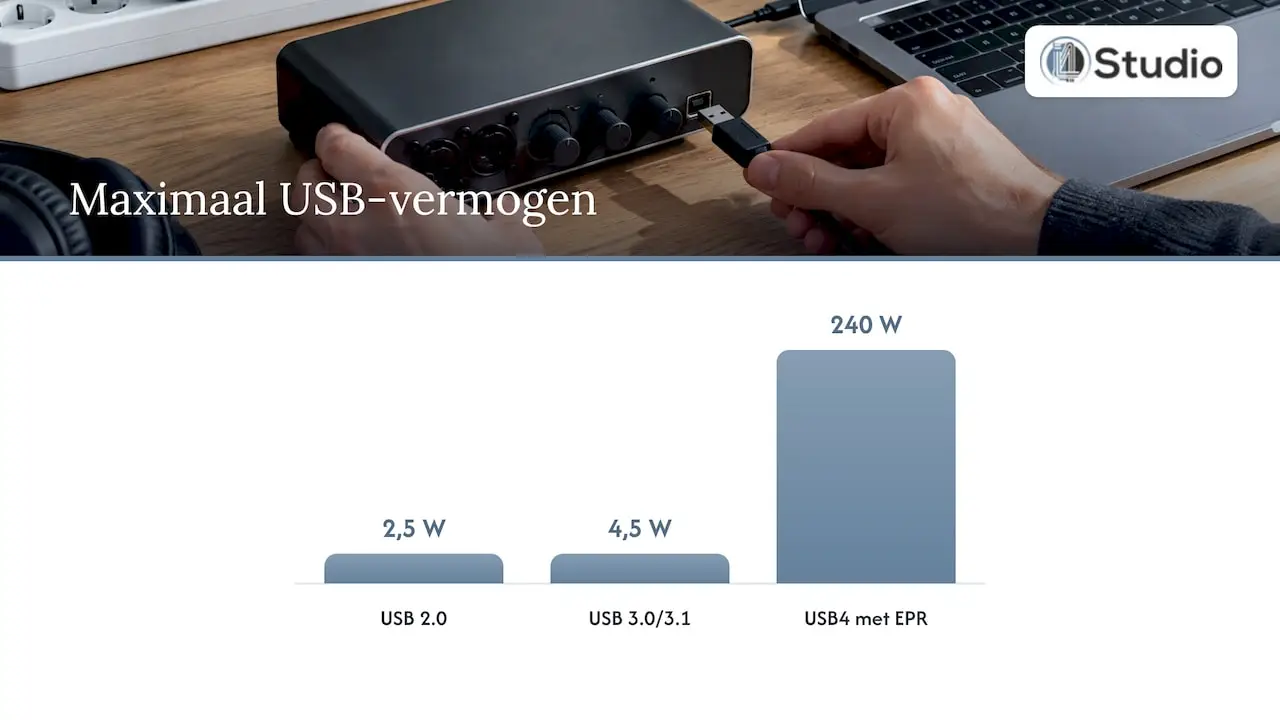
De nombreuses interfaces compactes sont alimentées via le câble USB. La puissance fournie par un port varie selon la norme. Selon Sound on Sound, l’USB 2.0 fournit au maximum 2,5 W, l’USB 3.0/3.1 jusqu’à 4,5 W et l’USB4 avec EPR jusqu’à 240 W. Un hub USB sans alimentation propre répartit le courant d’un seul port entre tous les appareils qui y sont connectés. De ce fait, votre interface risque de ne pas recevoir suffisamment d’énergie et de ne pas démarrer correctement.
MusicRadar cite également un apport insuffisant en courant via le port USB comme cause fréquente, par exemple lorsque d’autres appareils sont branchés sur le même hub et consomment de l’électricité. Apple donne le même conseil pour le Mac : si un appareil sans câble d’alimentation est connecté à un autre appareil sans câble d’alimentation, branchez-le directement sur l’ordinateur ou sur un hub doté de sa propre alimentation.
Les consignes pratiques :
- Branchez l’interface directement sur l’ordinateur, sans passer par un concentrateur.
- Votre interface dispose-t-elle de son propre adaptateur secteur ? Dans ce cas, utilisez-le systématiquement.
- Débranchez temporairement les autres périphériques USB pour voir si cela change quelque chose.
Étape 2 : Windows ne reconnaît pas l’interface
Le câble, le port et l’alimentation fonctionnent correctement, mais Windows ne détecte toujours pas l’interface ? Dans ce cas, le problème provient généralement du pilote.
Voici comment vérifier le pilote dans le Gestionnaire de périphériques
- Appuyez simultanément sur les touches Windows + R, saisissez «
devmgmt.msc» et cliquez sur OK. Le Gestionnaire de périphériques s’ouvre. - Regardez dans les sections « Contrôleurs audio, vidéo et de jeux » et « Contrôleurs USB (Universal Serial Bus) » pour voir si votre interface y figure. Un point d’exclamation jaune indique que le pilote ne fonctionne pas correctement.
- Sélectionnez Affichage > Afficher les périphériques cachés. Vous verrez ainsi également les périphériques que Windows reconnaît, mais qui ne sont pas actifs pour le moment.
- Sélectionnez Action > Rechercher les modifications matérielles. Microsoft indique qu’il s’agit de l’une des premières étapes à suivre en cas de périphérique audio manquant ou introuvable.
- Installez le dernier pilote fourni par le fabricant de votre interface, puis redémarrez l’ordinateur.
Microsoft recommande d’utiliser Windows Update pour mettre à jour les pilotes audio. Vous pouvez également mettre à jour le périphérique dans le Gestionnaire de périphériques, ou le supprimer afin que Windows réinstalle le pilote. Pour une interface de studio, le pilote du fabricant est généralement le plus important : il fournit souvent également le pilote ASIO et le panneau de configuration qui permettent à votre DAW d’utiliser l’interface avec une faible latence. La mise à jour d’un pilote peut permettre à l’interface de réapparaître dans les paramètres système.
Redémarrage après chaque mise à jour
Windows vient-il d’installer une mise à jour ? Dans ce cas, redémarrez l’ordinateur. Selon Microsoft, les mises à jour audio ne sont souvent appliquées qu’après un redémarrage. Procédez de la même manière après avoir installé un nouveau pilote ou un nouveau micrologiciel pour votre interface.
Désactivez l’interruption USB sélective
Votre interface disparaît-elle de temps à autre, ou n’est-elle plus détectée après une pause ? Dans ce cas, la gestion de l’énergie pourrait en être la cause. Windows peut désactiver les ports USB afin d’économiser de l’énergie. Sound on Sound vous recommande de désactiver le paramètre « Suspension sélective des périphériques USB » dans les options de gestion de l’énergie de Windows. Vous y accéderez via le Panneau de configuration > Gestion de l’énergie > Modifier les paramètres du mode > Modifier les paramètres d’énergie avancés > Paramètres USB.
Le message « Aucun périphérique audio n’est installé »
Ce message signifie que Windows ne parvient pas à détecter de périphérique de sortie opérationnel. Selon Microsoft, cela peut se produire si le pilote requis est manquant, obsolète, désactivé ou s’il ne se charge pas correctement. Cela peut également se produire à la suite d’une mise à jour de Windows ou d’une modification de pilote.
Voici comment vérifier si le message passe par votre interface :
- Débranchez l’interface et vérifiez si le message reste affiché.
- Le message n’apparaît-il que lorsque l’interface est connectée ? Dans ce cas, vérifiez dans le Gestionnaire de périphériques si l’interface est signalée par un point d’exclamation ou si elle est désactivée.
- L’appareil est-il désactivé ? Cliquez dessus avec le bouton droit et sélectionnez « Activer le périphérique ».
- Réinstallez le pilote fourni par le fabricant, puis redémarrez l’ordinateur.
Étape 3 : votre Mac ne détecte pas l’interface
Sur un Mac, de nombreuses interfaces sont immédiatement opérationnelles. D’autres modèles nécessitent un logiciel ou un pilote fourni par le fabricant. L’élément de contrôle le plus important est l’application « Configuration audio/MIDI ».
Vérifiez la configuration audio/MIDI
« Configuration audio/MIDI » est l’application macOS qui vous permet de configurer vos périphériques d’entrée et de sortie audio, y compris les interfaces multicanaux. Vous la trouverez dans Applications > Utilitaires.
- Ouvrez la configuration Audio/MIDI et vérifiez dans la liste de gauche si votre interface y figure.
- Elle n’y figure pas ? Revenez à l’étape 1 : changez de câble, changez de port, n’utilisez pas de concentrateur.
- Elle y figure ? Sélectionnez l’interface et choisissez, dans le menu contextuel, « Utiliser ce périphérique pour l’entrée audio » ou « Utiliser ce périphérique pour la sortie audio ».
- Dans l’onglet « Entrée » et « Sortie », vérifiez que le nombre de canaux et la fréquence d’échantillonnage sont corrects.
Utilisez-vous un concentrateur ? Apple recommande d’associer des périphériques et des concentrateurs de même vitesse: les périphériques USB 3.0 sur un concentrateur USB 3.0, les périphériques USB 2.0 sur un concentrateur USB 2.0.
Pilotes et logiciels du fabricant
Votre périphérique nécessite-t-il un pilote ou une application de contrôle fournie par le fabricant ? Dans ce cas, installez la version adaptée à votre version de macOS. Si le programme d’installation vous demande une autorisation dans les préférences Système, terminez cette étape, puis redémarrez votre Mac.
Est-ce que tout cesse alors de fonctionner ? Apple signale qu’un pilote audio tiers peut parfois ne pas être compatible avec d’autres applications utilisant les fonctionnalités audio standard de macOS. Dans ce cas, veuillez télécharger le pilote le plus récent auprès du fabricant de votre interface.
L’ordinateur détecte-t-il bien l’interface, mais pas l’application du fabricant ? Dans ce cas, il est souvent utile de fermer complètement l’application, de déconnecter puis de reconnecter l’interface, puis de redémarrer l’application.
Étape 4 : l’ordinateur détecte bien l’interface, mais pas votre DAW
L’interface apparaît-elle dans le Gestionnaire de périphériques ou dans la configuration Audio/MIDI, mais vous ne parvenez pas à la sélectionner dans votre DAW ? Dans ce cas, elle se trouve dans les paramètres audio de votre DAW.
- Choisissez le bon type de pilote. Sous Windows, sélectionnez dans votre DAW le pilote ASIO de votre interface, et non un pilote Windows générique. Une station de travail audio (DAW) n’affiche que les pilotes ASIO que Windows reconnaît à ce moment-là comme des périphériques fonctionnels. Si le pilote de votre interface ne figure pas dans la liste, revenez à l’étape 2.
- Fermez les autres applications audio. Un pilote ASIO ne peut souvent être utilisé que par un seul programme à la fois. Si votre navigateur, une deuxième station de travail audio numérique (DAW) ou un logiciel de montage vidéo est ouvert, fermez-le et redémarrez votre DAW.
- Fréquence d’échantillonnage identique. Réglez la fréquence d’échantillonnage dans votre DAW, dans le panneau de configuration de l’interface et dans les paramètres système sur la même valeur, par exemple 48 kHz.
- Commencez dans le bon ordre. Branchez l’interface et allumez-la avant de lancer le DAW. De nombreux DAW ne recherchent les périphériques audio qu’au moment du démarrage.
- Sélectionnez-le à nouveau. Dans les paramètres audio, sélectionnez d’abord un autre périphérique, puis sélectionnez à nouveau votre interface. Cela obligera le logiciel d’édition audio à recharger le pilote.
Souhaitez-vous revoir tranquillement toute la procédure de raccordement ? Notre guide étape par étape pour le raccordement d’une interface audio détaille chaque étape.
Étape 5 : l’appareil est reconnu, mais il n’y a pas de son ou toutes les entrées ne fonctionnent pas
Il arrive parfois que votre interface soit bien reconnue, mais que vous n’entendiez rien ou que vous ne voyiez que quelques entrées. Dans ce cas, il s’agit généralement d’un problème de configuration.
Aucun son ne sort de vos moniteurs
- Windows : accédez à Paramètres > Système > Son, puis sélectionnez votre interface comme périphérique de sortie. Elle deviendra alors le périphérique par défaut pour le son du système.
- Mac : dans la configuration Audio/MIDI, sélectionnez « Utiliser ce périphérique pour la sortie audio », ou sélectionnez l’interface dans les Préférences Système > Son.
- Matériel : vérifiez que vos moniteurs sont allumés, que le bouton de volume de l’interface est ouvert et que les câbles reliant l’interface aux moniteurs sont branchés sur les sorties appropriées.
Vous ne voyez que deux entrées
Dans de nombreux DAW, vous devez d’abord activer les entrées dans les paramètres audio, même si l’interface en comporte davantage. Dans Ableton Live, cela se fait via les boutons « Configuration des entrées » et « Configuration des sorties » dans la fenêtre des préférences Audio. C’est là que vous activez le mode mono ou stéréo par paire de canaux. D’autres DAW disposent d’un écran similaire pour les E/S ou le routage audio.
Votre microphone n’émet aucun signal
- Utilisez-vous un microphone à condensateur ? Dans ce cas, activez l’alimentation fantôme (48 V) sur le canal auquel le microphone est connecté.
- Augmentez le gain de ce canal et vérifiez si l’indicateur de niveau bouge.
- Dans votre piste DAW, sélectionnez la bonne entrée comme source et réglez la piste sur « enregistrement » ou « monitoring ».
Vous rencontrez toujours des difficultés, ou êtes-vous confronté à plusieurs problèmes à la fois ? Dans notre guide de dépannage des interfaces audio, vous trouverez également d’autres dysfonctionnements et la manière de les résoudre.
Le problème vient-il de l’interface ou de l’ordinateur ?
Avez-vous suivi toutes les étapes et l’interface n’est-elle toujours pas reconnue ? Dans ce cas, vous souhaitez savoir si le problème provient de l’interface ou de l’ordinateur. Ce test vous permettra de le déterminer rapidement :
- Branchez l’interface sur un deuxième ordinateur sur lequel le pilote du fabricant est installé. Si elle fonctionne sur cet ordinateur, le problème provient de votre propre système.
- Branchez un autre périphérique USB sur le même port de votre ordinateur. Si cela ne fonctionne pas non plus, le problème provient du port ou du contrôleur USB.
- Effectuez un test avec un nouveau compte utilisateur sur votre ordinateur. Si l’interface fonctionne dans ce compte, le problème provient de vos paramètres ou d’un logiciel qui se lance au démarrage.
L’interface ne fonctionne-t-elle pas non plus sur un deuxième ordinateur ? Dans ce cas, veuillez contacter le vendeur ou le fabricant au sujet de la garantie. Si elle fonctionne partout sauf sur votre propre ordinateur, il vaut la peine de vérifier votre système : contrôleurs USB, gestion de l’énergie et logiciels fonctionnant en arrière-plan.
Notre point de vue : la reconnaissance commence au niveau du système
Nous constatons toujours le même schéma chez nos clients. Une interface audio qui n’est pas reconnue est rarement défectueuse. La plupart du temps, le problème vient de l’environnement : un port USB géré par un contrôleur supplémentaire, une gestion de l’énergie qui désactive certains ports, ou un ordinateur surchargé de logiciels qui entrent en conflit avec le pilote audio.
C’est pourquoi nous assemblons nos PC de studio en mettant l’accent sur la stabilité et une faible latence. Nous configurons le système pour l’audio, afin que votre interface dispose d’une base stable. Et si, malgré tout, quelque chose ne fonctionne pas comme prévu, nos experts vous apporteront une aide personnalisée, grâce à leur maîtrise tant du matériel que des logiciels.
Notre conseil : choisissez votre interface et votre ordinateur comme un tout. Une interface adaptée à votre façon de travailler, sur un système configuré pour l’audio, vous évitera de passer des heures à chercher dans le Gestionnaire de périphériques et vous permettra de vous concentrer sur l’essentiel : faire de la musique.
Harold
Une configuration de studio qui fonctionne tout simplement
Vous avez besoin d’une nouvelle interface, ou vous souhaitez un ordinateur configuré pour l’audio dès le premier jour ? Chez i4studio, vous trouverez les deux. Nos PC de studio sont disponibles à partir de 1 099 €, assemblés sur mesure en mettant l’accent sur la stabilité, une faible latence et une assistance personnalisée.
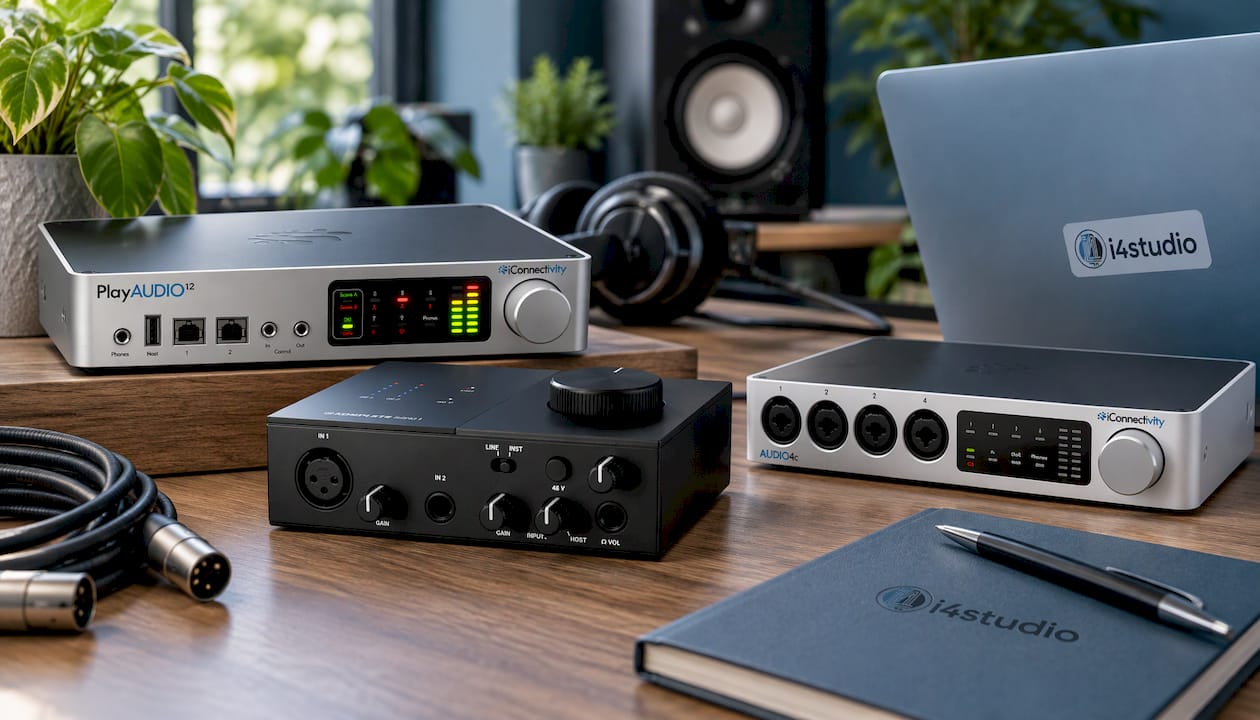
Dans notre catégorie « interfaces audio », vous trouverez des modèles adaptés à toutes les configurations, de l’interface compacte telle que la Native Instruments Komplete Audio 1 à l’interface audio et MIDI telle que l’iConnectivity AUDIO4c. Complétez votre installation avec des microphones, des enceintes de studio et des logiciels.
Questions fréquemment posées
Pourquoi mon interface audio n’est-elle soudainement plus reconnue ?
Cela se produit-il soudainement, après une période où tout fonctionnait correctement ? Dans ce cas, la cause est souvent une mise à jour récente de Windows ou de macOS, ou un pilote qui ne se charge plus correctement. Redémarrez l’ordinateur, vérifiez s’il existe un pilote plus récent proposé par le fabricant et essayez un autre câble et un autre port. La gestion de l’alimentation peut également désactiver un port USB après une période d’inactivité.
Puis-je connecter mon interface audio via un concentrateur USB ?
C’est possible, mais c’est la première cause à envisager si l’interface n’est pas reconnue. Un hub sans alimentation propre répartit le courant provenant d’un seul port entre tous les appareils qui y sont connectés. En cas de doute, connectez directement votre interface à l’ordinateur ou utilisez un hub doté d’une alimentation propre.
Dois-je toujours installer un pilote pour mon interface audio ?
Cela varie selon le modèle et le système d’exploitation. De nombreuses interfaces fonctionnent sur un Mac sans pilote supplémentaire. Sous Windows, le pilote ASIO fourni par le fabricant est généralement nécessaire pour bénéficier d’une faible latence dans votre DAW. Consultez la page d’assistance du fabricant pour savoir quel logiciel correspond à votre modèle et à votre système.
Mon interface fonctionne sous Windows, mais pas dans mon DAW. Que faire ?
Dans les paramètres audio de votre DAW, sélectionnez le pilote ASIO de votre interface et fermez tous les autres programmes utilisant l’audio. Réglez la fréquence d’échantillonnage sur la même valeur partout. Redémarrez la DAW une fois l’interface branchée et mise sous tension.
Sources
- MusicRadar : Comment résoudre les problèmes courants liés aux interfaces audio
- Sound on Sound : Résolution des problèmes USB
- Microsoft : Mettre à jour les pilotes audio sous Windows
- Microsoft : Résoudre le problème d’un périphérique de sortie audio manquant ou non détecté sous Windows
- Microsoft : Résoudre les problèmes sonores ou audio sous Windows
- Apple : Configurer les périphériques audio dans « Configuration audio MIDI » sur Mac
- Apple : Si vos applications audio cessent de fonctionner lorsque vous utilisez la configuration Audio MIDI sur Mac
- Apple : Si un périphérique USB ne fonctionne pas avec un Mac
- Apple : Un périphérique USB ne fonctionne pas avec le Mac
- tppc.be : Les ports USB ne fonctionnent pas