Votre audio Bluetooth vous pose-t-il des problèmes ? La plupart du temps, cela n’est pas dû à un casque ou à une enceinte défectueux. La cause est presque toujours l’une des quatre suivantes : des interférences sur la bande très encombrée de 2,4 GHz (Wi-Fi, fours à micro-ondes, autres appareils Bluetooth), une distance trop grande ou des obstacles, un codec qui envoie plus de données que la connexion ne peut en supporter, ou un appareil connecté à deux sources en même temps. Les étapes ci-dessous vous permettront de résoudre ce problème en quelques minutes. Vous êtes producteur, monteur vidéo ou musicien ? Dans ce cas, vous souhaitez certainement savoir pourquoi le Bluetooth ne parvient jamais à offrir la connexion fiable dont vous avez besoin en studio. Pour l’enregistrement, le mixage et le montage, une chaîne câblée comprenant une interface audio et un casque de studio fonctionne tout simplement mieux. C’est cette chaîne que nous assemblons chez i4studio.
En résumé
- Les perturbations proviennent généralement de l’environnement. Le Wi-Fi, les fours à micro-ondes, les téléphones sans fil, le métal et le béton perturbent le signal Bluetooth. Changer d’emplacement ou réduire la distance résout souvent le problème.
- Commencez par les solutions simples, puis passez aux mesures plus approfondies. Rechargez l’appareil, redémarrez-le, déconnectez-le, puis reconnectez-le. Ce n’est qu’ensuite que vous devez vous pencher sur les codecs, le micrologiciel et la réinitialisation aux paramètres d’usine.
- Les codecs haute résolution sont plus sensibles. En cas de problèmes, optez temporairement pour un codec standard tel que l’AAC ou le SBC.
- Pour le travail en studio, le Bluetooth n’est pas la solution adaptée. Vous subirez des retards, une compression et des interférences. Pour le monitoring et l’enregistrement, utilisez une connexion filaire via une interface audio.
- Y a-t-il également des grésillements avec une connexion filaire ? Dans ce cas, le problème provient de votre ordinateur ou des paramètres de votre interface, et non du Bluetooth.
Table des matières
- Pourquoi le son Bluetooth présente des perturbations
- Étape par étape : résoudre les problèmes d’audio Bluetooth
- Bien connecté, mais pas de son ou un son trop faible
- Le Bluetooth en studio : pourquoi cela pose-t-il toujours des problèmes ?
- Y a-t-il aussi des grésillements avec une connexion filaire ?
- Notre conseil : écoutez sans fil, travaillez avec un câble
- Pourquoi choisir l’Antelope Orion Studio Synergy Core ?
- Foire aux questions
- Sources
Pourquoi le son Bluetooth provoque des interférences
Le Bluetooth partage la bande de fréquences 2,4 GHz avec de nombreux autres appareils. S’il y a beaucoup d’émetteurs dans la même pièce, votre casque ou votre enceinte doit filtrer le bon signal parmi les interférences. S’il n’y parvient pas, vous entendrez des saccades, des cliquetis ou des coupures de son.
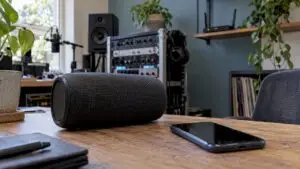
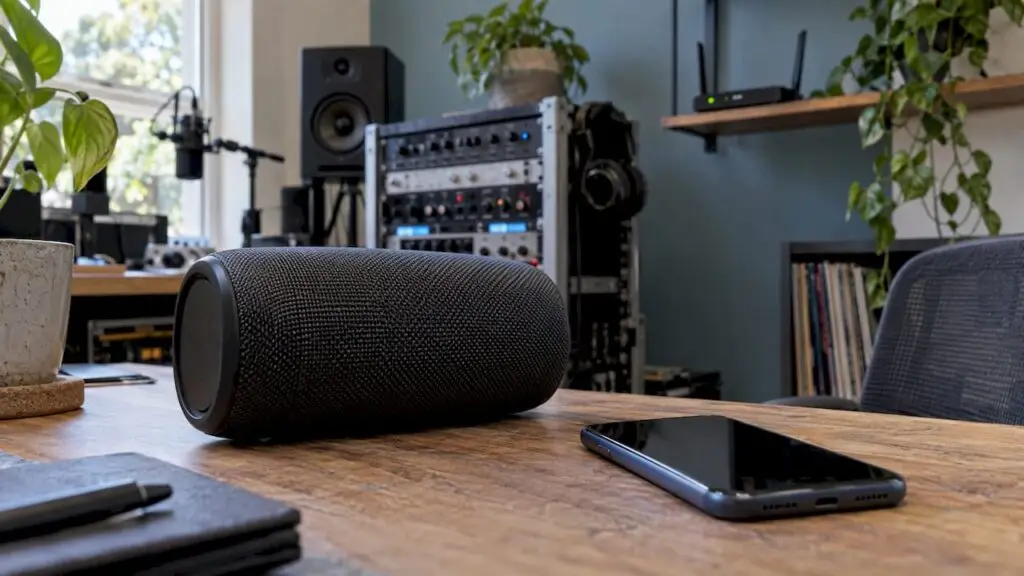
Les fabricants d’équipements audio eux-mêmes en sont conscients. D’autres appareils situés à proximité et utilisant la fréquence de 2,4 GHz peuvent parfois provoquer des bruits parasites ou des bourdonnements. Apple cite comme sources de perturbation connues l’activité Wi-Fi, les câbles mal blindés, les fours à micro-ondes et les enceintes sans fil. Cela soulève d’emblée un point important pour un home studio : un bureau encombré de câbles, un routeur sous la table et une enceinte sans fil posée sur une étagère constituent ensemble un environnement difficile pour le Bluetooth.
Voici les causes les plus fréquentes :
| Ce que vous entendez | Cause probable | Première solution |
|---|---|---|
| De brefs ratés ou cliquetis | Interférences sur la bande 2,4 GHz (Wi-Fi, micro-ondes, autres appareils Bluetooth) | Changez de place, éteignez les sources d’interférences |
| Le son s’éteint lorsque vous vous éloignez | Une distance trop grande ou des obstacles tels que des murs, du métal ou du béton | Gardez l’appareil source à proximité et dans votre champ de vision |
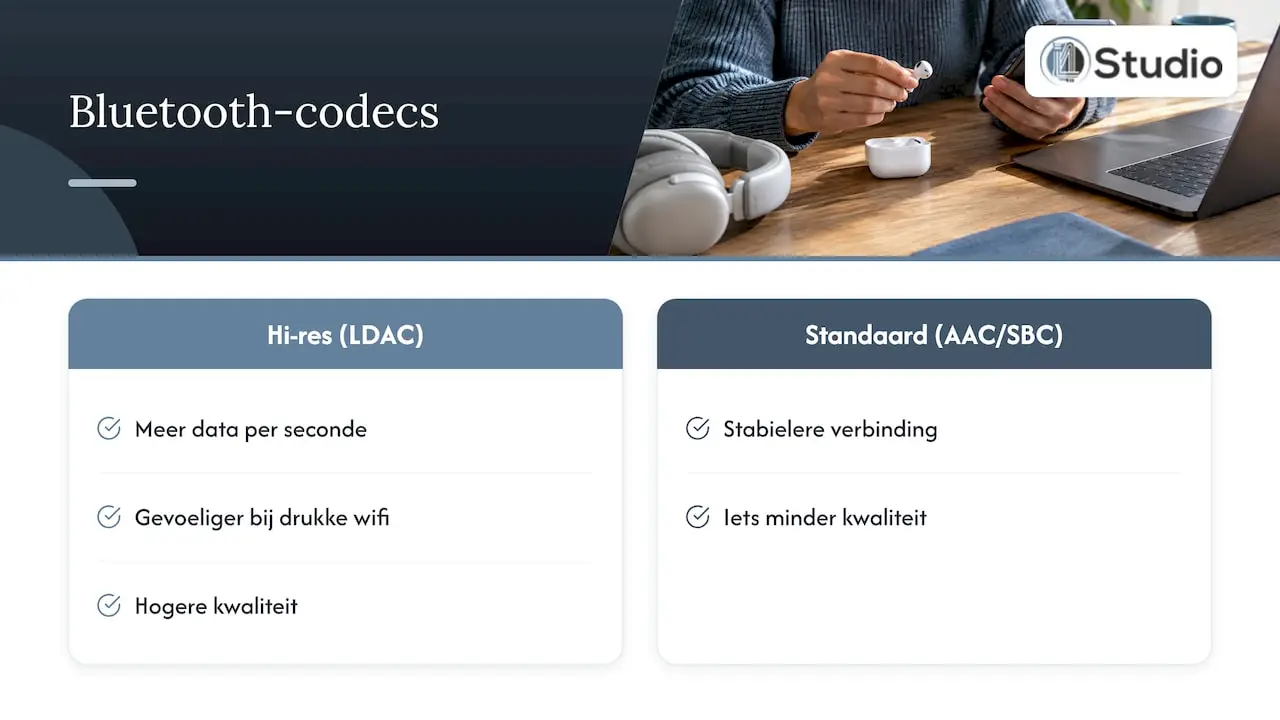
| Des problèmes apparaissent surtout avec une qualité élevée | Le codec haute résolution envoie plus de données que la connexion ne peut en supporter | Passez en mode AAC ou SBC |
| Le son passe d’un appareil à l’autre | Le casque est connecté à deux sources simultanément | Déconnectez le deuxième appareil |
| Bruit statique ou bourdonnement | Présence d’autres émetteurs sans fil à proximité | Déplacez la source, fermez les applications, mettez à jour le téléphone |
| Problèmes après une mise à jour ou de manière inattendue | Erreur de firmware ou de logiciel | Redémarrez, reconnectez-vous, mettez à jour le micrologiciel |
Distance et obstacles
Le Bluetooth est conçu pour les courtes distances. Sonos recommande par exemple de maintenir l’appareil Bluetooth à moins de 9 mètres de l’enceinte et de l’éloigner des micro-ondes, des téléphones sans fil, du métal et du béton. Dans la pratique, la portée utile est réduite par tout ce qui se trouve entre les deux : un mur en béton, un rack de studio métallique ou votre propre corps.
Codecs et flux de données
Un codec détermine la manière dont le son est compressé avant d’être transmis sans fil. Plus la qualité est élevée, plus le débit de données par seconde est important et plus la connexion est sensible. Fairphone explique que les coupures surviennent principalement avec les formats haute résolution tels que le LDAC, dans les environnements Wi-Fi très fréquentés et en présence d’obstacles physiques. Leur solution : revenir temporairement à un codec standard tel que l’AAC ou le SBC. Vous perdez un peu en qualité, mais vous bénéficiez d’une connexion plus stable.
Étape par étape : résoudre les problèmes de connexion audio Bluetooth instable
Suivez ces étapes dans l’ordre. Les premières étapes ne prennent que quelques secondes et permettent de résoudre la plupart des problèmes. Les dernières étapes sont plus approfondies et ne doivent être utilisées que si rien d’autre ne fonctionne.
- Effectuez un test avec un fichier audio enregistré, à proximité. Lancez la lecture d’un morceau stocké localement sur votre téléphone ou votre ordinateur portable et gardez l’appareil à portée de main. Vous pourrez ainsi exclure que votre connexion Internet soit en cause. Si vous écoutez de la musique en streaming, désactivez brièvement le Bluetooth et lancez la lecture via le haut-parleur intégré. Si le problème persiste, cela est dû à votre réseau Wi-Fi ou à vos données mobiles, et non au Bluetooth.
- Changez d’endroit. Allez dans une autre pièce ou éteignez un instant le routeur, le micro-ondes ou l’enceinte sans fil. Si le problème disparaît, vous saurez que l’environnement en est la cause.
- Rechargez les deux appareils. Une batterie presque vide peut entraîner une connexion instable. Rechargez brièvement votre casque et votre téléphone, puis réessayez.
- Désactivez le mode d’économie d’énergie. Certains téléphones limitent l’utilisation du Bluetooth en mode d’économie d’énergie. Désactivez temporairement ce mode et fermez les applications que vous n’utilisez pas.
- Déconnectez-vous, puis reconnectez-vous. Demandez à votre appareil d’oublier le casque ou l’enceinte, redémarrez-le, puis reconnectez-vous. Cela permet de résoudre de nombreux problèmes de connexion. Si la connexion ne s’effectue pas, ce guide proposant des étapes à suivre en cas de problèmes de connexion Bluetooth vous aidera à résoudre le problème.
- Supprimez les connexions secondaires. Si votre casque est également connecté à votre ordinateur portable ou à votre tablette, le son peut passer d’un appareil à l’autre. Désactivez le Bluetooth sur le deuxième appareil.
- Choisissez un codec plus léger. Si vous utilisez LDAC ou un autre paramètre haute résolution, désactivez-le dans les paramètres Bluetooth ou dans l’application de votre casque. Portez votre téléphone du même côté que votre casque.
- Mettez à jour le micrologiciel et les applications. Vérifiez s’il existe des mises à jour pour votre téléphone, votre ordinateur et l’application de votre casque ou de votre enceinte.
- Effectuez une réinitialisation en dernier recours. Si cela ne fonctionne pas, réinitialisez le casque ou l’enceinte aux paramètres d’usine en suivant les instructions du mode d’emploi, puis reconnectez-le.
C’est souvent là que l’on se trompe : les gens commencent par l’étape 9. Une réinitialisation efface vos paramètres et ne résout pas les sources de perturbation présentes dans la pièce. Commencez donc toujours par l’environnement.
Bien connecté, mais pas de son ou un son trop faible
Le message « connecté » s’affiche bien, mais vous n’entendez toujours rien ? Dans ce cas, il s’agit généralement d’un problème de routage ou de volume, et non d’une panne.
- Vérifiez la sortie audio. Sur un ordinateur, le son peut encore être acheminé vers les haut-parleurs intégrés ou vers votre interface audio. Sélectionnez manuellement le casque Bluetooth comme périphérique de sortie.
- Vérifiez les deux niveaux de volume. Tous les appareils ne synchronisent pas le volume avec celui du casque. Augmentez donc le volume à la fois sur la source et sur le casque.
- Vérifiez si quelque chose est en cours de lecture sur un autre appareil. Si votre casque est également connecté à un deuxième appareil, le son peut y être redirigé. Mettez la lecture en pause sur cet appareil.
- Vérifiez le profil. Pour la musique, le Bluetooth utilise le profil A2DP, qui est le profil dédié à la musique en stéréo. Si votre casque est en mode appel (par exemple parce qu’une application utilise le microphone), le son sera faible et peu clair. Fermez les applications d’appel et les logiciels d’appel vidéo, puis réessayez.
Ce dernier point est fréquent en studio. Lorsque vous ouvrez un logiciel de production audio (DAW) ou une application d’appel vidéo qui utilise le microphone de votre casque Bluetooth, la connexion bascule vers un profil d’appel offrant une qualité sonore bien inférieure. Vous pensez alors que votre mixage sonne mal, alors que c’est la connexion qui en est la cause.
Le Bluetooth en studio : pourquoi cela pose toujours problème
Pour une écoute décontractée, le Bluetooth convient parfaitement. En revanche, pour la production, l’enregistrement et le montage, vous vous heurtez à trois limites qu’aucun réglage ne permet de surmonter entièrement.
1. Retard
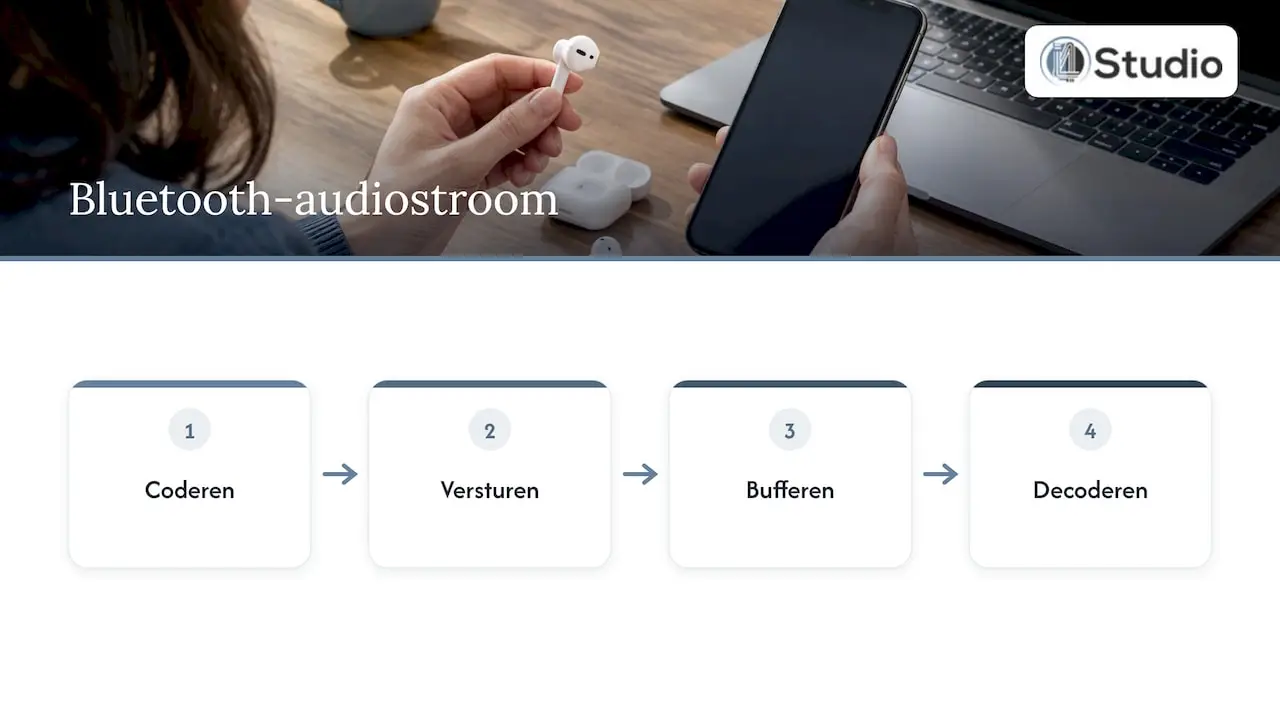
Le son Bluetooth doit être codé, transmis, mis en mémoire tampon puis décodé. Cela prend du temps. Lors de la lecture d’un morceau, vous ne vous en rendez pas compte, mais si vous ajoutez un synthétiseur logiciel ou enregistrez une voix tout en écoutant, vous vous entendez avec un léger décalage. On le remarque également lors du montage vidéo : l’image et le son ne sont pas tout à fait synchronisés, et vous effectuez vos coupes au mauvais moment.
2. Compression
Le Bluetooth transmet presque toujours la musique sous forme compressée. Ce que vous entendez n’est donc pas exactement ce que votre DAW reproduit. Pour évaluer des détails tels que les queues de réverbération, la décroissance d’une caisse claire ou des choix d’égalisation subtils, vous souhaitez entendre la qualité studio exacte, sans codec intermédiaire.
3. Panne
Un studio regorge justement de tout ce qui peut perturber le Bluetooth : le Wi-Fi, les câbles, les racks métalliques, d’autres appareils sans fil. Un problème technique pendant une prise signifie qu’il faut tout recommencer. Un problème technique pendant le mixage vous amène à vous demander si le problème vient de votre mixage ou de votre connexion.
La solution réside dans une chaîne de monitoring filaire : votre ordinateur, une interface audio et un casque de studio fermé ou ouvert, ou encore une paire d’enceintes de studio. Pas de codec, pas d’interférences sans fil, et un temps de latence que vous réglez vous-même via la mémoire tampon de votre interface.
Enregistrement sans fil sur scène ou en extérieur
Vous souhaitez tout de même pouvoir bouger librement, par exemple lors d’enregistrements en direct, de présentations ou de tournages vidéo sur place ? Dans ce cas, optez pour des systèmes spécialement conçus à cet effet, tels qu’un ensemble de microphones sans fil. Ceux-ci sont conçus pour assurer une transmission stable de la voix et des instruments et constituent une catégorie distincte de celle des casques Bluetooth.
Y a-t-il aussi des grésillements en mode filaire ?
Avez-vous déjà remplacé le Bluetooth par un câble et entendez-vous toujours des cliquetis, des craquements ou des coupures ? Dans ce cas, la cause réside dans votre ordinateur ou dans les paramètres de votre interface. Il s’agit d’un autre problème qui nécessite une approche différente :
- Si le son grésille surtout lorsque vous réglez la taille du tampon à un niveau faible pour les enregistrements, consultez l’article « Le son grésille lorsque la taille du tampon est faible ».
- Si une interface USB présente des dysfonctionnements sur un PC Windows, consultez l’article « L’audio USB présente des dysfonctionnements sous Windows ».
- Si vous souhaitez configurer correctement votre système dès le départ, suivez notre guide pour optimiser Windows 11 pour l’audio.
- Si vous entendez du bruit ou un bourdonnement, consultez l’article « Résoudre les problèmes de bruit sur votre interface audio ».
- Pour tous les autres problèmes, consultez notre aperçu contenant des conseils pratiques pour résoudre les problèmes liés aux interfaces audio.
Une configuration courante : un ordinateur portable sur lequel le Bluetooth, le Wi-Fi et une interface USB sont activés simultanément. Si vous désactivez le Bluetooth et le Wi-Fi pendant les enregistrements, votre système aura moins de tâches à exécuter en arrière-plan et le risque d’interruptions sera moindre.
Notre conseil : écoutez en sans-fil, travaillez avec un câble
Nous recevons souvent des questions de la part de producteurs et de monteurs qui utilisent également leurs casques Bluetooth en studio. Ce souhait est tout à fait compréhensible : pas de câbles, une liberté de mouvement totale. Nous vous recommandons toutefois d’utiliser un équipement filaire pour tout ce que vous enregistrez, mixez ou montez.
Dans un studio, tout repose sur la fiabilité. Vous souhaitez qu’une prise sonne exactement comme vous l’avez jouée, que votre mixage reste intact sur n’importe quel système et que l’image et le son soient synchronisés à l’image près. Pour cela, vous avez besoin d’une connexion sans codec et sans interférences, avec un temps de latence que vous déterminez vous-même.
C’est pourquoi nous mettons l’accent sur la stabilité, une faible latence et une configuration audio adaptée. Cela vaut aussi bien pour nos PC de studio sur mesure que pour les interfaces audio, les casques et les moniteurs que nous fournissons. Un ordinateur et une interface correctement configurés offrent de bien meilleures performances que n’importe quel réglage Bluetooth.
Vous n’avez pas besoin de vous séparer de votre casque Bluetooth. Utilisez-le lors de vos déplacements, comme référence ou pour vérifier le rendu de votre mix sur l’appareil de votre auditeur. Pour le travail sérieux, optez pour une connexion filaire.
Harold
Pourquoi choisir l’Antelope Orion Studio Synergy Core ?
Si vous recherchez une interface capable de prendre en charge un studio complet, l’Antelope Orion Studio Synergy Core constitue un excellent choix. Il s’agit d’une interface haut de gamme dotée à la fois d’une connexion Thunderbolt et d’une connexion USB, ce qui lui permet d’être compatible aussi bien avec Mac qu’avec Windows. La fonction « Synergy Core » désigne le traitement des effets intégré à l’interface elle-même : vous pouvez appliquer des effets en temps réel sans surcharger votre ordinateur. C’est très pratique si vous souhaitez enregistrer et écouter avec une faible latence, en ajoutant de la réverbération ou de la compression à votre mixage au casque.
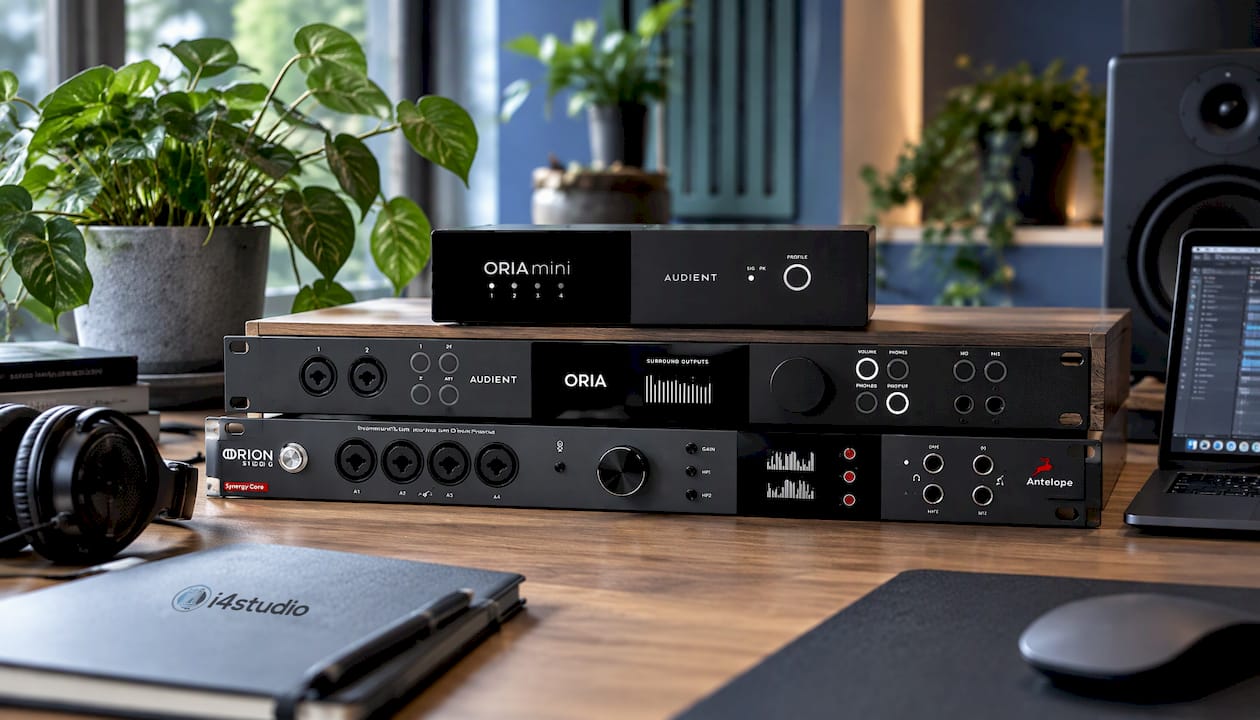
Vous souhaitez disposer d’une chaîne complète et performante dès le départ ? Nous proposons des PC de studio sur mesure à partir de 1 099 €, conçus pour offrir stabilité et faible latence, et nous vous conseillons personnellement sur la combinaison avec votre interface, votre casque et vos enceintes. Si vous préférez travailler avec une configuration compacte, découvrez également l’interface audio et le contrôleur de moniteurs Audient ORIA.
Questions fréquemment posées
Pourquoi le Bluetooth présente-t-il soudainement des dysfonctionnements, alors qu’il fonctionnait correctement auparavant ?
La plupart du temps, un changement est intervenu dans votre environnement : un nouveau routeur, un appareil sans fil supplémentaire ou un nouvel emplacement dans la maison. Une mise à jour peut également perturber temporairement la connexion. Commencez par changer d’emplacement, puis déconnectez-vous et reconnectez-vous.
Pourquoi le son de mon casque Bluetooth est-il de mauvaise qualité lorsque j’utilise le microphone ?
Dès qu’une application utilise le microphone de votre casque, la connexion passe du profil « musique » au profil « appel ». Ce profil offre une qualité sonore bien inférieure. Fermez les applications d’appel ou utilisez un microphone séparé via votre interface audio.
Puis-je utiliser un casque Bluetooth pour enregistrer ?
Le Bluetooth n’est pas adapté à l’écoute pendant les enregistrements en raison du décalage : vous vous entendez trop tard. Utilisez un casque de studio filaire branché sur la sortie casque de votre interface audio. Vous pourrez ainsi écouter sans décalage audible et sans compression.
Un codec Bluetooth plus performant permet-il d’éviter les coupures ?
Un codec haute résolution offre une meilleure qualité, mais transmet davantage de données et est donc plus sensible aux interférences. En cas de problèmes, optez plutôt pour un codec standard tel que l’AAC ou le SBC. Pour une écoute critique en studio, une connexion filaire est préférable.
Mon son grésille également avec un câble. Est-ce dû au Bluetooth ?
Non, la cause réside alors dans votre ordinateur, votre pilote ou vos paramètres de mémoire tampon. Désactivez le Bluetooth et le Wi-Fi pendant que vous travaillez et augmentez la mémoire tampon de votre interface. Si le problème persiste, consultez nos guides sur les grésillements liés à une mémoire tampon insuffisante et sur l’optimisation de Windows pour l’audio.
Sources
- Phonak : résoudre les problèmes de mauvaise qualité audio Bluetooth
- Assistance Apple : lorsque le son d’un casque sans fil s’interrompt
- Sonos : le son Bluetooth s’interrompt ou présente des sauts
- Fairphone : son Bluetooth saccadé ou déconnecté
- Fix It Daily : le Bluetooth ne se connecte pas
Recommandations
- Résoudre les problèmes de bruit sur votre interface audio : identifier la cause et y remédier
- Problèmes avec l’audio USB sous Windows : identifier la cause et y remédier
- Votre interface audio n’est pas reconnue ? Voici comment identifier et résoudre le problème
- Résoudre le « coil whine » sur votre PC audio : identifier la cause et y mettre fin