Vous souhaitez assembler un PC de studio silencieux qui n’ajoute aucun bruit à vos enregistrements ? Optez alors pour un refroidissement par air avec de grands dissipateurs thermiques fonctionnant à faible régime, une alimentation semi-passive et une courbe de vitesse des ventilateurs soigneusement réglée. C’est cette combinaison qui détermine à 90 % la différence entre un PC que l’on entend et un PC dont on oublie la présence.
Pour ceux qui souhaitent prendre une décision rapidement, voici trois pistes qui ont fait leurs preuves dans la pratique et pour lesquelles des spécialistes du secteur audiovisuel mettent également leur expertise à contribution :
- Compact : une configuration Mini-ITX équipée d’un Noctua NH-L9i, d’un tunnel d’air et d’un processeur performant. Idéal pour un producteur mobile qui enregistre sur site.
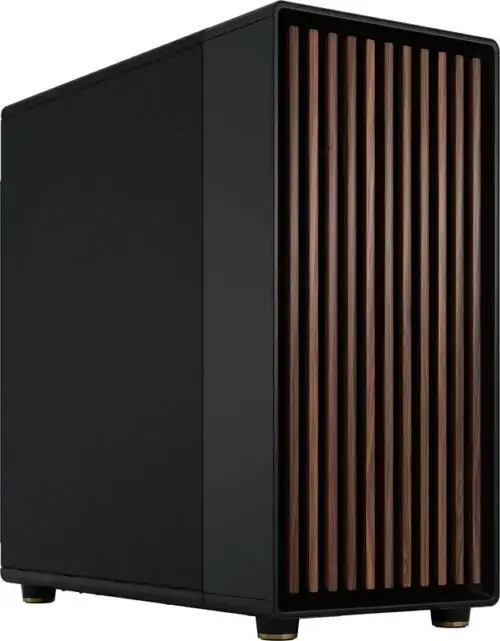
- Milieu de gamme : un Fractal Design Meshify 2 Compact équipé d’un AMD Ryzen 7 7800X3D et d’un refroidisseur à double tour. Le compromis idéal pour la plupart des studios de projet.
- Haut de gamme : une station de travail entièrement optimisée, dotée d’une alimentation semi-passive, de grands ventilateurs de 140 mm et d’une courbe de ventilation personnalisée. Pour ceux qui réalisent des mixages et des masterings à un niveau professionnel.
Trois astuces que vous pouvez mettre en œuvre dès aujourd’hui : remplacez chaque disque dur par un SSD, choisissez une carte graphique dotée d’un mode 0 dB au repos, et, comme première étape d’optimisation, configurez une courbe de ventilation personnalisée via le BIOS. Cette dernière opération ne vous prendra que dix minutes et s’avère souvent plus efficace qu’un dissipateur plus coûteux.
Aperçu de la situation
Pour assembler un PC de bureau silencieux, il faut considérer le refroidisseur du processeur, le bloc d’alimentation et la courbe de fonctionnement des ventilateurs comme un système cohérent, plutôt que comme des composants distincts.
| Point | Détails |
|---|---|
| C’est le refroidisseur qui pèse le plus lourd | Un grand refroidisseur de type tour, tel que le Noctua NH-D15, réduit le bruit plus que tout autre composant. |
| Choisir une alimentation en mode semi-passif | Un bloc d’alimentation tel que le « be quiet! Pure Power 12 M » maintient le ventilateur à l’arrêt jusqu’à ce que la charge dépasse 40 à 50 %. |
| SSD plutôt que disque dur | Un SSD Samsung 980 élimine totalement les bruits mécaniques, contrairement à un disque dur. |
| La courbe de ventilation comme première étape de réglage | Réglez la courbe via le BIOS et effectuez des tests lors d’une session DAW avec un tampon de 128 et 256 échantillons. |
| Des solutions sur mesure pour des exigences complexes | I4studio teste l’acoustique, le réglage du système audio et la stabilité de la station de travail audio numérique (DAW) spécifiquement pour votre espace et votre flux de travail. |
Table des matières
- Pourquoi le silence est-il si important dans un environnement d’enregistrement et de mixage ?
- Quels sont les composants qui déterminent le son de votre PC de studio ?
- Refroidissement par air, AIO ou passif : quelle est la meilleure solution pour un studio ?
- Identifier et résoudre les vibrations et le bourdonnement des bobines
- Paramètres du BIOS et réglages de la DAW pour un système plus silencieux
- Trois exemples de configurations : du compact au haut de gamme
- Liste de contrôle pour l’assemblage et les tests d’un système silencieux et stable pour une station de travail audio numérique (DAW)
- Ce que j’ai appris au fil des années passées à monter des studios silencieux
- Quand il vaut mieux faire appel à un fabricant sur mesure
- Sources
- Foire aux questions
Pourquoi le silence est-il si important dans un environnement d’enregistrement et de mixage ?
Le bruit de fond de votre ordinateur n’affecte pas seulement votre confort. Il influence ce que vous entendez, et donc les décisions que vous prenez lors du mixage.
Un ventilateur fonctionnant en continu à 35 dB masque les détails subtils de votre mixage : une légère sibilance, un charleston un peu trop aigu, des bruits de fond à basse fréquence inférieurs à 80 Hz. Vous compensez inconsciemment ce bruit en augmentant le volume d’écoute ou en prenant des décisions d’égalisation qui n’auraient pas été nécessaires avec un fond sonore plus calme. Lors d’enregistrements réalisés avec un microphone sensible à un mètre de distance, le problème est encore plus flagrant : l’ordinateur lui-même se fait entendre dans l’enregistrement.
Un système bien réglé peut atteindre, en charge, un niveau sonore inférieur à 25 dB(A), comme le montrent les mesures effectuées sur un PC silencieux soigneusement assemblé. À titre de comparaison : une chambre à coucher silencieuse affiche généralement un niveau sonore d’environ 20 dB, tandis qu’un bureau en open space classique dépasse rapidement les 50 dB. Chaque paire de décibels en dessous de 25 dB est donc perceptible dans une salle d’enregistrement.
Il y a également des conséquences pratiques, moins évidentes :
- Les problèmes de latence surviennent plus rapidement lorsqu’un système surchauffe et que le processeur commence à se limiter, ce qui rend le tampon de votre DAW instable.
- Les processus en arrière-plan qui mobilisent inutilement des cycles CPU, tels que la synchronisation dans le cloud ou les vérificateurs de licence, peuvent faire tourner les ventilateurs inutilement pendant une session.
- Lors de la prise de son rapprochée d’instruments acoustiques, même un bruit de veille de 0,5 sone est audible sur l’enregistrement dès que vous augmentez le gain.
Quels sont les composants qui déterminent le niveau sonore de votre PC de studio ?
Tous les éléments n’ont pas le même poids. Par ordre d’importance quant à leur influence sur le niveau sonore final :
- Refroidisseur de processeur — le facteur déterminant par excellence. Un grand refroidisseur à air tel que le Noctua NH-D15 évacue la même quantité de chaleur à une vitesse de rotation bien inférieure à celle d’un petit refroidisseur, et reste donc plus silencieux en charge.
- Boîtier et circulation de l’air — un boîtier offrant une bonne insonorisation et suffisamment d’espace pour la circulation de l’air évite que vos ventilateurs ne doivent fonctionner à plein régime pour maintenir la même température.
- Alimentation — un bloc semi-passif tel que le « be quiet! Pure Power 12 M » maintient le ventilateur à l’arrêt jusqu’à ce que votre système soit soumis à une charge importante.
- Ventilateurs — la marque, la taille et la vitesse de rotation déterminent ensemble les caractéristiques sonores, et pas seulement le volume.
- Stockage — un SSD tel que le Samsung SSD 980 est littéralement silencieux, contrairement à un disque dur rotatif.
- Carte graphique — particulièrement utile si vous utilisez également des logiciels de montage vidéo ou des plug-ins bénéficiant d’une accélération par GPU.
En ce qui concerne le refroidisseur de processeur, optez pour un grand refroidisseur de type « tower » tel que le Noctua NH-D15 ou une version à double tour si les dimensions de votre boîtier le permettent. Dans une configuration Mini-ITX compacte, le Noctua NH-L9i est souvent la seule option compatible, et il offre des performances étonnamment bonnes à condition de choisir un processeur peu gourmand en énergie et de ne pas viser un overclocking extrême.
En matière d’alimentation, ce n’est pas seulement le fait qu’elle soit semi-passive qui compte, mais également la classe d’efficacité 80 PLUS. Une alimentation qui convertit l’énergie avec plus d’efficacité produit moins de chaleur résiduelle, et moins de chaleur signifie un besoin moindre de refroidissement actif. En matière de stockage, le choix est en réalité déjà fait : un SSD ne comporte aucune pièce mobile et ne produit donc aucun bruit mécanique, tandis qu’un disque dur émet toujours un cliquetis et un bourdonnement audibles dès qu’il lit des données.
Conseil de pro : En cas de doute, optez toujours pour un boîtier plus grand équipé de ventilateurs plus puissants. Un ventilateur de 140 mm tournant à 800 tours/minute déplace environ autant d’air qu’un ventilateur de 120 mm tournant à 1 100 tours/minute, avec une différence perceptible de trois à cinq décibels, comme le montrent les techniques permettant d’obtenir un PC silencieux. Les ventilateurs plus grands et tournant plus lentement sont intrinsèquement plus silencieux que les petits modèles à rotation rapide.
Refroidissement par air, AIO ou passif : quelle est la solution la plus efficace dans un studio ?
Dans les environnements de studio, le refroidissement par air est généralement le choix le plus fiable. Pas de pompe susceptible de émettre un bourdonnement, aucun risque de fuite, et les refroidisseurs en tour permettent d’obtenir la même dissipation thermique à des vitesses de ventilation inférieures à celles requises par un refroidisseur à eau AIO. Cela réduit le bruit lié au déplacement de l’air.
| Option de refroidissement | Profil sonore | Complexité | Convient pour |
|---|---|---|---|
| Refroidisseur à tour (par exemple, Noctua NH-D15) | Très faible avec une courbe de vitesse de ventilateur correcte | Faible | Configurations de studio de milieu et haut de gamme |
| Refroidisseur à air compact (par exemple, Noctua NH-L9i) | Faible, à condition que le processeur soit peu gourmand | Faible | Configurations Mini-ITX compactes |
| Refroidissement par eau AIO | Peut générer un bruit de pompe et des résonances | Moyen à élevé | Rarement nécessaire en studio |
| Entièrement passif | Aussi silencieux que possible, mais avec une capacité de refroidissement limitée | Élevée | Uniquement pour des charges de travail légères |
Optez pour le Noctua NH-D15 si votre boîtier dispose de suffisamment d’espace et si vous utilisez un processeur puissant, tel que l’AMD Ryzen 7 7800X3D. Optez pour le Noctua NH-L9i, plus compact, dans un boîtier mini-ITX, associé à un processeur plus économe en énergie. Nous recommandons rarement un système AIO dans une configuration de studio : la pompe introduit une source de bruit supplémentaire, souvent à haute fréquence, qui est plus difficile à atténuer qu’un simple ventilateur.
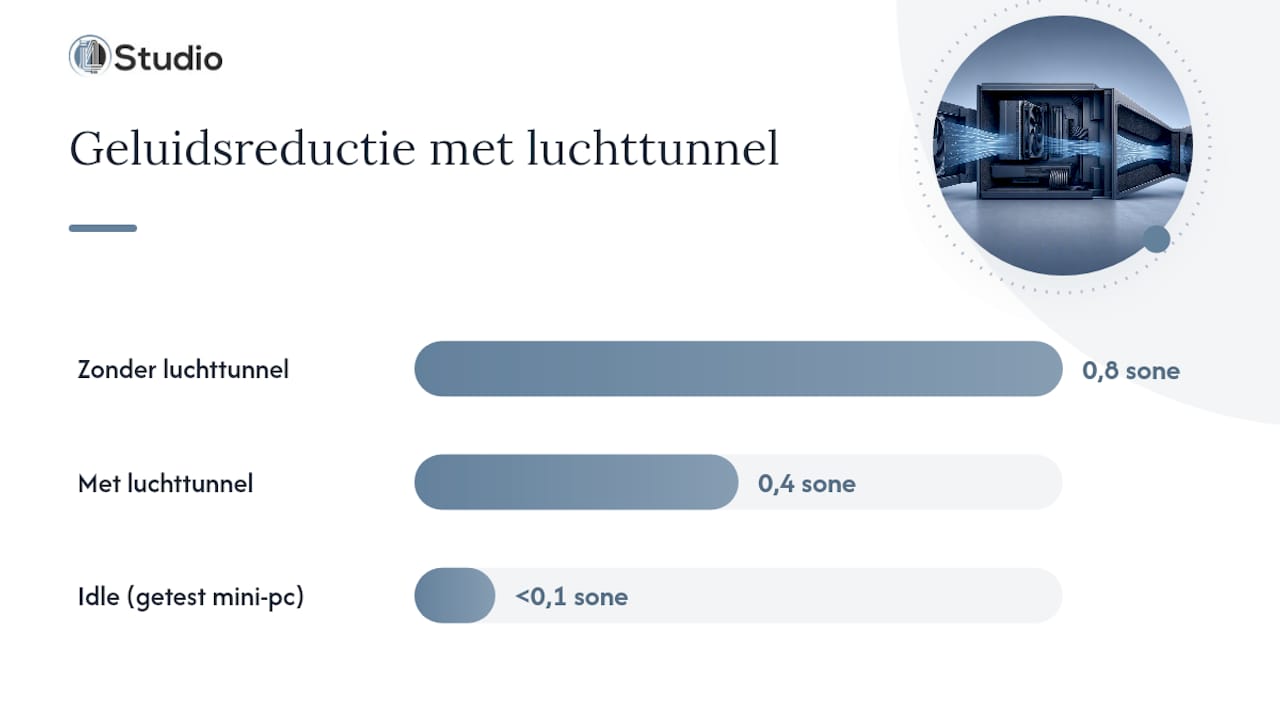
Conseil pratique pour l’installation : utilisez si possible une configuration « push-pull » sur votre refroidisseur de tour afin d’obtenir un flux d’air plus homogène à bas régime. Dans les configurations compactes, un tunnel d’air tel que le Noctua NA-FD1 fait une différence notable : il achemine l’air frais directement depuis la paroi du boîtier vers le ventilateur du processeur et limite la recirculation interne de l’air chaud. Sur l’un des mini-PC testés, le niveau sonore est ainsi passé de 0,8 sone à 0,4 sone, avec une valeur au repos inférieure à 0,1 sone, comme le montre un test réalisé sur un mini-PC compact et silencieux.
Conseil de pro : Si vous optez tout de même pour un système AIO, installez le radiateur en plaçant des rondelles en caoutchouc entre les ventilateurs et le châssis. Cela empêchera les vibrations de la pompe de se propager dans tout le boîtier.
Identifier et résoudre les vibrations et le bourdonnement de la bobine
Même une liste de composants parfaitement choisie peut néanmoins être audible en raison de deux sources souvent sous-estimées : les vibrations mécaniques et le bourdonnement des bobines (coil whine).
Les vibrations sont généralement dues au fait qu’un ventilateur ou un disque dur est en contact direct avec le châssis du boîtier, ce qui provoque une résonance de ce dernier. Voici quelques conseils de montage pour éviter ce phénomène :
- Utilisez des supports en caoutchouc ou des chevilles en silicone pour fixer les ventilateurs, plutôt que des vis métalliques.
- Placez des patins anti-vibrations sous tout disque dur présent ou sous l’ensemble du boîtier.
- Serrez les vis en croix plutôt que de les visser complètement une par une, afin de ne pas exercer de contrainte asymétrique sur un composant.
Le bourdonnement des bobines, c’est une autre histoire. Ce bruit aigu et sifflant est dû aux vibrations des bobines de votre carte graphique, de votre bloc d’alimentation ou des VRM de votre carte mère sous certaines charges. Ce n’est pas dangereux, mais dans une salle d’enregistrement silencieuse, c’est particulièrement gênant.
Veuillez suivre cette procédure pour identifier la source du problème et y remédier :
- Isolez la source. Dévissez temporairement les composants amovibles ou remplacez-les un par un afin de déterminer si le bruit provient du GPU, du bloc d’alimentation ou de la carte mère.
- Essayez avec un autre bloc d’alimentation ou une autre carte graphique si vous en disposez, afin d’écarter la possibilité que le problème provienne d’un exemplaire en particulier.
- Modifiez les paramètres du BIOS. Réduire la limite de puissance de votre carte graphique ou désactiver les modes de surcadençage agressifs permet souvent de réduire les pics de charge à l’origine du bourdonnement des bobines.
- Envisagez une légère réduction de la tension. Une tension plus faible à une fréquence d’horloge identique permet souvent de réduire à la fois la production de chaleur et le bourdonnement des bobines.
- Envisagez un RMA si le bruit est excessif et persiste malgré tous les réglages effectués. Certains exemplaires d’un même modèle sont tout simplement plus bruyants que d’autres en raison des tolérances de fabrication.
Paramètres du BIOS et réglages du DAW pour un système plus silencieux
Dans un premier temps, configurez une courbe de ventilation adaptée via votre BIOS et fixez des limites de température réalistes. Une courbe trop agressive, qui ne s’accélère qu’à partir de 70 degrés, semble plus silencieuse sur le papier, mais provoque des pics de température qui entraînent une limitation des performances de votre processeur lors d’une longue session.
Voici un point de départ pratique pour la courbe de ventilation de votre refroidisseur de processeur :
- En dessous de 40 degrés : ventilateur à 20 à 30 %, à peine audible.
- Entre 40 et 60 degrés : augmentation progressive jusqu’à 40 à 50 %.
- Entre 60 et 75 degrés : augmentation progressive jusqu’à 60 à 70 %.
- Au-delà de 75 degrés : passage à 100 % à titre de mesure de sécurité.
Vous pouvez configurer ces paramètres via le BIOS de votre carte mère, par exemple un modèle ASRock B650M, ou via le logiciel du fabricant si vous préférez travailler sous Windows.
La réduction de la tension est l’étape de réglage la plus sous-estimée. Que ce soit pour le processeur ou la carte graphique, il est souvent possible de réduire la tension de 10 à 15 % tout en conservant la même fréquence d’horloge, ce qui se traduit immédiatement par une diminution de la chaleur et, par conséquent, une réduction de l’activité des ventilateurs. Procédez par étapes et vérifiez à chaque fois la stabilité à l’aide d’une brève tâche de rendu avant de poursuivre.
En ce qui concerne votre DAW, certains points méritent une attention particulière. Connectez toujours votre interface audio, telle qu’une MOTU M2, une Steinberg UR22C ou une interface RME professionnelle, directement à un port USB de la carte mère plutôt que via un hub. Réglez votre tampon sur 128 échantillons à 44,1 kHz pour bénéficier d’une faible latence pendant les enregistrements, puis passez à 256 échantillons pendant le mixage si vous utilisez de nombreux plug-ins. Fermez les tâches en arrière-plan inutiles, telles que la synchronisation dans le cloud, avant de démarrer votre session, car ces processus peuvent à la fois solliciter votre processeur et faire tourner vos ventilateurs inutilement.
Conseil de pro : Testez d’abord chaque modification du BIOS, indépendamment de votre DAW, à l’aide d’un simple test de résistance de dix minutes. Vous serez ainsi certain qu’un paramètre est stable avant de l’utiliser lors d’une session d’enregistrement importante.
Trois exemples de configurations : du modèle compact au modèle haut de gamme
Vous trouverez ci-dessous trois configurations que vous pouvez utiliser directement comme liste de contrôle ou comme point de départ pour un devis sur mesure.
Un format compact, idéal pour les producteurs mobiles
Cette combinaison permet d’obtenir un système qui tient dans un sac à dos et qui, en termes de qualité d’enregistrement, n’ajoute pratiquement aucun bruit, comme le montrent des mesures antérieures réalisées sur des mini-PC compacts similaires.
Configuration de milieu de gamme, pour un studio de projet
Cette configuration associe l’un des processeurs les plus rapides du moment, tant pour le gaming que pour la production, à un système de refroidissement performant. Pour la plupart des studios de production, elle offre le juste équilibre entre prix, silence et puissance de calcul.
Configuration haut de gamme, pour le mixage et le mastering
Pour cette catégorie, il vous faudra : un grand refroidisseur à double tour, un boîtier spacieux de type Fractal équipé de plusieurs ventilateurs de 140 mm, un bloc d’alimentation semi-passif d’une puissance élevée, et 32 Go de mémoire vive. Une telle configuration, équipée d’un Ryzen 7 7800X3D et d’une courbe de vitesse des ventilateurs bien régléepeut, d’après les mesures effectuées sur un PC de production musicale comparable, fonctionner de manière pratiquement silencieuse, même lors de sessions DAW intensives avec des dizaines de plug-ins actifs sur un tampon de 128 échantillons.
Pour une configuration de milieu de gamme à haut de gamme, prévoyez un budget total compris entre 900 € et 1 800 €, en fonction de la mémoire, de la capacité de stockage et de l’ajout éventuel d’une carte graphique dédiée. Avec une configuration sur mesure via i4studio, s’ajoutent à cela des mesures acoustiques réalisées à l’aide d’un sonomètre à un mètre de distance, ainsi qu’un réglage du BIOS entièrement adapté à votre flux de travail DAW, ce que vous ne pouvez pas toujours reproduire vous-même à partir d’une simple liste de composants. Consultez des exemples de PC de studio prêts à l’emploi si vous préférez commander un système entièrement testé.
Liste de contrôle pour l’assemblage et les tests d’un système silencieux et stable pour une station de travail audio numérique (DAW)
Si vous effectuez vous-même le montage, veuillez suivre cette procédure afin d’éviter les vibrations et l’enchevêtrement des câbles :
- Commencez par installer le bloc d’alimentation et faites passer tous les câbles par l’arrière du boîtier, afin qu’aucun câble ne puisse entrer en contact avec les pales des ventilateurs.
- Installez le refroidisseur du processeur avant de visser la carte mère dans le boîtier ; cela s’avère souvent plus facile.
- Installez les ventilateurs à l’aide de cales d’isolation en caoutchouc plutôt qu’avec des vis standard.
- Branchez le SSD à l’aide d’un câble court et fixez-le pour qu’il ne puisse pas se détacher sous l’effet des vibrations.
- Vérifiez la gestion des câbles en posant légèrement la main sur les panneaux latéraux lors du démarrage pour détecter d’éventuelles résonances.
Pour la phase de test, suivez une procédure simple mais efficace :
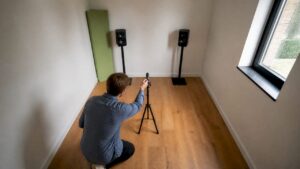
- Placez un sonomètre ou votre téléphone à environ un mètre de l’enceinte et notez le niveau au repos.
- Lancez une session DAW avec plusieurs pistes audio et plug-ins, puis effectuez des tests avec un tampon de 128, puis de 256 échantillons.
- Surveillez les températures et la consommation électrique pendant une opération de rendu ou d’exportation d’une durée de dix à quinze minutes.
- Notez si le niveau sonore augmente de manière perceptible à pleine charge, puis comparez ce résultat à votre mesure au repos.
Prévoyez deux à quatre heures pour le montage, selon votre niveau d’expérience, puis une à deux heures supplémentaires pour le réglage du BIOS et les tests sonores. Si, après réglage, le système reste plus bruyant que prévu, vérifiez d’abord si un ventilateur est défectueux avant d’envisager de renvoyer un composant.
Ce que j’ai appris au fil des années passées à monter des studios silencieux
Chez i4studio, nous ne nous contentons pas d’assembler un PC et d’indiquer « silencieux » sur le carton. Chaque configuration qui quitte nos locaux est testée à l’aide d’un sonomètre à l’endroit même où elle sera effectivement installée : à côté d’un bureau, sous un écran ou dans une armoire à ventilation limitée. Il s’agit d’un test différent de celui qu’effectue un fabricant dans un laboratoire bénéficiant d’une circulation d’air libre, et il donne souvent des résultats différents.
Ce que nous ajoutons à une liste de composants standard correspond précisément au travail que la plupart des assembleurs amateurs négligent : une mesure acoustique avant et après le réglage, un profil BIOS adapté à votre station de travail audio (DAW) spécifique et à la durée moyenne de vos sessions, ainsi qu’une courbe de vitesse des ventilateurs qui n’est pas issue d’un réglage d’usine, mais personnalisée en fonction de votre pièce. Une configuration qui reste silencieuse dans un studio frais et bien ventilé peut soudainement devenir audible dans une petite cabine d’enregistrement chaude. Vous ne percevrez cette différence qu’en effectuant des tests dans l’environnement réel, et non sur le papier.
Vous trouverez des exemples de configurations antérieures et les mesures acoustiques correspondantes dans nos exemples de PC de studio.
Quand il vaut mieux faire réaliser un produit sur mesure
Le montage soi-même est une excellente solution si vous disposez de temps, de patience et d’un peu d’expérience en matière de configuration BIOS. Mais dès lors que vous souhaitez allier un silence maximal à de longues sessions, à un service fiable et à un système parfaitement adapté à votre DAW, le sur-mesure s’impose comme la solution logique.
Lors d’une demande de devis, nous testons systématiquement trois éléments : le profil acoustique de chaque composant pris séparément, la stabilité sous une charge DAW réaliste, et le dégagement de chaleur dans votre pièce spécifique. Afin de pouvoir vous établir un devis fiable, il serait utile que vous nous indiquiez d’emblée quel logiciel de production audio (DAW) vous utilisez, la taille moyenne de vos sessions en termes de pistes et de plug-ins, l’emplacement prévu pour le PC (sur votre bureau, à côté de celui-ci ou dans une armoire séparée), ainsi que la fourchette budgétaire que vous envisagez.
Vous hésitez encore quant aux spécifications adaptées à votre flux de travail ? Découvrez d’abord quelles sont les spécifications d’un bon PC de studio ou lisez quel PC de studio vous convient le mieux. Nous établissons généralement un devis sur mesure en quelques jours ouvrés, et l’assemblage proprement dit prend, selon notre charge de travail et la disponibilité des composants, généralement une à deux semaines. Demandez un devis dès aujourd’hui en précisant le logiciel DAW que vous utilisez et la taille de vos sessions ; nous vous proposerons alors une configuration adaptée à votre budget et à l’espace dont vous disposez.
Sources
Si vous souhaitez approfondir vos connaissances sur les aspects techniques des builds silencieux, vous trouverez des informations utiles dans les sources suivantes :
- Assembler soi-même un mini-PC : comment construire un ordinateur puissant et silencieux
- Techniques et astuces pour un PC silencieux
- Construire un PC véritablement silencieux : moins de 22 dB en charge
I4studio utilise des méthodes de test similaires, allant des mesures acoustiques à un mètre de distance aux tests de résistance des stations de travail audio numériques (DAW) avec différentes tailles de mémoire tampon, comme base pour chaque PC de studio sur mesure qu’il livre.
Foire aux questions
Quel est le niveau sonore acceptable pour un PC de studio ?
Un niveau inférieur à 25 dB(A) en charge est acceptable pour la plupart des situations d’enregistrement, et une configuration bien réglée peut même rester autour de 21 à 24 dB(A) en charge.
Le refroidissement par air est-il plus silencieux que le refroidissement par eau dans un environnement de studio ?
Oui, en général : un refroidisseur à air de type tour, tel que le Noctua NH-D15, évacue la chaleur à une vitesse de rotation du ventilateur inférieure à celle requise par un système AIO, et ne comporte pas de pompe susceptible de bourdonner ou de résonner.
Combien coûte en moyenne un PC de studio silencieux ?
Une configuration de milieu de gamme à haut de gamme équipée d’un AMD Ryzen 7 7800X3D et d’un optimisation acoustique complète coûte entre 900 € et 1 800 €, en fonction de la mémoire et du stockage.
Qu’est-ce qui provoque le bourdonnement des bobines et est-ce nocif ?
Le bourdonnement des bobines est dû aux vibrations des bobines de votre carte graphique, de votre bloc d’alimentation ou de votre carte mère sous certaines charges spécifiques ; il est gênant, mais n’endommage pas votre matériel.
Quand faut-il opter pour une configuration sur mesure plutôt que pour un montage soi-même ?
Optez pour une solution sur mesure via i4studio si vous recherchez un silence maximal, de longues sessions de travail et un système spécifiquement testé et optimisé pour votre DAW et votre studio d’enregistrement.