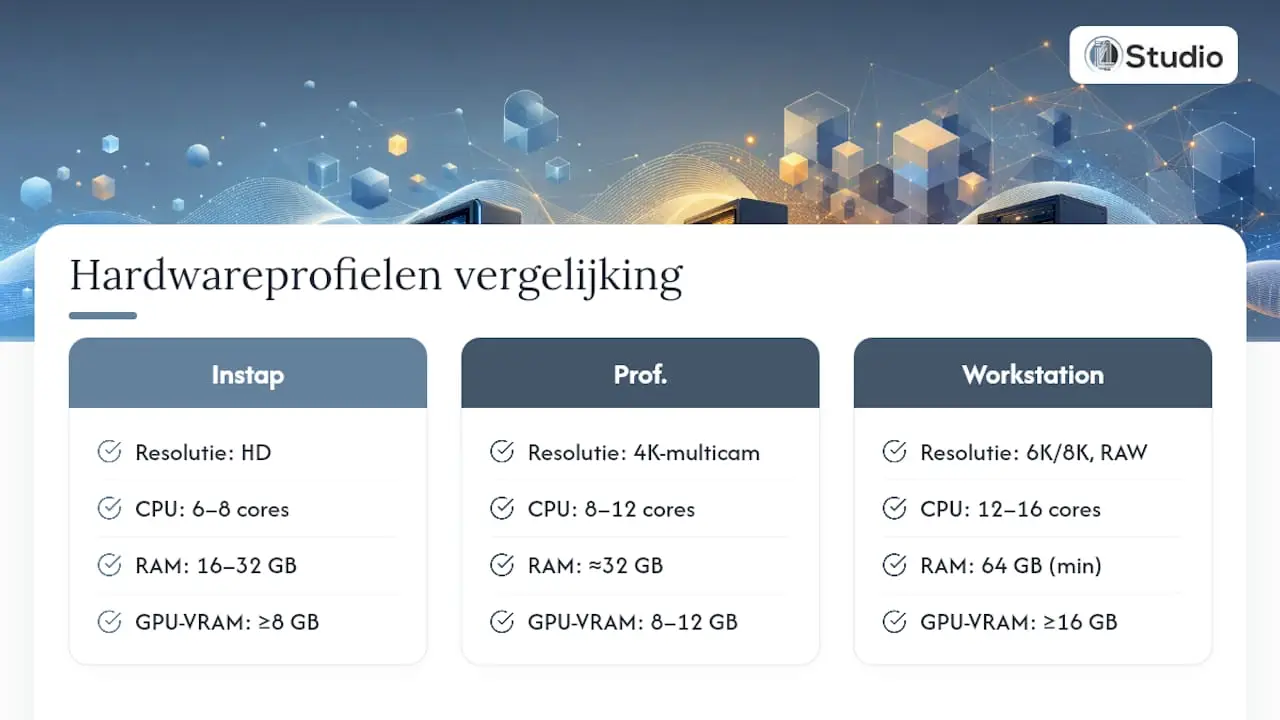
Pour DaVinci Resolve, il est recommandé, dans l’idéal, de disposer d’au moins 16 Go de RAM, d’un GPU doté de 8 Go de VRAM et d’un disque NVMe pour votre système. Si vous souhaitez travailler de manière professionnelle avec la 4K multicam ou Fairlight, prévoyez 32 Go de RAM et 8 à 12 Go de VRAM. Pour les fichiers RAW, Fusion ou la 6K/8K, passez à 64 Go de RAM et à une carte graphique dotée d’au moins 16 Go de VRAM, ainsi qu’à une licence Studio permettant l’utilisation de plusieurs cartes graphiques et l’accès complet au Neural Engine.
En résumé :
- Pour les flux de travail intensifs, tels que les projets en 6K ou 8K, il faut au minimum 64 Go de mémoire vive et un GPU doté de 16 Go de mémoire vidéo, ainsi qu’une licence Studio pour plusieurs cartes graphiques.
- Un seul GPU doté d’environ 12 Go de VRAM est suffisant pour le montage multicaméra en 4K et une correction des couleurs standard, mais les résolutions plus élevées et le traitement Fusion nécessitent davantage de VRAM et de puissance de calcul.
- Il est essentiel d’utiliser des disques NVMe rapides pour le système, la mémoire cache et les données multimédias, afin d’éviter les saccades et les ralentissements lors du montage.
- C’est le GPU qui détermine en grande partie la vitesse des tâches de correction des couleurs, de Fusion et du Neural Engine, les cartes NVIDIA étant souvent privilégiées dans les flux de travail basés sur l’IA.
- Si vous devez faire des choix en fonction de votre budget, il vaut mieux investir dans une carte graphique performante et dans un espace de stockage supplémentaire plutôt que dans un processeur plus puissant, car ce sont ces éléments qui font la plus grande différence dans Resolve.
Table des matières
- Quelles sont les spécifications PC requises par Blackmagic pour DaVinci Resolve ?
- Quel profil matériel correspond à votre flux de travail ?
- Pourquoi la carte graphique est-elle si importante pour DaVinci Resolve ?
- Mémoire vive et processeur : quelle combinaison offre le meilleur équilibre ?
- Comment configurer intelligemment le stockage et l’architecture des disques ?
- De quel écran et de quels périphériques d’E/S avez-vous besoin pour obtenir des couleurs précises ?
- À quoi devez-vous faire attention avant d’acheter ou de faire assembler un PC ?
- À quoi ressemble concrètement un PC de studio sur mesure d’I4studio ?
- Ce que j’aimerais dire aux monteurs avant qu’ils n’achètent un PC
- Un PC de studio adapté à votre flux de travail DaVinci Resolve
- Sources
- Foire aux questions
Quelles sont les spécifications PC requises par Blackmagic pour DaVinci Resolve ?
Blackmagic Design publie elle-même les spécifications techniques officielles de DaVinci Resolve, ventilées par système d’exploitation. C’est votre point de départ, mais c’est aussi d’emblée le piège : ces chiffres correspondent à des seuils minimaux de compatibilité, et non à des seuils de productivité. Un système qui répond exactement aux exigences minimales lancera certes le logiciel, mais vous passerez votre temps à attendre les rendus et les aperçus.
Sous Windows, Resolve nécessite au minimum Windows 10 ou 11 (64 bits) ; une carte graphique offrant au moins 8 Go de mémoire vidéo est désormais courante avec la plupart des versions modernes, ainsi qu’une mémoire système suffisante pour permettre un rendu fluide de la timeline. Sous macOS, Blackmagic prend en charge les versions les plus récentes, notamment Sonoma et Sequoia, Apple Silicon étant désormais la norme de facto pour les nouveaux achats. Sous Linux, Rocky Linux est la seule distribution officiellement prise en charge, ce qui limite considérablement la liberté de choix par rapport à Windows.
Les principales différences entre les plateformes concernent les pilotes et la prise en charge des GPU :
- Windows: le plus grand choix de cartes graphiques (NVIDIA et AMD), mais vous devez vous charger vous-même de mettre à jour les pilotes.
- macOS: moins de dilemmes de choix grâce aux combinaisons matérielles fixes d’Apple, avec de solides performances du Neural Engine sur les puces les plus récentes.
- Linux: prise en charge limitée des distributions (uniquement Rocky Linux), principalement choisi par les studios disposant déjà d’une infrastructure Linux.
- Toutes les plateformes: les fichiers readme de Blackmagic indiquent, pour chaque version, quelles versions de pilotes ont été testées, et c’est précisément pour cette raison que de nombreux utilisateurs sautent une mise à jour et sont ensuite confrontés à des plantages inattendus.
Dans la pratique, la distinction entre les valeurs minimales et celles recommandées est le principal sujet de débat. Blackmagic fixe délibérément des limites minimales prudentes, car le logiciel doit fonctionner sur des configurations très variées, allant d’un ordinateur portable doté d’une carte graphique intégrée à une station de travail équipée de quatre GPU. Pour un travail sérieux, une règle empirique simple s’applique : doublez les valeurs minimales indiquées sur la page des spécifications et vous obtiendrez à peu près ce dont un monteur professionnel a réellement besoin.
La distinction entre la version gratuite et DaVinci Resolve Studio fait également partie de la configuration système requise. La version gratuite ne prend pas en charge l’utilisation simultanée de plusieurs cartes graphiques, et une partie des fonctionnalités du Neural Engine basées sur l’IA n’est accessible qu’avec la licence Studio. Si vous effectuez des corrections de couleur complexes, utilisez la réduction du bruit via l’IA ou souhaitez faire fonctionner deux cartes en parallèle, Studio n’est pas un luxe, mais une nécessité.
Quel profil matériel correspond à votre flux de travail ?
Tous les éditeurs n’ont pas besoin du même ordinateur, et c’est précisément là que les listes minimales génériques font fausse route. Trois profils couvrent pratiquement toutes les situations concrètes.
1. Profil de base : HD et légère correction des couleurs
Ce profil convient aux vlogueurs, aux créateurs de contenu et aux amateurs qui montent principalement des séquences HD avec des corrections de base. Pensez à un processeur moderne à 6 à 8 cœurs, 16 à 32 Go de RAM, une carte graphique dotée d’au moins 8 Go de mémoire vidéo (VRAM) et un disque NVMe unique d’une capacité suffisante. Pour un travail exclusivement en HD, sans compositions Fusion complexes, cela est largement suffisant.
2. Profil professionnel : multicaméra 4K, Fairlight et correction intensive des couleurs
Dans ce cas, optez pour un processeur de 8 à 12 cœurs, environ 32 Go de RAM et un GPU doté de 8 à 12 Go de VRAM. Les projets multicaméras comportant plusieurs sources 4K et un mixage audio Fairlight poussé nécessitent une capacité de décodage et une mémoire suffisantes. Prévoyez une configuration comprenant deux disques NVMe : l’un pour le système et la mémoire cache, l’autre pour l’utilisation active des fichiers multimédias.
3. Profil de poste de travail : RAW, utilisation intensive de Fusion et 6K/8K
Pour les formats RAW tels que Blackmagic RAW ou ProRes RAW en haute résolution, les compositions Fusion complexes comportant plusieurs nœuds et des effets visuels, ou encore les projets 6K/8K, vous aurez besoin d’un GPU doté d’au moins 16 Go de VRAM, 64 Go de RAM comme minimum pratique, ainsi qu’un processeur doté d’au moins 12 à 16 cœurs. C’est également à ce niveau qu’un deuxième GPU devient pertinent.
L’utilisation de plusieurs GPU n’a de sens qu’avec une licence Studio, et même dans ce cas, uniquement si votre flux de travail tire réellement parti d’une charge de travail parallèle sur les GPU, comme les rendus Fusion intensifs ou les tâches d’encodage simultanées. Pour un monteur travaillant seul et se consacrant principalement à la correction des couleurs, l’ajout d’une deuxième carte s’avère souvent moins avantageux qu’un investissement dans un seul GPU plus puissant.
Conseil de pro : Vous hésitez entre deux configurations ? Optez toujours pour la plus puissante. La plupart des monteurs sous-estiment la rapidité avec laquelle un projet passe de la HD à la 4K ou d’une simple timeline à une séquence faisant largement appel à Fusion, et un PC un peu trop peu puissant ne peut pas être mis à niveau progressivement sans devoir tout racheter.
Si vous souhaitez disposer d’un point de départ concret plutôt que de simples chiffres, consultez les exemples de PC de studio proposant des configurations toutes prêtes adaptées à chaque budget.
Pourquoi la carte graphique est-elle si importante pour DaVinci Resolve ?
Dans Resolve, le GPU détermine pratiquement tout : la correction des couleurs, les compositions Fusion et les fonctions du Neural Engine pour les tâches basées sur l’IA s’appuient toutes fortement sur la puissance de calcul graphique. Alors qu’un traitement de texte sollicite à peine le GPU, DaVinci Resolve fait appel à chaque nœud de la page « Color », à chaque calque Fusion et à chaque outil d’IA sur la même carte graphique. C’est pourquoi, pour DaVinci Resolve, la carte graphique est le composant qui a le plus d’impact sur votre vitesse de travail quotidienne, bien plus que le processeur.
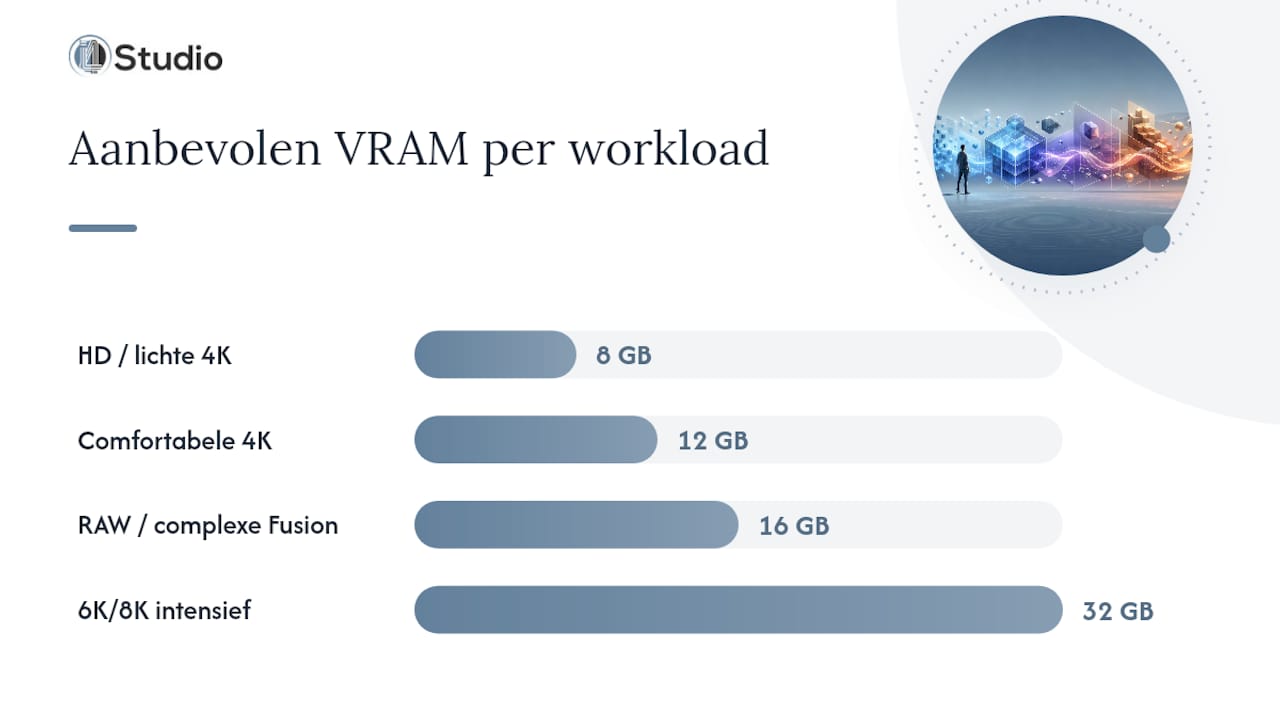
La mémoire vidéo (VRAM) constitue à cet égard le goulot d’étranglement que vous rencontrerez le plus rapidement. Pour le travail en 4K, 8 Go de mémoire vidéo constituent un seuil minimal réaliste, mais pour les workflows Fusion ou d’IA exigeants, ce besoin passe à 12 à 16 Go, voire plus, notamment pour les projets en 6K et 8K. Si la mémoire vidéo est insuffisante, Resolve se rabat sur la mémoire vive du système pour les tâches liées au GPU, ce qui entraîne une perte de vitesse considérable.
- Environ 8 Go de VRAM conviennent pour des projets HD et 4K peu exigeants, sans compositions Fusion complexes.
- Environ 12 Go de VRAM offrent un confort d’utilisation pour le montage multicaméra en 4K et une correction des couleurs de niveau moyen avec Resolve FX.
- Pour les fichiers RAW en haute résolution, les nœuds Fusion complexes et les outils basés sur l’IA tels que la réduction du bruit ou le masquage automatique, il est recommandé de disposer de 16 Go de VRAM ou plus.
- Les cartes dotées d’une grande quantité de VRAM, comme celles de 32 Go, offrent la plus grande marge de manœuvre en 6K/8K avec des flux de travail Fusion intensifs, où tant la VRAM que la puissance du GPU sont importantes.
Lors de tâches exigeantes impliquant Fusion et Neural Engine, les performances de rendu n’évoluent pas de manière linéaire avec l’augmentation de la mémoire vidéo. La quantité de VRAM et la puissance de calcul de la carte elle-même jouent toutes deux un rôle, ce qui explique pourquoi une carte dotée d’une grande quantité de mémoire mais d’une faible puissance de calcul peut parfois s’avérer décevante face à des compositions complexes.
Dans la pratique, il existe toujours une différence notable entre NVIDIA et AMD. Les cartes NVIDIA bénéficient de l’accélération CUDA et d’une intégration plus poussée avec le Neural Engine, ce qui rend les fonctions d’IA, telles que l’harmonisation automatique des couleurs et la reconnaissance faciale, nettement plus fluides. Les cartes AMD offrent d’excellentes performances en termes de vitesse de rendu brute, mais sont souvent légèrement à la traîne pour les tâches basées sur l’IA. Pour ceux qui utilisent sérieusement le Neural Engine, NVIDIA restera le choix le plus sûr en 2026.
L’utilisation de plusieurs GPU n’a de sens qu’avec une licence Studio, car la version gratuite ne prend pas en charge le multi-GPU. Même avec Studio, une deuxième carte apporte surtout une valeur ajoutée dans le cadre de tâches de rendu parallèles et de workflows Fusion exigeants, et non pas pour une simple timeline de correction des couleurs.
Mémoire vive et processeur : quelle combinaison offre le meilleur équilibre ?
La mémoire et le choix du processeur déterminent ensemble la fluidité de votre timeline, et c’est là que de nombreux acheteurs font une erreur en misant tout sur le processeur, alors que la mémoire vive (RAM) constitue souvent la mise à niveau la moins chère et la plus efficace.
- 16 Go de RAM constituent le minimum absolu et conviennent à des projets HD peu exigeants, sans trop de processus en arrière-plan.
- 32 Go de RAM constituent un point de départ réaliste pour le travail en 4K et la plupart des projets professionnels impliquant un mixage Fairlight.
- 64 Go de RAM ou plus sont recommandés pour les séquences 6K/8K et les compositions Fusion gourmandes en ressources, comportant de nombreux nœuds actifs.
En ce qui concerne le processeur, le nombre de cœurs prime sur la fréquence d’horloge, surtout lorsque votre timeline doit décoder plusieurs flux simultanément. Un processeur de bureau doté de huit à douze cœurs offre généralement de meilleures performances dans Resolve qu’un processeur d’ordinateur portable affichant une fréquence d’horloge nominale plus élevée, car les modèles de bureau sont capables de maintenir cette vitesse plus longtemps sans subir de limitation thermique. Les ordinateurs portables restent un compromis : parfaits pour le montage en déplacement, mais rarement le premier choix pour une station de travail principale.
Pour les contenus principalement enregistrés au format H.264 ou H.265, comme c’est le cas avec la plupart des appareils photo et des smartphones, Intel Quick Sync offre un avantage notable en matière de décodage et de lecture. Alors qu’un système AMD purement multicœur peut parfois rencontrer des difficultés à faire défiler de manière fluide des contenus fortement compressés, un processeur Intel équipé de la technologie Quick Sync offre souvent une expérience de prévisualisation plus fluide à un prix comparable. Si vous travaillez principalement avec des formats RAW, cet avantage est beaucoup moins important, car leur décodage repose de toute façon principalement sur le GPU.
En matière de mise à niveau, voici ce qu’il faut retenir : l’ajout de mémoire vive (RAM) constitue la solution la moins coûteuse et la plus rapide si vous constatez que Resolve réagit lentement lorsque vous passez d’une page à l’autre. Une mise à niveau du processeur est plus coûteuse et souvent moins efficace que ce que l’on pourrait croire, sauf si vous êtes confronté à des tâches spécifiquement liées au processeur, comme certains effets audio dans Fairlight.
Comment mettre en place intelligemment le stockage et l’architecture des disques ?
Les disques lents sont le fléau silencieux de tout flux de travail Resolve. Vous pouvez disposer du GPU et du processeur les plus onéreux qui soient, mais si vous lisez des fichiers multimédias à partir d’un seul disque lent, vous subirez tout de même une lecture saccadée et un défilement saccadé. Dans la pratique, les E/S constituent plus souvent le goulot d’étranglement que ce que l’on pourrait croire, précisément parce qu’elles sont moins visibles qu’un rendu lent.
- Disque NVMe principal: pour le système d’exploitation, l’installation de Resolve et le cache multimédia. Prévoyez au moins 500 Go à 1 To d’espace libre.
- Disque de travail ou de cache: un deuxième disque NVMe rapide dédié aux fichiers de rendu et aux proxys, afin que les opérations d’écriture ne ralentissent pas le système.
- Disque multimédia: un disque NVMe distinct ou un SSD rapide pour les ressources de projet en cours d’utilisation, idéalement séparé du disque système.
- Stockage d’archives: un NAS ou un disque SATA de grande capacité pour le matériel finalisé et les sauvegardes, où la vitesse importe moins que la capacité.
Une configuration comprenant trois disques NVMe – un pour le système, un pour le cache et un pour les fichiers multimédias actifs – réduit considérablement les temps d’attente lors du scrubbing et du rendu, par rapport à un système qui regroupe tout sur un seul disque. Avec des timelines 4K ou 6K de grande longueur, vous remarquez immédiatement cette différence.
Les configurations RAID et les solutions NAS sont particulièrement adaptées aux studios où plusieurs monteurs travaillent simultanément sur les mêmes projets. Pour un monteur travaillant seul, une bonne pratique de sauvegarde est souvent plus importante que le RAID lui-même : un disque externe synchronisé chaque semaine permet d’éviter davantage de pertes de données qu’une matrice RAID complexe que personne ne surveille.
Dans Resolve même, il est judicieux de configurer soigneusement les paramètres relatifs au cache multimédia et aux médias optimisés : attribuez-les explicitement à votre disque le plus rapide, et non à l’emplacement par défaut. Si vous travaillez avec des fichiers RAW fortement compressés sur une machine moins puissante, l’activation des flux de travail proxy fera la différence entre un travail fluide et des temps d’attente constants.
De quel écran et de quels périphériques d’entrée-sortie avez-vous besoin pour obtenir des couleurs précises ?
La correction des couleurs sans écran fiable revient à jouer aux hasards. Un écran grand public restitue rarement avec précision ce que votre public verra au final, et c’est précisément là que beaucoup de coloristes débutants commettent une erreur.
- Un écran offrant une véritable prise en charge 10 bits et une large gamme de couleurs est indispensable dès lors que vous vous lancez sérieusement dans la correction des couleurs ; un simple écran 8 bits avec interpolation ne suffit pas.
- Une carte DeckLink de Blackmagic vous offre une sortie SDI fiable pour le contrôle de référence, indépendamment du rendu des couleurs de Windows ou de macOS.
- Les connecteurs Thunderbolt sont indispensables pour un stockage externe rapide et des interfaces audio professionnelles fonctionnant avec une bande passante élevée.
- Une interface audio dotée d’un nombre suffisant d’entrées et de sorties est nécessaire dès que vous commencez à mixer sérieusement dans Fairlight, et un panneau de contrôle tel que le Speed Editor accélère sensiblement la correction des couleurs par rapport à la souris et au clavier.
Ces connexions ne sont pas des options superflues : sans carte DeckLink ni écran calibrable, vous livrez au client un contenu qui s’affiche correctement sur un écran, mais qui, sur un autre, apparaît trop sombre, trop chaud ou trop contrasté.
Conseil de pro : Investissez d’abord dans un écran correctement calibré avant d’envisager l’ajout d’une deuxième carte graphique. Un écran mal calibré rend en effet toute correction de couleur que vous effectuez pratiquement inutile, quelle que soit la puissance de votre matériel.
L’ergonomie est souvent sous-estimée lors de la mise en place d’un flux de travail. Un poste de travail bien aménagé, offrant un espace d’écran suffisant et permettant une position assise confortable, permet de réduire davantage la fatigue lors de longues journées de montage qu’un processeur plus rapide ne pourrait jamais le faire.
À quoi devez-vous faire attention avant d’acheter un PC ou de le faire assembler ?
Avant d’effectuer un achat ou de demander un devis, il est préférable de passer en revue une brève liste de contrôle afin d’éviter toute mauvaise surprise par la suite.
- Quelles résolutions et quels codecs utilisez-vous le plus souvent : HD, 4K ou plus, et H.264/H.265 ou RAW ?
- De combien de VRAM le GPU dispose-t-il réellement, et pas seulement de la mémoire totale indiquée sur l’emballage ?
- Le système est-il évolutif, avec la possibilité d’ajouter de l’espace de stockage supplémentaire ou un deuxième GPU si votre flux de travail s’étend ?
- Quelle garantie et quel service après-vente le fournisseur propose-t-il en cas de défaillance d’un composant ?
Posez ces questions à chaque assembleur ou vendeur :
- Quelle est la configuration exacte de la carte graphique, de la mémoire vive et du stockage de ce système, et est-elle évolutive ?
- Le système a-t-il été testé spécifiquement avec DaVinci Resolve, ou uniquement à l’aide de benchmarks généraux ?
- Quelle est la durée de garantie sur les composants, et qui prend en charge les frais en cas de défaillance de la carte graphique ou du bloc d’alimentation ?
Méfiez-vous des réponses vagues concernant la VRAM (« suffisamment de mémoire » sans chiffre concret) et des systèmes ne proposant pas de durée de garantie claire pour les composants individuels. Ce sont les deux principaux signaux d’alerte lors d’un achat.
À quoi ressemble concrètement un PC de studio sur mesure d’I4studio ?
Trois exemples tirés de la gamme d’I4studio illustrent comment les profils mentionnés précédemment s’intègrent dans une configuration réelle.
- Le PC DAW 14e génération pour le montage studio et vidéo associe un processeur Intel moderne à une capacité de stockage NVMe généreuse ; il est conçu pour les utilisateurs qui souhaitent traiter à la fois l’audio et la vidéo sur une seule machine, ce qui correspond exactement au type de flux de travail hybride auquel sont confrontés de nombreux monteurs indépendants.
- Le Power Producer Ultra 9 est destiné aux charges de travail plus exigeantes, grâce à un nombre accru de cœurs et à une option de GPU plus puissante ; il convient aux professionnels travaillant en multicaméra 4K et effectuant des corrections de couleur intensives.
- L’ordinateur DAW AM Diamond met l’accent sur un refroidissement silencieux et une grande stabilité lors de sessions de longue durée, ce qui est particulièrement important pour les studios où le bruit émis par l’ordinateur lui-même constitue un facteur perturbateur pendant les enregistrements.
Le sur-mesure apporte surtout une valeur ajoutée là où les systèmes standard présentent des lacunes : un système de refroidissement adapté à la combinaison spécifique de GPU, un nombre suffisant d’emplacements PCIe pour accueillir une carte DeckLink et un deuxième GPU, ainsi qu’une alimentation conçue pour s’adapter à l’évolution des besoins plutôt que de se contenter du strict minimum. C’est précisément là qu’un ordinateur portable grand public ou un PC de bureau prêt à l’emploi atteint ses limites dès que votre flux de travail devient plus exigeant.
Consultez les configurations informatiques DaVinci Resolve existantes pour avoir un aperçu des composants communs à chaque profil.
Ce que j’aimerais dire aux rédacteurs avant qu’ils n’achètent un PC
L’erreur la plus courante que je constate : consacrer trop de budget au processeur, et trop peu au GPU et au stockage. Une marque de processeur prestigieuse donne l’impression d’être un achat sûr, mais dans Resolve, ce processeur effectue moins de travail que la plupart des gens ne le pensent. Neuf fois sur dix, ce sont le GPU et la configuration de vos disques qui déterminent si une timeline est fluide ou non.
La leçon la plus importante pour ceux qui disposent d’un budget limité : mieux vaut opter pour un processeur légèrement moins puissant, mais doté d’un GPU plus performant et d’un disque NVMe supplémentaire, plutôt que l’inverse. Cet ordre de priorités est rarement respecté dans la pratique, et c’est précisément la raison pour laquelle tant de systèmes, pourtant impressionnants sur le papier, semblent tout de même lents dans Resolve.
Si vous avez des doutes quant au bon équilibre à trouver pour votre flux de travail spécifique, demandez plutôt des conseils ciblés à une personne qui travaille quotidiennement avec ces configurations, plutôt que de suivre un guide en ligne générique.
– harold
Un PC de studio adapté à votre flux de travail DaVinci Resolve
I4studio fabrique des PC de studio sur mesure, spécialement adaptés à DaVinci Resolve, au lieu de vous vendre un PC de bureau standard auquel on aurait simplement ajouté une carte graphique. Cela signifie une configuration dans laquelle le GPU, la mémoire vive et la configuration des disques sont adaptés à votre propre flux de travail, et non à celui d’un utilisateur lambda qui se contente principalement de lire des vidéos.
Vous hésitez entre un modèle d’entrée de gamme et un profil professionnel, ou vous souhaitez savoir quelle configuration convient à des projets 4K multicam ou faisant un usage intensif de Fusion ? Consultez la page consacrée aux PC de montage vidéo pour obtenir une configuration sur mesure adaptée à vos propres besoins de montage, ou inspirez-vous des exemples de PC de studio existants avant de demander un devis.
Sources
- Ordinateur portable pour DaVinci Resolve | Configuration requise et conseils | BTO
- Intel Quick Sync (explication) — EDIUS / Pertinence d’Intel
Questions fréquemment posées
Peut-on utiliser DaVinci Resolve gratuitement ?
Oui, la version gratuite de DaVinci Resolve offre déjà de nombreuses fonctionnalités de montage et de correction des couleurs, mais elle ne prend pas en charge plusieurs GPU et ne dispose pas d’une partie des fonctionnalités du Neural Engine, qui ne sont disponibles que dans la version Studio.
Combien coûte DaVinci Resolve ?
La version gratuite est entièrement gratuite ; DaVinci Resolve Studio s’achète en une seule fois, sans frais d’abonnement, et s’avère particulièrement indispensable dès lors que vous souhaitez bénéficier de la prise en charge multi-GPU ou de l’ensemble complet des outils d’IA.
De combien de VRAM ai-je besoin au minimum pour travailler en 4K dans DaVinci Resolve ?
Pour les projets en 4K, 8 Go de VRAM constituent un seuil minimal réaliste ; dans le cas de workflows Fusion ou d’IA gourmands en ressources en 4K, ce chiffre atteint rapidement 12 Go, voire plus.
16 Go de RAM suffisent-ils pour DaVinci Resolve ?
16 Go de RAM constituent le minimum absolu et ne fonctionnent correctement que pour des projets HD peu exigeants ; pour le travail en 4K, 32 Go constituent le point de départ réaliste, et 64 Go ou plus sont nécessaires pour les projets en 6K/8K ou les montages faisant un usage intensif de Fusion.
Une deuxième carte graphique est-elle toujours utile dans DaVinci Resolve ?
Non, une deuxième carte graphique n’a de sens qu’avec une licence Studio et s’avère particulièrement utile pour les rendus Fusion gourmands en ressources ou les tâches parallèles ; pour une simple correction des couleurs, une seule carte puissante est souvent plus efficace.