Pour disposer d’une station de travail DaVinci Resolve fiable, l’investissement le plus important consiste à se procurer une carte graphique dédiée dotée d’une mémoire vidéo (VRAM) suffisante. Vous aurez également besoin d’au moins 16 à 32 Go de mémoire vive (RAM) et de disques NVMe rapides pour les fichiers multimédias et la mémoire cache. Veillez à maintenir à jour les pilotes et les micrologiciels : cela permet d’éviter la plupart des blocages et des plantages avant même qu’ils ne surviennent.
En résumé :
- Une carte graphique dotée d’au moins 12 à 16 Go de mémoire vidéo est nécessaire pour assurer la stabilité des montages en 4K et 8K, en particulier lors de l’utilisation des fonctionnalités Studio AI et Fusion.
- Pour un flux de travail fluide, il faut au minimum 16 Go de RAM sous Windows et 8 Go sous macOS, ces besoins pouvant être supérieurs pour les projets plus complexes ou lors de l’utilisation de Fusion.
- Un stockage NVMe rapide d’au moins 500 Go, complété par un disque dédié aux fichiers multimédias, évite les ralentissements et accélère le rendu sur les projets volumineux.
- Un processeur de 6 à 8 cœurs suffit pour les montages légers, mais pour les tâches intensives avec Fusion et les projets multicam, un processeur de 12 cœurs ou plus est recommandé.
- Des mises à jour régulières des pilotes et des micrologiciels, ainsi qu’un bon refroidissement, permettent d’éviter la plupart des plantages et des problèmes récurrents lors de l’utilisation de Resolve.
Table des matières
- Configuration système officielle vs réalité des exigences matérielles de Resolve
- Quel processeur convient à votre flux de travail de montage ?
- De combien de VRAM avez-vous besoin pour la 4K, la 8K et Studio AI ?
- Mémoire vive et stockage : comment configurer intelligemment vos disques ?
- Quelle configuration correspond à votre budget et à votre flux de travail ?
- Que faire en cas de plantage ou d’erreurs lors du montage ?
- Pourquoi l’expérience en matière de configurations sur mesure fait toute la différence
- Ce que vous devez vraiment faire différemment de ce que conseillent la plupart des guides
- Vous avez besoin d’aide pour configurer votre poste de travail Resolve ?
- Ressources
- Foire aux questions
Configuration système officielle vs réalité des exigences matérielles de Resolve
Blackmagic Design publie une liste minimale pour chaque plateforme, mais cette liste constitue un seuil minimum, et non une recommandation d’utilisation. Sous Windows, le fichier « readme » officiel indique généralement 16 Go de RAM comme configuration de base et 32 Go dès que vous utilisez Fusion. Sous macOS avec Apple Silicon, la configuration de base est de 8 Go et de 16 Go pour l’utilisation de Fusion. Ces chiffres constituent un point de départ, et non un objectif.
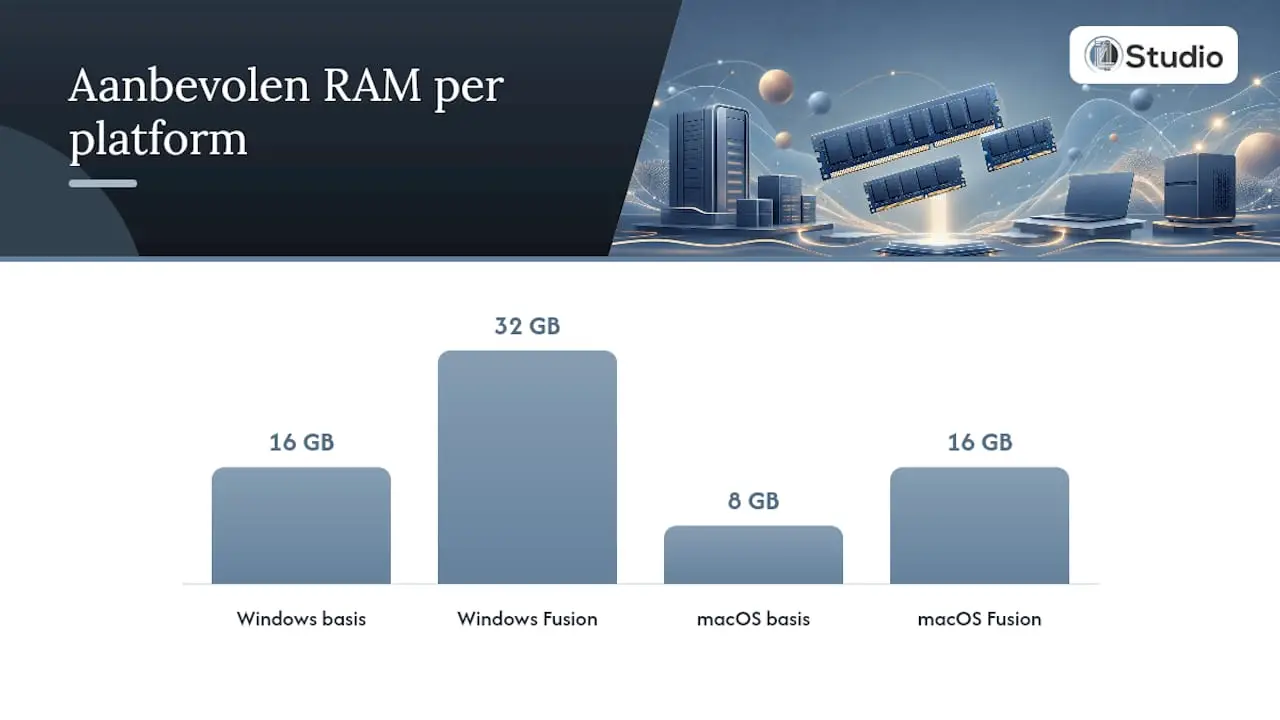
La configuration minimale de 4 Go de mémoire graphique mentionnée constitue avant tout un seuil de compatibilité, et non une garantie de fluidité du flux de travail. Dans la pratique, avec des timelines en 4K ou des compositions Fusion, vous atteignez rapidement les limites d’une telle carte. Les fonctionnalités Studio AI, telles que la reconnaissance faciale et la correction automatique des couleurs, nécessitent, en plus des exigences de base, davantage de mémoire GPU et de puissance de calcul.
Consignes pratiques à respecter pour une approche stable des exigences matérielles de Resolve :
- Windows : au moins 16 Go de RAM, 32 Go pour Fusion ou plusieurs couches d’effets.
- macOS (Apple Silicon) : 8 Go au minimum, 16 Go pour travailler confortablement avec Fusion.
- Linux : configuration similaire à celle de Windows, en veillant particulièrement à la prise en charge des pilotes de la marque de votre carte graphique.
- Fonctionnalités Studio AI : prévoyez au moins 12 Go de VRAM pour des performances stables et sans ralentissement.
- Stockage : un disque système d’au moins 500 Go, en plus de vos volumes multimédias.
Si vous ne montez que des projets HD, les configurations minimales officielles vous suffiront encore pendant un certain temps. Dès que vous combinez la 4K, le multicam ou la correction des couleurs avec de nombreux nœuds, une mise à niveau n’est plus un luxe, mais une nécessité.
Quel processeur convient à votre flux de travail de montage ?
DaVinci Resolve sollicite davantage le GPU que le CPU, mais cela ne signifie pas pour autant que votre processeur n’a aucune importance. Les compositions Fusion, la réduction du bruit et l’exportation vers certains codecs (notamment H.264 et H.265 sans encodage matériel) sollicitent fortement les cœurs de votre processeur. Les projets multicaméras comportant de nombreux flux simultanés tirent également parti d’un plus grand nombre de cœurs.
Pour les tâches de montage uniquement, sans opérations Fusion gourmandes en ressources, un processeur doté de 6 à 8 cœurs rapides est largement suffisant. Dès que vous utilisez Fusion de manière intensive ou que vous travaillez sur des compositions d’effets spéciaux complexes, un processeur doté de 12 cœurs ou plus s’avère plus avantageux. Les ordinateurs portables conviennent parfaitement au montage en déplacement, mais un ordinateur de bureau reste le meilleur choix dès lors que vous travaillez régulièrement avec des contenus en 4K ou 8K : les capacités de refroidissement et la puissance disponible sont tout simplement plus importantes.
Choix pratiques pour chaque flux de travail :
- Montage uniquement (HD/4K, peu d’effets) : 6 à 8 cœurs, fréquence d’horloge élevée.
- Projets multicam : le nombre de cœurs est plus déterminant que la fréquence d’horloge seule.
- Compositions nécessitant une utilisation intensive de Fusion : 12 cœurs ou plus, cache généreux, refroidissement stable.
- Utilisation sur ordinateur portable : optez pour un modèle doté d’une bonne gestion thermique, sinon le processeur sera rapidement bridé.
Conseil de pro : Dans votre BIOS, réglez le profil énergétique sur « performances » plutôt que sur « équilibre ». Lors d’exportations de longue durée, cela évite les baisses de fréquence d’horloge inutiles dues à une gestion énergétique trop stricte.
Les mises à jour du micrologiciel de votre carte mère sont utiles dès lors que vous constatez que les nouvelles générations de processeurs ne fonctionnent pas de manière stable, ou lorsque les fabricants publient une mise à jour qui améliore la synchronisation de la mémoire. Vérifiez cela plusieurs fois par an, et pas seulement en cas de problèmes.
De combien de VRAM avez-vous besoin pour la 4K, la 8K et Studio AI ?
Le GPU est le moteur de Resolve. Le décodage des codecs modernes, la correction des couleurs via OpenCL, CUDA ou Metal, le rendu Fusion et les plug-ins OpenFX sollicitent tous fortement votre carte graphique. Les fonctionnalités de Studio AI, telles que le recadrage automatique et la reconnaissance vocale, s’exécutent également principalement sur le GPU.
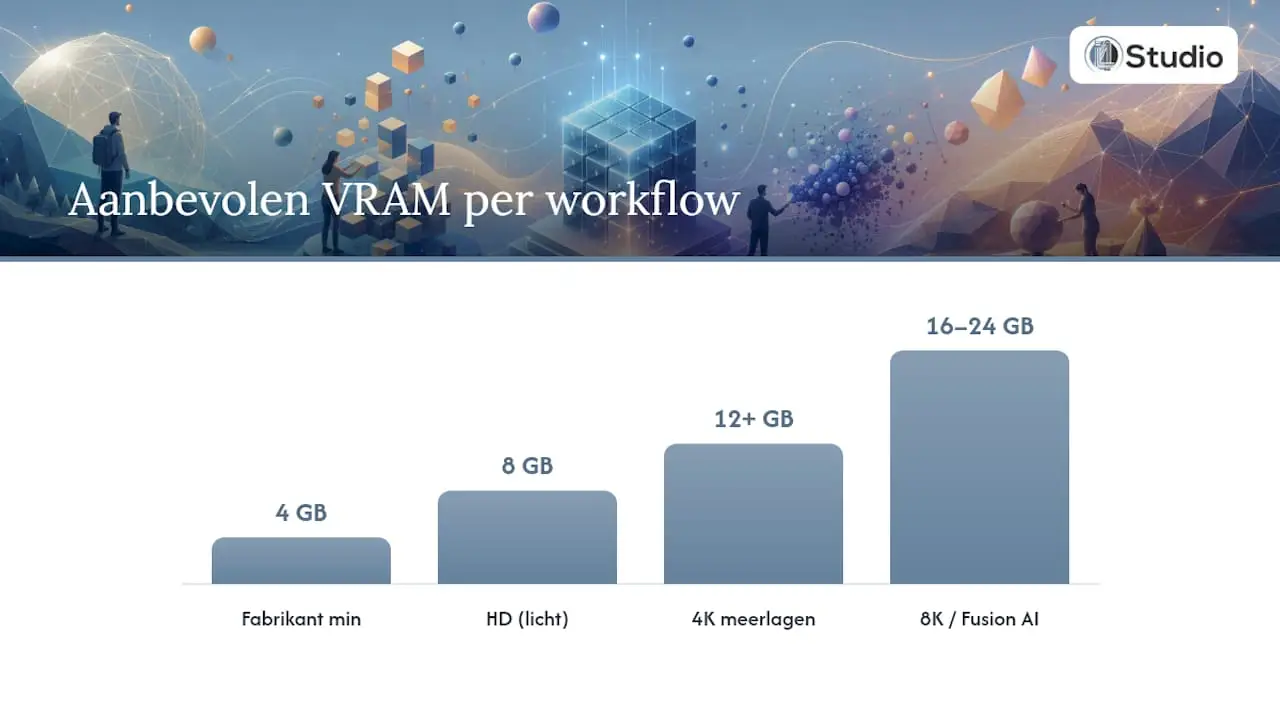
Une mémoire VRAM insuffisante constitue le goulot d’étranglement le plus courant dans le montage professionnel. Les fabricants indiquent souvent 4 Go comme minimum, mais des tests pratiques montrent que cette quantité est souvent insuffisante pour garantir la stabilité d’un flux de travail en 4K ou avec Fusion. Voici quelques recommandations qui ont fait leurs preuves dans la pratique :
- Montage HD, correction légère des couleurs : 8 Go de VRAM constituent une base confortable.
- Montage 4K à plusieurs calques : prévoyez 12 Go ou plus.
- Projets 8K : 16 à 24 Go de VRAM vous éviteront les ralentissements sur votre timeline.
- Workflows intensifs avec Fusion ou Studio AI : 16 à 24 Go, voire plus, en fonction de la complexité de vos compositions.
Les fonctionnalités de Studio AI, telles que la reconnaissance automatique d’objets et la transcription vocale, peuvent ralentir de manière perceptible sur les cartes disposant de moins de 12 Go de VRAM, notamment en cas d’utilisation simultanée avec d’autres tâches du GPU, comme le rendu en arrière-plan.
La gestion des pilotes est tout aussi importante que le matériel lui-même. Les pilotes GPU obsolètes ou corrompus constituent l’une des causes les plus fréquentes de plantages et de codes d’erreur lors du montage. Les codes d’erreur tels que PAGE_FAULT_IN_NONPAGED_AREA et MEMORY_MANAGEMENT indiquent souvent des conflits de pilotes ou des problèmes de mémoire, et Microsoft recommande d’écarter d’abord les causes logicielles avant d’envisager le remplacement du matériel. Dans la plupart des cas, les erreurs telles que le code 43 ne sont pas non plus dues à un défaut matériel : une installation propre du pilote à l’aide d’un outil de désinstallation résout la majorité de ces cas.
Vous souhaitez en savoir plus sur l’optimisation des paramètres système liés aux pilotes ? Consultez alors notre guide sur l’optimisation des performances des DAW.
Mémoire vive et stockage : comment configurer intelligemment vos disques ?
La mémoire et l’architecture des disques déterminent ensemble si votre timeline défile de manière fluide ou si elle s’enraye à chaque nœud que vous ajoutez. Ces deux éléments nécessitent une approche différente de celle que la plupart des monteurs imaginent.
En ce qui concerne la RAM, il existe une règle empirique simple :
- 16 Go suffisent pour un montage HD léger sans Fusion ni correction de couleur intensive.
- 32 Go constituent la base réaliste pour des projets 4K comportant plusieurs calques et une utilisation modérée de Fusion.
- 64 Go deviennent indispensables dès que vous combinez les fonctionnalités de Studio AI avec des compositions Fusion complexes ou que vous exécutez plusieurs processus de rendu simultanément.
En matière de stockage, une configuration en couches est la plus efficace : un disque NVMe pour votre système d’exploitation et vos fichiers de cache, et un disque NVMe ou SSD rapide distinct pour vos fichiers multimédias. Ne regroupez jamais ces éléments sur un seul volume si vous travaillez régulièrement en 4K ou en 8K, car les opérations de lecture et d’écriture risqueraient alors de se gêner mutuellement.
Conservez au moins 10 à 15 % d’espace libre sur chaque disque. La documentation Windows indique que cette marge est nécessaire pour les fonctions système telles que le fichier d’échange, et un disque plein est une cause souvent sous-estimée de ralentissements lors du rendu.
Conseil de pro : mettez régulièrement à jour le micrologiciel de vos SSD à l’aide de l’outil fourni par le fabricant. Un micrologiciel obsolète peut ralentir sensiblement les vitesses d’écriture, ce que vous ne remarquerez que si vous effectuez explicitement des tests de performance.
Quelle configuration correspond à votre budget et à votre flux de travail ?
Une configuration bien équilibrée ne dépend pas du composant le plus cher, mais du bon équilibre entre le processeur, la carte graphique, la mémoire vive et le stockage. Voici trois principes qui font leurs preuves dans la pratique :
- Niveau d’entrée de gamme : un processeur de 6 à 8 cœurs, un GPU avec 8 Go de VRAM, 16 Go de RAM et un disque NVMe de 1 To. Idéal pour le montage HD et le montage 4K peu exigeant, mais Fusion reste limité.
- Niveau professionnel : 12 cœurs, une carte graphique dotée de 12 à 16 Go de mémoire vidéo, 32 Go de RAM et une configuration de stockage dual (NVMe pour le système, SSD rapide pour les fichiers multimédias). C’est la configuration idéale pour la plupart des monteurs indépendants et des petits studios.
- Haut de gamme : 16 cœurs ou plus, GPU avec 24 Go de VRAM ou plus, 64 Go de RAM, plusieurs volumes NVMe et une alimentation bien dimensionnée d’au moins 850 watts dotée d’une capacité de refroidissement suffisante. Indispensable pour les projets en 8K et les flux de travail intensifs sous Studio AI ou Fusion.
À chaque niveau supérieur, le refroidissement et l’alimentation électrique prennent davantage d’importance que la plupart des gens ne le pensent. Un GPU puissant dont les performances sont limitées par la température est moins performant qu’une carte moins chère capable de fonctionner à plein régime. Optez pour des boîtiers offrant un flux d’air suffisant et prévoyez plutôt une alimentation un peu trop puissante que pas assez.
Liste de contrôle pour l’achat et l’installation :
- Vérifiez que votre bloc d’alimentation dispose d’une marge suffisante pour de futures mises à niveau de la carte graphique.
- Installez les pilotes et les micrologiciels dès le premier démarrage, et non pas seulement en cas de problèmes.
- Testez votre stockage et votre mémoire avant de vous lancer dans des projets importants.
- Adaptez vos périphériques, tels que les écrans et les interfaces audio, aux connecteurs disponibles sur votre carte mère.
Vous trouverez des exemples concrets et testés de ce type de configuration dans nos exemples de PC de studio.
Que faire en cas de plantage ou de codes d’erreur lors du montage ?
Un plantage lors du rendu d’un projet important est frustrant, mais la cause est le plus souvent liée au logiciel plutôt qu’au matériel. Suivez ces étapes dans l’ordre, et ne remplacez les composants qu’après avoir écarté toutes les possibilités précédentes :
- Vérification de base : vérifiez les câbles d’alimentation, les câbles de données et assurez-vous que tous les composants sont correctement branchés.
- Débranchez les périphériques : débranchez les stations d’accueil, les disques externes et les concentrateurs USB. Les contrôleurs USB externes constituent une cause fréquente et souvent sous-estimée de plantage.
- Vérifiez le Gestionnaire de périphériques et les journaux : recherchez les points d’exclamation au niveau des pilotes et consultez le code d’arrêt dans le journal Windows.
- Nettoyez les pilotes : désinstallez complètement les pilotes GPU à l’aide d’un outil de désinstallation, puis réinstallez la dernière version.
- Effectuez des tests de disque : lancez l’
chkdsk C: /re pour détecter et réparer les erreurs de stockage. - Effectuez un test de mémoire : utilisez un outil de test de mémoire pour exclure la présence de modules RAM défectueux.
- Mise à jour du BIOS et du micrologiciel : mettez à jour le micrologiciel de la carte mère et du GPU vers la dernière version stable.
Il s’avère qu’environ 60 à 80 % des pannes récurrentes dans les environnements professionnels sont dues à des pilotes obsolètes ou à des conflits de micrologiciels, et non à des composants défectueux. C’est précisément pour cette raison que l’étape 4 résout si souvent le problème bien avant que vous n’envisagiez un remplacement.
Les codes d’arrêt tels que PAGE_FAULT_IN_NONPAGED_AREA et MEMORY_MANAGEMENT indiquent spécifiquement des problèmes de mémoire ou de pilotes, et constituent donc un bon point de départ pour orienter vos recherches. Faites appel à un professionnel dès que vous êtes en mesure de fournir le code d’arrêt exact, une exportation du journal système et les résultats de vos tests de mémoire et de disque : cela permettra à un technicien de gagner plusieurs heures de recherche. Pour les problèmes de pilotes spécifiques aux équipements audio, consultez notre guide sur la résolution des problèmes d’interface audio.
Pourquoi l’expérience en matière de constructions sur mesure fait toute la différence
Des années d’expérience dans la conception de stations de travail sur mesure pour les professionnels de l’audio et de la vidéo ont été acquises, avec différents modèles illustrant des configurations optimisées. Cette expertise se traduit directement dans la configuration de Resolve : l’équilibre entre la mémoire vidéo du GPU, la RAM et le stockage n’est pas choisi isolément, mais adapté au flux de travail réel du monteur.
Concrètement, cela signifie :
- Chaque configuration est adaptée au type de projets : montage HD, correction des couleurs 4K ou compositions exigeantes sous Fusion.
- Le refroidissement et l’alimentation sont dimensionnés au préalable en fonction du GPU le plus puissant susceptible d’être utilisé dans la pratique.
- Les pilotes et les micrologiciels sont déjà mis à jour vers la dernière version stable dès la livraison, et non vers la version standard fournie d’origine.
Pour ceux qui préfèrent consulter des exemples avant d’entrer en contact avec nous : la page consacrée aux PC de montage vidéo montre comment ces principes se traduisent en options prêtes à l’emploi.
Ce que vous devez vraiment faire différemment de ce que conseillent la plupart des guides
La plupart des guides matériels pour Resolve se contentent de répéter les configurations minimales officielles, et c’est précisément là le problème. Une carte graphique minimale de 4 Go est techniquement correcte, mais en pratique, c’est un piège pour quiconque va au-delà du simple montage de clips HD. Je le constate régulièrement : un utilisateur achète le logiciel en se basant sur la documentation et se retrouve confronté à une limite de VRAM quelques mois plus tard, dès l’ajout d’un nœud Fusion ou d’une fonctionnalité d’IA de Studio.
Le facteur sous-estimé n’est pas le processeur ou le GPU en soi, mais la combinaison du refroidissement, de l’alimentation et de la gestion des pilotes. Une carte haut de gamme dont les performances sont limitées par la température est moins performante qu’une carte de milieu de gamme capable de fonctionner à plein régime. Et un système qui fonctionne pendant des mois sans mise à jour des pilotes accumule précisément le type de conflits qui entraînent des plantages inexpliqués.
Mon conseil : commencez par le GPU et la VRAM, prévoyez ensuite suffisamment de RAM et une architecture de stockage à plusieurs niveaux, et ne considérez pas la mise à jour des pilotes et des firmwares comme une tâche ponctuelle lors de l’achat, mais comme un rituel récurrent. C’est moins passionnant que de parler du dernier processeur, mais cela permet d’éviter la plupart des problèmes auxquels les éditeurs sont réellement confrontés.
– harold
Besoin d’aide pour configurer votre poste de travail Resolve ?
Il existe des alternatives à l’achat et à l’assemblage de composants : des PC de studio sur mesure, préconfigurés pour des flux de travail Resolve spécifiques, avec pilotes et firmware préinstallés à la version adéquate. Au lieu de vous heurter à des limitations de VRAM et à des conflits de pilotes, vous démarrez immédiatement avec un système conçu pour la stabilité et une faible latence, et bénéficiez d’un accompagnement personnalisé par des experts.
Que vous ayez besoin d’un modèle d’entrée de gamme pour le montage HD ou d’une station haut de gamme pour la 8K et les compositions gourmandes en ressources Fusion : découvrez les possibilités sur la page « PC pour le montage vidéo » ou laissez-vous inspirer par les exemples de PC de studio. Demandez une configuration sur mesure et lancez-vous dans votre prochain projet sur un matériel déjà adapté à votre flux de travail, plutôt que de vous en remettre au hasard.
Sources
- Erreurs système (écrans bleus) – Microsoft Learn
- Configuration système requise pour DaVinci Resolve (2026) – DaVinci Resolve Club
- Comment utiliser CHKDSK sous Windows – AVG Signal
Foire aux questions
Quelles sont la configuration matérielle minimale requise pour DaVinci Resolve ?
Les configurations minimales officielles sont de 16 Go de RAM sous Windows (32 Go pour Fusion), 8 Go sous macOS avec Apple Silicon (16 Go pour Fusion), et une carte graphique dotée d’au moins 4 Go de mémoire vidéo (VRAM). Pour le montage en 4K ou les fonctionnalités Studio AI, le seuil minimal réaliste est nettement plus élevé, comme l’indiquent la configuration système requise officielle.
De combien de VRAM ai-je besoin pour le montage en 4K dans Resolve ?
Pour un montage 4K stable comportant plusieurs calques, il vous faudra au moins 12 Go de VRAM. Pour les projets 8K ou les workflows Fusion et Studio AI exigeants, ce chiffre passe à 16 à 24 Go, voire plus.
Quelles sont les causes les plus courantes des codes d’erreur lors du montage ?
Les codes d’erreur tels que PAGE_FAULT_IN_NONPAGED_AREA et MEMORY_MANAGEMENT indiquent généralement des pilotes obsolètes ou des conflits de mémoire, et non un matériel défectueux. Commencez toujours par éliminer les problèmes liés aux pilotes et aux logiciels avant de remplacer des composants.
De combien d’espace disque libre dois-je disposer pour Resolve ?
Prévoyez un espace libre suffisant sur chaque disque que vous utilisez pour le système et les fichiers multimédias. Cette marge est nécessaire pour les fonctions système telles que le fichier de swap et permet d’éviter les ralentissements pendant le rendu.
Puis-je faire assembler un PC sur mesure pour Resolve chez i4studio ?
Oui, i4studio fournit des PC de studio sur mesure pouvant être adaptés aux workflows Resolve, avec les PC Studio comme point de départ à partir de 1 099 € (prix unique). Découvrez les possibilités sur le site d’i4studio pour une configuration adaptée à votre projet spécifique.