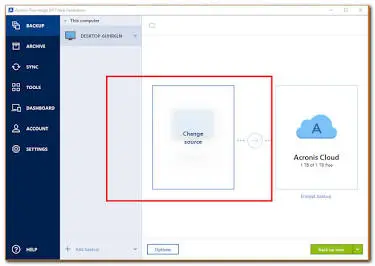
1. Créer une image (sauvegarde) du disque C
2. Préparation : Créez un support de démarrage Acronis
- Dans Acronis, accédez à Outils (Tools) >, puis à Rescue Media Builder.
- Choisissez « Simple » (Simple) et sélectionnez une clé USB vierge (d’une capacité minimale de 4 Go).
- Cliquez sur « Créer ». Conservez cette clé USB dans un endroit sûr.
3. Restaurer le disque C
Méthode A : Réparation à partir de Windows (si l’ordinateur démarre encore)
- Ouvrez Acronis et accédez à la sauvegarde que vous souhaitez restaurer.
- Cliquez sur le bouton « Restaurer » (Recovery) et sélectionnez « Restaurer les disques » (Recover disks).
- Cochez le disque C / disque système.
- Cliquez sur « Restaurer maintenant ». L’ordinateur redémarrera et effectuera le processus de restauration en dehors de Windows.
Méthode B : Récupération à l’aide d’une clé USB amorçable (si Windows ne démarre plus)
- Insérez la clé USB Acronis Rescue et le disque dur externe contenant l’image dans l’ordinateur.
- Démarrez l’ordinateur et appuyez sur la touche permettant d’ouvrir le menu de démarrage (généralement F12, F11, F8 ou Suppr, selon la marque de l’ordinateur).
- Sélectionnez la clé USB pour démarrer à partir de celle-ci. Acronis se charge alors à partir de la mémoire.
- Dans l’écran Acronis, sélectionnez « Récupération » (Recovery) >, puis « Parcourir la sauvegarde » et sélectionnez le fichier «
.tib» ou «.tibx» sur votre disque externe. - Sélectionnez le disque de destination souhaité (le disque interne C) et cliquez sur « Continuer » (Proceed).
- Une fois la restauration terminée, débranchez la clé USB et redémarrez l’ordinateur normalement.
Voici un guide détaillé expliquant comment créer la clé USB Acronis Rescue Media et comment démarrer votre ordinateur à partir de cette clé USB via le BIOS ou le menu de démarrage.
Partie 1 : Création de la clé USB Acronis Rescue Media
Assurez-vous d’avoir à portée de main une clé USB vierge d’une capacité d’au moins 4 Go (attention : toutes les données existantes sur la clé USB seront effacées).
Branchez la clé USB sur votre ordinateur.
Ouvrez Acronis Cyber Protect Home Office (ou True Image).
Dans le menu de navigation de gauche, cliquez sur Outils (Tools).
Sélectionnez « Rescue Media Builder ».
Sélectionnez l’option «Simple » :
Acronis sélectionne alors automatiquement les meilleurs paramètres (WinPE/WinRE) en fonction de votre configuration Windows spécifique.
Dans la liste des supports de stockage, sélectionnez votre clé USB.
Cliquez sur « Créer » (Proceed).
Patientez jusqu’à ce que le processus soit terminé. Dès que le message « Création réussie » s’affiche, vous pouvez éjecter la clé USB en toute sécurité et la ranger.
Partie 2 : Démarrage à partir de la clé USB via le menu de démarrage ou le BIOS
Si votre PC ne démarre plus normalement ou si vous souhaitez restaurer le disque C en dehors de Windows, veuillez suivre ces étapes.
Méthode 1 : Utilisation du menu de démarrage rapide (recommandée)
C’est la méthode la plus simple, car elle ne modifie pas de manière permanente les paramètres par défaut de l’ordinateur.
Assurez-vous que la clé USB Rescue et le disque dur externe contenant la sauvegarde soient tous deux connectés.
Éteignez complètement l’ordinateur.
Allumez votre ordinateur et appuyez immédiatement et à plusieurs reprises sur la touche de raccourci « Menu de démarrage » correspondant à la marque de votre ordinateur :
HP :
F9ouEscDell :
F12Lenovo :
F12ou la combinaison Fn+F12 / le bouton NovoAsus :
F8ouEscAcer :
F12ouEscMSI / Gigabyte :
F11ouF12Assemblage sur mesure (cartes mères) :
F11(AsRock/MSI) ouF8(Asus)
Un écran s’affiche, vous permettant de choisir le périphérique à partir duquel vous souhaitez démarrer.
Sélectionnez votre clé USB (choisissez si possible l’option précédée de « UEFI: » ) et appuyez sur Entrée.
Méthode 2 : Modifier l’ordre de démarrage via le BIOS/UEFI
Si cela ne fonctionne pas via le menu de démarrage, vous pouvez modifier directement l’ordre de démarrage dans le BIOS.
Démarrez l’ordinateur et appuyez immédiatement plusieurs fois sur la touche d’accès au BIOS (généralement F2, Suppr ou F1).
À l’aide des touches fléchées ou de la souris, accédez à l’onglet « Boot » ou « Boot Priority ».
Recherchez l’option de démarrage n° 1 et sélectionnez votre clé USB (de préférence la version UEFI).
Si Secure Boot est activé et que la clé USB ne démarre pas, vous pouvez désactiver temporairement Secure Boot.
Enregistrez les modifications en appuyant sur F10 (Save & Exit), puis sélectionnez « Yes ». L’ordinateur démarre désormais à partir de la clé USB.
Partie 3 : Démarrer Acronis à partir de la clé USB
Dès que la clé USB est chargée, l’écran de démarrage bleu/noir d’Acronis s’affiche.
Sélectionnez Acronis Cyber Protect Home Office (ou Acronis True Image).
Après un bref délai de démarrage, l’interface Acronis que vous connaissez bien s’affiche.
Vous pouvez désormais, via « Récupération » > « Rechercher une sauvegarde », localiser l’image sur votre disque externe et restaurer le disque C.