Le « coil whine » est ce sifflement aigu ou ce bourdonnement émis par les bobines de votre carte graphique ou de votre bloc d’alimentation lorsqu’elles sont sous tension. Vous pouvez y remédier en trois étapes. Commencez par déterminer s’il s’agit bien d’un « coil whine » et d’où provient le bruit : uniquement dans la pièce, dans votre microphone ou dans vos enceintes. Ensuite, vous réduisez les pics de consommation électrique, en limitant la fréquence d’images et en abaissant la limite de puissance. Enfin, vous isolez le PC de votre lieu d’enregistrement. Pour un studio, la solution la plus efficace consiste à assembler et à régler le PC dès le départ pour garantir un fonctionnement silencieux et une alimentation électrique stable. C’est précisément l’objectif que nous poursuivons chez I4studio avec nos PC de studio sur mesure.
En résumé
- Le « coil whine » n’est pas un bruit de ventilateur. Il s’agit d’un sifflement électronique dont la tonalité change immédiatement lorsque la charge varie. Il provient généralement de la carte graphique ou du bloc d’alimentation.
- Commencez par déterminer la provenance du bruit. L’entendez-vous uniquement dans la pièce, ou également sur votre enregistrement ou vos enceintes de monitoring ? Un sifflement dans vos enceintes de monitoring est souvent dû à une boucle de masse et non à un sifflement de bobine.
- Une limitation de la fréquence d’images est la solution la plus rapide et la plus sûre. Une légère réduction de la puissance maximale de la carte graphique est souvent utile également.
- Évitez d’utiliser de la colle et un tournevis. Fixer des bobines ou ouvrir un bloc d’alimentation peut endommager votre matériel et vous faire perdre votre garantie.
- Pour un studio, la véritable solution réside dans la conception : des composants de qualité, un boîtier silencieux et un réglage adapté à l’audio.
Table des matières
- Qu’est-ce que le « coil whine » et pourquoi votre PC de studio émet-il un sifflement ?
- Reconnaissez ce bruit : sifflement de bobine, ventilateur ou bourdonnement ?
- Provient-il de la pièce ou de votre enregistrement ?
- Réduire le « coil whine » : le guide étape par étape
- Ce qu’il vaut mieux éviter de faire
- Garantie : quand faut-il en informer le vendeur ?
- Un PC de studio qui démarre sans bruit
- Notre point de vue sur le « coil whine » en studio
- Foire aux questions
- Sources
Qu’est-ce que le « coil whine » et pourquoi votre PC de studio émet-il un sifflement ?
Un PC contient des dizaines de bobines (inductances). Elles convertissent le courant fourni par le bloc d’alimentation en tension nécessaire au processeur et à la carte graphique. Selon le fabricant de composants TDK, les noyaux de ces bobines vibrent de manière audible dès qu’ils sont traversés par des courants alternatifs et des impulsions compris entre 20 Hz et 20 kHz. C’est précisément la plage de fréquences perceptible par l’oreille humaine.
TDK cite trois causes à ces vibrations :
- Magnétostriction : sous l’effet d’un champ variable, le noyau magnétique subit une légère déformation.
- Attraction due à la magnétisation : certaines parties du noyau s’attirent puis se repoussent.
- Flux de fuite : le champ magnétique fait vibrer l’enroulement lui-même.
Cette déformation est infime : selon TDK, elle représente entre un dix-millième et un millionième de la dimension d’origine. Elle devient néanmoins audible lorsqu’elle coïncide avec la fréquence de résonance propre du circuit imprimé. C’est pourquoi une carte graphique émet un sifflement, tandis qu’un exemplaire identique issu de la même série n’en émet pratiquement pas.
ASUS décrit le « coil whine » sur les cartes graphiques comme un bruit à haute fréquence dû à une résonance qui se produit lorsque la charge du système varie. Selon cette page d’assistance, il s’agit d’une caractéristique du composant qui n’a aucune incidence sur le matériel. C’est rassurant : cela n’endommagera pas votre PC. Dans un studio, cela constitue toutefois un véritable problème. Un sifflement continu autour de quelques kilohertz se remarque particulièrement lorsque vous mixez des passages doux ou que vous enregistrez des instruments acoustiques.
Lorsque la situation s’aggrave
- Fréquences d’images élevées. Une carte graphique qui affiche des centaines d’images par seconde, par exemple dans un menu, un jeu peu gourmand en ressources ou une fenêtre de plugin sans limitation, entraîne une consommation électrique très variable.
- Charge variable. Le défilement d’une timeline lors du montage vidéo, le rendu et l’exportation font fluctuer la demande en courant de manière constante.
- Le bloc d’alimentation. Le bloc d’alimentation contient lui aussi des bobines. Un bloc d’alimentation qui émet un sifflement sous une charge légère ou, au contraire, sous une charge importante, est audible même lorsque la carte graphique est silencieuse.
Identifiez le bruit : sifflement de bobine, ventilateur ou bourdonnement ?
Avant d’apporter la moindre modification, vous devez savoir ce que vous devez entendre. Utilisez ce tableau pour effectuer une première vérification :
| Son | Comment cela sonne-t-il ? | Quand cela change | Source probable |
|---|---|---|---|
| Bruit de bobine | Sifflement ou bourdonnement électronique aigu, parfois chantant | Apparaît immédiatement lors d’une autre sollicitation, comme l’ouverture d’une fenêtre, le défilement ou le rendu | Bobines dans la carte graphique, le bloc d’alimentation ou la carte mère |
| Ventilateur | Il souffle, émet un sifflement, et parfois un cliquetis ou un cliquetage | Progressivement, lorsque le système se réchauffe ou se refroidit | Refroidisseur du processeur, ventilateurs du boîtier, ventilateurs de la carte graphique |
| Disque dur | Clics, léger bourdonnement ou ronronnement | Lors de la lecture et de l’écriture | Disque dur mécanique |
| Boucle de masse | Bourdonnement à 50 Hz avec des harmoniques, ou des sifflements et des cliquetis | Synchrone avec l’activité de l’ordinateur, même si celui-ci se trouve dans une autre pièce | Câbles et mise à la terre entre le PC, l’interface et les écrans |
Le critère le plus important est la rapidité. Coil Whine réagit en une fraction de seconde. Ouvrez une fenêtre de plugin lourde, lancez une exportation ou déplacez votre souris sur la timeline, et le son suit immédiatement le mouvement. Un ventilateur a toujours besoin de quelques secondes pour monter en régime.
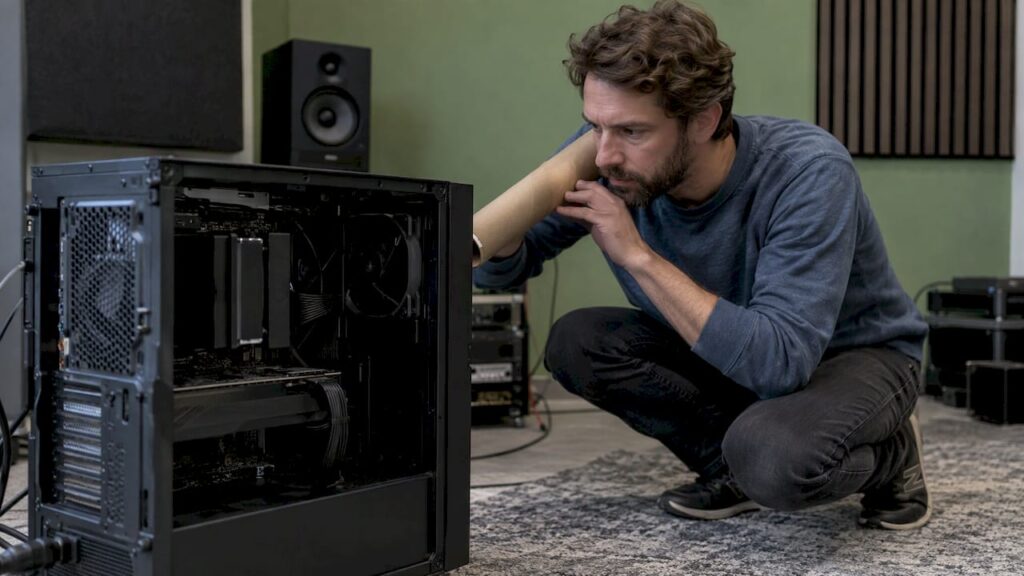
Vous souhaitez savoir de quel composant il s’agit ? Placez un tube en carton ou une liasse de papier enroulée contre votre oreille et déplacez l’autre extrémité le long du flanc du boîtier ouvert. Vous pourrez ainsi déterminer, sans rien toucher, si le bruit provient de la carte graphique, du bloc d’alimentation ou de la zone du processeur. Ne touchez aucun composant lorsque l’ordinateur est allumé.
Est-ce que cela provient de la pièce ou de votre enregistrement ?
Pour un producteur ou un monteur vidéo, c’est la question qui compte. Il existe trois voies possibles, et chacune d’entre elles nécessite une solution différente.
1. Audible uniquement dans la pièce
Vous entendez le sifflement de vos oreilles, mais pas dans vos enceintes ni dans votre casque. Il s’agit d’un véritable « coil whine » acoustique. Cela ne devient un problème que lorsqu’un micro le capte.
2. Audible dans votre enregistrement microphonique
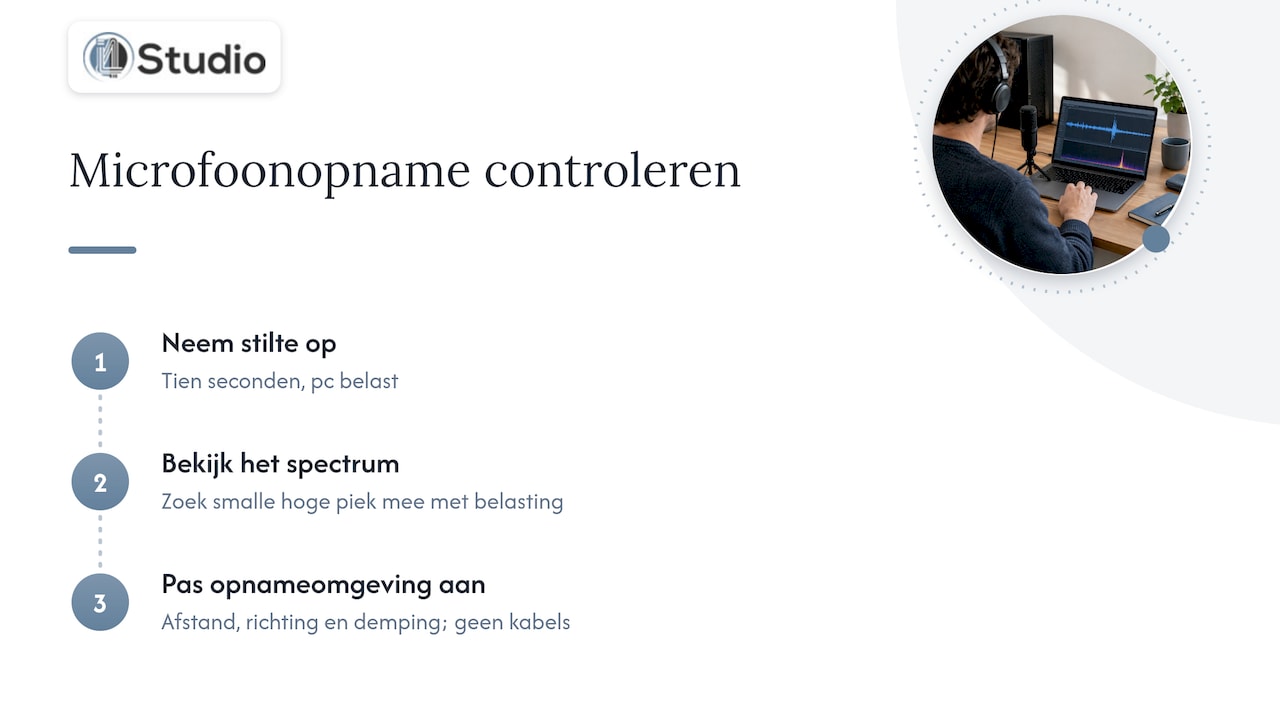
Enregistrez dix secondes de silence avec votre microphone placé à son emplacement habituel, pendant que l’ordinateur est soumis à une charge. Visualisez l’enregistrement dans un analyseur de spectre. Observez-vous un pic étroit dans les aigus qui varie en fonction de la charge ? Dans ce cas, votre microphone capte le bruit émis par l’ordinateur. La solution réside alors dans la distance, l’orientation et l’atténuation, et non dans vos câbles.
3. Audible via votre sortie audio
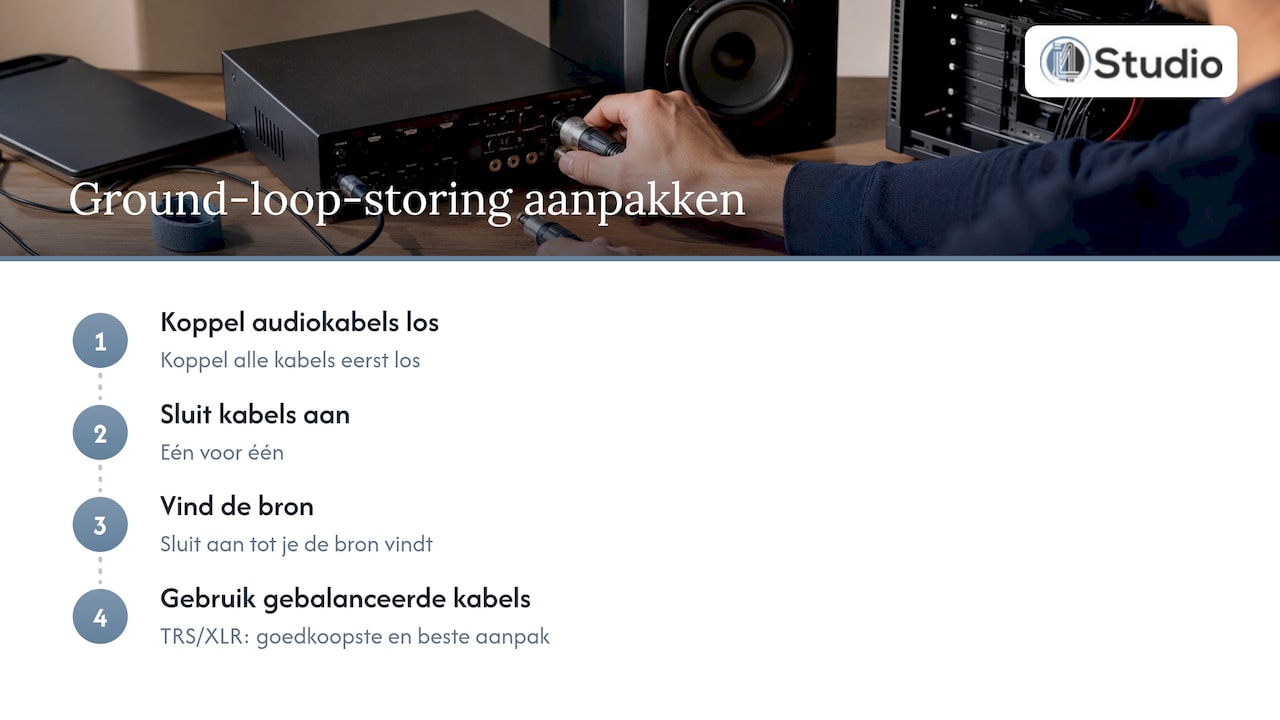
Entendez-vous un sifflement ou un bourdonnement dans vos enceintes ou votre casque, même lorsque tous les microphones sont mis en sourdine ? Dans ce cas, il ne s’agit pas d’un « coil whine » acoustique, mais d’une interférence électrique dans votre chaîne de signal. Selon Sound on Sound, les boucles de masse dans un environnement de production peuvent provoquer des sifflements aigus, des grésillements et des cliquetis qui coïncident avec l’activité de l’ordinateur. Le magazine recommande de débrancher tous les câbles audio et de les rebrancher un par un jusqu’à ce que vous identifiiez la source du problème. Il indique que les câbles symétriques TRS ou XLR constituent la solution la moins coûteuse et la plus efficace pour la plupart des problèmes de boucles de masse.
Vous vous reconnaissez dans ce scénario ? Dans ce cas, nous vous invitons à lire notre article consacré à la résolution des problèmes de bruit sur votre interface audio, ainsi que le guide étape par étape pour obtenir des câbles sans bourdonnement dans votre studio. Si vous utilisez une interface USB et que vous constatez, outre du bruit, des saccades, consultez l’article intitulé « Problèmes de saccades avec l’audio USB sous Windows ».
Réduire le « coil whine » : la marche à suivre
Êtes-vous certain qu’il s’agit bien d’un sifflement acoustique de bobine ? Dans ce cas, suivez ces étapes dans l’ordre. Commencez par ce qui ne coûte rien et ne présente aucun risque.
Notez à quel moment cela se produit. Indiquez à quelle action correspond le début du bip : lecture, rendu, ouverture de l’interface graphique d’un plugin, inactivité. Cela vous permettra de déterminer si la source du problème est la carte graphique, le processeur ou l’alimentation. C’est souvent là que l’on se trompe : en devinant, on modifie les paramètres du mauvais composant.
Limitez la fréquence d’images de votre carte graphique. Un logiciel de production audio (DAW) ou un éditeur vidéo n’a pas besoin de centaines d’images par seconde. Dans le logiciel de pilote de votre carte graphique, réglez la fréquence d’images maximale à un niveau égal ou légèrement inférieur à la fréquence de rafraîchissement de votre écran, par exemple 60 ou 144 images par seconde. Les images supplémentaires au-delà de la fréquence de rafraîchissement de votre écran ne font qu’augmenter la consommation d’énergie sans apporter aucun avantage. C’est généralement la mesure qui a le plus d’impact.
Réduisez légèrement la limite de puissance. Le logiciel de réglage de votre carte graphique vous permet de réduire cette limite. Pour le travail audio, une légère réduction n’entraîne pratiquement aucune perte de performances, et une consommation électrique moindre au niveau des bobines se traduit souvent par une réduction des sifflements. Procédez par petites étapes et vérifiez après chacune d’elles que votre logiciel reste stable. Lors de l’exportation vidéo, vous remarquerez plus rapidement les effets d’une telle réduction que lors du mixage.
Vérifiez la gestion de l’énergie de votre système. Un système qui bascule constamment entre le mode d’économie d’énergie et la pleine puissance génère une charge variable, et cette charge variable rend le sifflement audible. Un profil énergétique fixe pour l’audio permet également d’obtenir une latence plus stable. Pour en savoir plus sur les autres éléments à prendre en compte pour un PC de studio bien réglé, consultez notre guide sur la construction d’un PC de studio silencieux.
Éloignez l’ordinateur du microphone. Les aigus s’atténuent rapidement avec la distance et sont facilement bloqués. Placez l’ordinateur sous ou derrière le bureau, en veillant à ce que le côté du boîtier soit tourné à l’opposé de votre microphone. Pour le chant, utilisez un microphone à directivité, par exemple cardioïde, et orientez l’arrière de la capsule vers l’ordinateur. Dans notre catégorie « microphones », vous trouverez des modèles dotés d’une directivité bien définie.
Optez pour un boîtier insonorisé. Un boîtier doté de panneaux pleins et de matériaux insonorisants retient mieux les aigus qu’un boîtier comportant beaucoup de mailles. Cela ne fait pas disparaître le « coil whine », mais le niveau sonore perceptible à votre bureau diminue nettement. Dans notre top 5 des boîtiers PC silencieux pour votre home studio, nous comparons les différentes options. La même logique s’applique à votre poste d’écoute : moins il y a de bruit provenant de votre PC autour de vos enceintes, mieux vous percevrez les détails. Si vous choisissez de nouvelles enceintes, consultez également ce guide des enceintes de studio pour l’enregistrement à domicile.
Aménagez votre espace. Les parois dures renvoient les aigus vers votre micro. Des panneaux acoustiques placés près de l’ordinateur et derrière le poste d’enregistrement atténuent ces réflexions. Ils réduisent également la réverbération dans l’ensemble de votre environnement de mixage. Vous trouverez d’autres techniques dans l’article « Réduire le bruit dans votre studio ».
Conciliez refroidissement et silence. Un PC silencieux équipé d’un ventilateur bruyant n’a guère d’intérêt. En effet, des vitesses de ventilation plus faibles rendent le « coil whine » (bruit de bobine) plus audible, car le bruit de fond disparaît. C’est pourquoi le refroidissement et le choix des composants vont de pair. Pour savoir comment vous y prendre, consultez l’article « Refroidissement silencieux d’un PC de studio ».
Ce qu’il vaut mieux éviter de faire
Sur les forums, on trouve des interventions qui causent plus de dégâts qu’elles n’apportent de solutions.
- Coller ou vernir les bobines. Pour cela, vous devez retirer le dissipateur thermique d’une carte graphique. Cela vous fait souvent perdre la garantie d’usine et, si vous utilisez un produit inadapté, vous risquez de provoquer un court-circuit ou une surchauffe.
- Ouvrir un bloc d’alimentation. Un bloc d’alimentation contient des condensateurs qui peuvent conserver une tension dangereuse même après sa mise hors tension. N’ouvrez jamais un bloc d’alimentation vous-même.
- Tension extrêmement faible. Une tension trop basse provoque des plantages et des coupures audio en plein milieu d’une session. Une légère réduction de la limite de puissance est plus sûre et garantit la stabilité de votre système.
- Remplacer des composants au hasard. Changer d’alimentation ou de carte graphique peut aider, mais peut également entraîner l’apparition d’un nouveau « coil whine ». Le « coil whine » varie d’un exemplaire à l’autre, même au sein d’un même modèle.
Garantie : quand devez-vous en informer le vendeur ?
Les fabricants considèrent généralement un léger sifflement du ventilateur comme une caractéristique du composant et non comme un défaut. Le bruit est-il si fort qu’il vous empêche d’utiliser votre PC pour l’usage auquel vous l’avez destiné, ou un nouveau bruit, qui n’était pas audible auparavant, est-il apparu ? Dans ce cas, veuillez contacter le vendeur. Aux Pays-Bas, en tant que consommateur, vous bénéficiez toujours d’une garantie légale en plus de la garantie constructeur. Selon ConsuWijzer de l’ACM, vous devez toutefois adresser votre réclamation au vendeur dans les deux mois suivant la découverte du problème.
Avant de signaler le problème, enregistrez un court extrait audio avec votre téléphone, à proximité du meuble. Notez à quel moment le bruit se produit et quelles étapes de la procédure vous avez déjà essayées. Cela permettra au vendeur d’évaluer rapidement le problème. Une pièce que vous avez vous-même soudée ou collée est souvent exclue de la garantie. C’est également pour cette raison qu’il convient de ne pas effectuer ces interventions.
Un PC de bureau qui démarre sans bruit
Modifier les paramètres a posteriori peut aider, mais cela ne reste qu’un traitement symptomatique sur du matériel qui n’a pas été choisi pour le studio. Nos PC de studio sur mesure sont conçus pour l’audio et la vidéo, en mettant l’accent sur la stabilité, une faible latence et une assistance personnalisée assurée par des experts du domaine. Nos PC de studio sont disponibles à partir de 1 099 €.
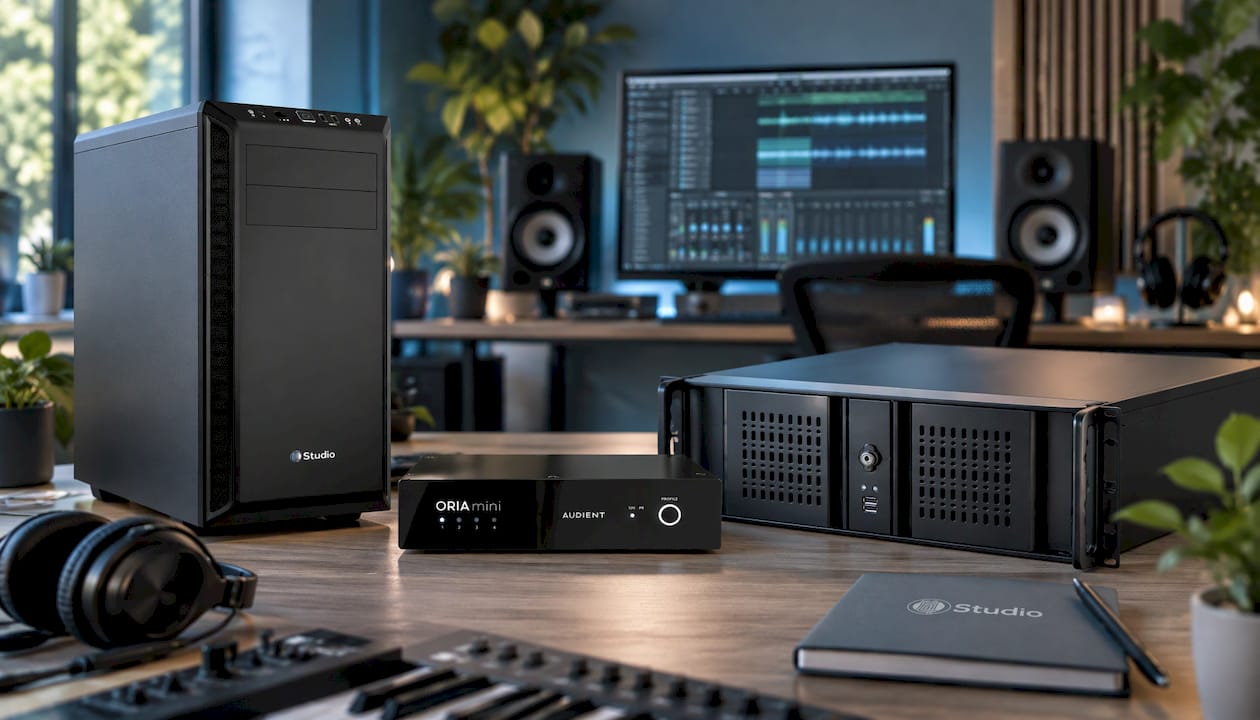
Vous travaillez principalement sur des projets de grande envergure, avec de nombreux plugins ou instruments virtuels ? Découvrez alors l’ordinateur de studio DAW Power Producer. Vous souhaitez mettre de l’ordre dans votre chaîne du signal dès le départ ? Vous trouverez le reste de votre configuration dans nos catégories « interfaces audio » et « enceintes de studio ». En ce qui concerne la pièce elle-même, nous vous conseillons sur les panneaux acoustiques.
Notre point de vue sur le « coil whine » en studio
Le « coil whine » est une source d’agacement pour un joueur. Pour un producteur, c’est un bruit qui peut se retrouver dans vos enregistrements et influencer votre jugement lors du mixage. C’est pourquoi nous estimons que le silence d’un PC de studio doit être un choix de conception, et non un problème que l’on résout a posteriori.
C’est pourquoi nous configurons un PC audio différemment d’un PC classique. La stabilité et une faible latence sont prioritaires, et la qualité sonore est un critère déterminant pour chaque composant : l’alimentation, la carte graphique, le système de refroidissement et le boîtier. Un studio n’a pas besoin d’une carte graphique capable de traiter des centaines d’images par seconde. Il a en revanche besoin d’un système capable de fonctionner pendant des heures sans coupures et en restant aussi silencieux que possible.
De plus, nous ne nous limitons pas à l’enceinte. Le « coil whine », le bruit sur votre interface et une pièce réverbérante se renforcent mutuellement. C’est pourquoi nous combinons des conseils en matière de matériel avec des conseils acoustiques. Vous traitez ainsi l’ensemble de la chaîne plutôt qu’un seul maillon isolé.
Harold
Questions fréquemment posées
Le « coil whine » est-il nocif pour mon PC ?
Non. D’après les informations fournies par le service d’assistance d’ASUS, le « coil whine » est une caractéristique propre à ce composant et n’a aucune incidence sur le matériel. Ce bruit n’a aucune incidence sur la durée de vie de votre carte graphique ou de votre bloc d’alimentation. En studio, vous y remédiez car cela perturbe vos enregistrements et votre concentration.
Le « coil whine » disparaît-il de lui-même ?
Il arrive parfois que les performances diminuent légèrement après un certain temps d’utilisation. Vous ne pouvez pas compter là-dessus. Une limitation du taux de rafraîchissement, une limite de puissance légèrement inférieure et un boîtier insonorisé vous apportent des résultats immédiats.
Pourquoi est-ce que j’entends un bip dans mon casque lorsque mon ordinateur effectue une action ?
Il ne s’agit généralement pas d’un sifflement acoustique de bobine, mais d’une interférence électrique au niveau de votre chaîne de signal, comme une boucle de masse. Débranchez vos câbles audio un par un pour identifier la source du problème. Dans la mesure du possible, utilisez des câbles symétriques entre l’interface et les moniteurs.
Une alimentation plus puissante permet-elle de lutter contre le « coil whine » ?
Pas nécessairement. Le « coil whine » varie d’un exemplaire à l’autre et dépend des bobines et de la charge, et pas uniquement de la puissance. Une alimentation adaptée au système et choisie pour offrir une alimentation silencieuse fait davantage la différence qu’une simple augmentation de la puissance en watts.
Puis-je filtrer le « coil whine » dans ma DAW ?
Une encoche d’égalisation étroite peut atténuer un sifflement constant dans un enregistrement. Le « coil whine » varie uniquement en fonction de la charge et change donc de hauteur. Vous risquez ainsi d’altérer votre matériel source. Il vaut mieux éviter que le microphone ne capte ce bruit.
Sources
- TDK : Mesures de lutte contre le bruit acoustique dans les inductances de puissance
- ASUS Pays-Bas : bruit à haute fréquence sur la carte graphique
- Sound on Sound : Comment puis-je débarrasser mon PC des bruits de fond gênants ?
- ACM ConsuWijzer : Garantie
- Tellingbeatzz : Les meilleurs moniteurs de studio pour l’enregistrement à domicile
Recommandations
- Résoudre les problèmes de bruit sur votre interface audio : identifier la cause et y remédier
- Problèmes avec l’audio USB sous Windows : identifier la cause et y remédier
- Résoudre les problèmes d’interface audio : conseils pratiques pour les studios
- Résoudre les dysfonctionnements audio : guide pratique pour les problèmes techniques