La fonction « loopback » d’une interface audio renvoie le son diffusé par votre ordinateur vers une entrée de cette même interface. Cela vous permet d’enregistrer ou de diffuser le son de votre navigateur, d’un appel vidéo, d’un jeu ou d’une deuxième station de travail audio numérique (DAW), en plus de votre micro et de vos instruments. Vous n’avez besoin ni de câbles supplémentaires, ni d’une deuxième carte son. Dans ce guide, vous découvrirez comment fonctionne le loopback, quelles interfaces le prennent en charge, comment le configurer dans votre DAW, OBS ou logiciel d’appel, et quelles erreurs il vaut mieux éviter.
En résumé
- Le loopback est une entrée virtuelle : le signal de lecture de votre ordinateur est acheminé vers votre logiciel d’enregistrement ou de streaming sous la forme d’un canal stéréo supplémentaire.
- Dans votre logiciel, vous sélectionnez l’entrée de bouclage, qui correspond souvent à la paire stéréo la plus haute. Dans le logiciel de contrôle associé, vous déterminez ce qui sera transmis sur ce canal.
- De nombreuses interfaces récentes en sont équipées de série, comme la gamme Scarlett 4e génération et l’EVO 4. Les générations plus anciennes en sont souvent dépourvues.
- Le risque principal est une boucle de rétroaction: si vous enregistrez le canal de retour et que vous l’écoutez en même temps, le signal peut continuer à s’amplifier de lui-même.
- Sous Windows et macOS, le fonctionnement du loopback est légèrement différent. Veuillez donc vérifier, pour chaque interface, ce que prennent en charge le pilote et le logiciel.
Table des matières
- En quoi consiste exactement le « loopback » ?
- À quoi sert le loopback ?
- Loopback matériel ou logiciel de routage ?
- Quelles interfaces audio disposent d’une fonction de loopback ?
- Configurer le loopback en quatre étapes
- Windows et macOS : les différences
- Erreurs courantes et comment les éviter
- Comment choisir une interface pour le loopback
- Notre point de vue : le loopback n’est efficace que si votre système l’est aussi
- Un studio capable de gérer le loopback sans difficulté
- Foire aux questions
- Sources
En quoi consiste exactement le « loopback » ?
En règle générale, le signal audio circule dans un seul sens. Le signal de votre microphone est transmis à la carte son, l’ordinateur traite ce signal et le résultat est diffusé par vos enceintes ou votre casque. Le son que votre ordinateur reproduit lui-même, comme celui provenant de YouTube, de Zoom ou d’un synthétiseur logiciel dans une autre application, est uniquement acheminé vers les sorties. Vous ne pouvez donc pas l’enregistrer comme ça.
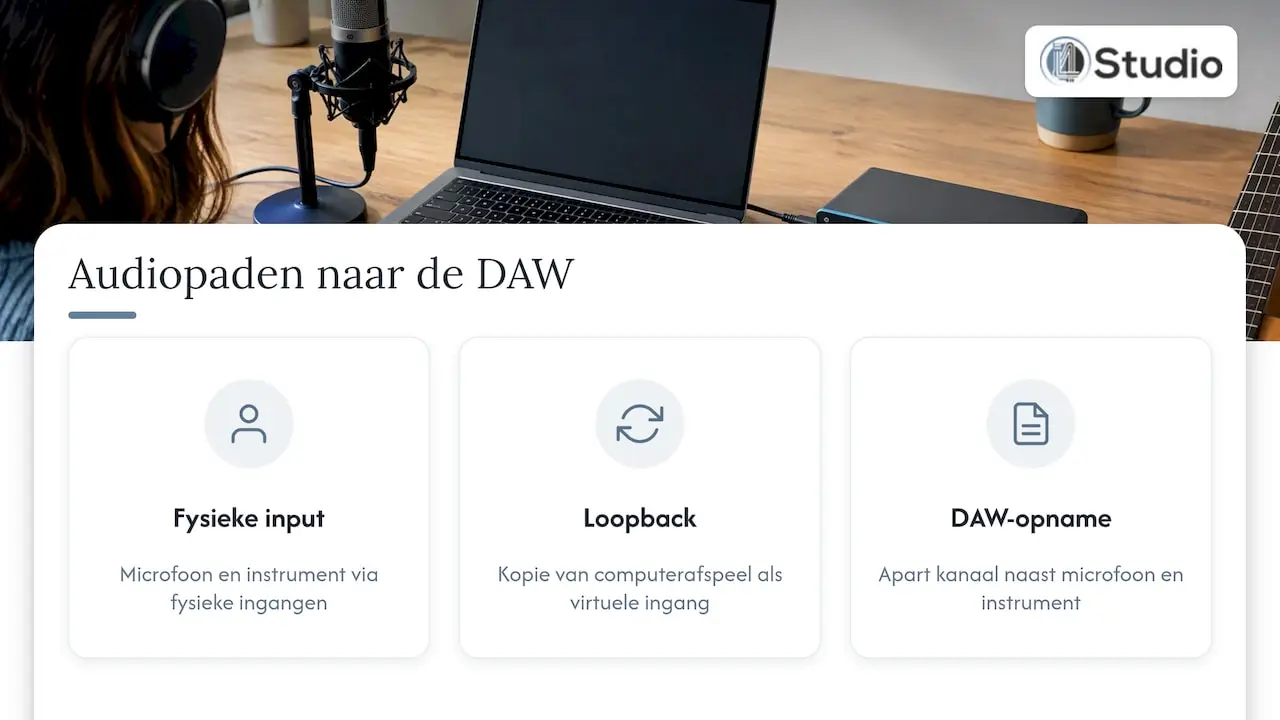
La fonction « loopback » inverse ce processus. L’interface crée une copie du signal de lecture et la propose en entrée. Focusrite décrit ce principe comme le renvoi des sorties audio de votre ordinateur, ce qui vous permet de les enregistrer sur un canal distinct, en plus de vos microphones ou de vos instruments.
Important à savoir : une entrée « loopback » n’est pas une connexion physique. Avec la Scarlett 4i4 4e génération , par exemple , deux entrées supplémentaires, les entrées 5 et 6, apparaissent dans les paramètres d’E/S de votre DAW. Il s’agit de canaux virtuels dans le logiciel et non de connecteurs supplémentaires à l’arrière de l’appareil.
Mélange complet ou sources distinctes
Tous les loopbacks ne fonctionnent pas de la même manière. Il existe, en gros, deux variantes :
- Mixage global du moniteur: tout ce que vous entendez est acheminé vers le canal de loopback. C’est simple, mais vous enregistrez également les sons du système et un onglet de navigateur oublié.
- Mixage de retour personnalisé: dans une table de mixage, vous déterminez, pour chaque source, ce qui est acheminé vers le canal de retour. Chez Audient, cela s’appelle le « Loopback Mixer ». Sur l’iD4 MKII, cela vous permet de mixer les entrées micro et DI avec le son de l’ordinateur pour obtenir un seul signal stéréo.
Si vous souhaitez réaliser un enregistrement ou un streaming de haute qualité, optez pour une interface dotée de la deuxième option. Vous éviterez ainsi que les sons de notification et autres bruits indésirables ne s’immiscent dans votre enregistrement.
À quoi sert le loopback ?
Loopback a été conçu pour tous ceux qui souhaitent enregistrer simultanément plusieurs sources sonores sur leur ordinateur. Dans la pratique, on observe principalement les utilisations suivantes :
- Podcasts avec des invités à distance: vous enregistrez votre propre micro et la voix de votre invité à partir du logiciel d’appel sur des pistes distinctes. Focusrite cite les appels vidéo et les podcasts comme des utilisations typiques.
- Diffusions en direct: dans OBS, vous pouvez combiner votre voix avec le son du jeu, de la musique ou de votre station de travail audio (DAW), sans avoir à passer par des logiciels complexes.
- Échantillonnage: vous enregistrez directement dans votre DAW un son provenant d’un navigateur, d’un lecteur multimédia ou d’un plug-in autonome.
- Tutoriels et captures d’écran: vous enregistrez simultanément vos explications et le son du logiciel que vous présentez.
- Relier deux programmes audio: par exemple, une application de synthétiseur autonome que vous souhaitez enregistrer dans votre DAW.
- Montage vidéo: un monteur enregistre une voix off pendant que la timeline est en cours de lecture, et conserve les deux éléments comme sources distinctes.
Pour les podcasteurs, la fonction de boucle de retour est souvent la raison qui les pousse à choisir une interface particulière. Si vous aménagez un espace d’enregistrement complet, consultez également notre guide étape par étape pour créer un studio de podcast.
Loopback matériel ou logiciel de routage ?
Le loopback peut s’effectuer de deux manières : via le pilote et le logiciel de votre interface audio, ou via une application de routage virtuelle distincte que vous installez sur votre ordinateur. LEWITT mentionne précisément ces deux méthodes courantes et souligne que les logiciels de routage tiers peuvent être difficiles à configurer.
| Critère | Boucle de retour dans l’interface | Logiciel de routage virtuel |
|---|---|---|
| Configuration | Une seule fois dans le logiciel de contrôle de l’interface | Installation autonome, appareils et itinéraires personnalisés |
| Frais supplémentaires | Intégrés à l’interface | Souvent une licence payante |
| Flexibilité | Selon le mélangeur : une ou plusieurs paires de boucles de retour | Souvent routables via une application |
| Stabilité | Un seul pilote, moins de couches | Périphérique virtuel supplémentaire entre l’application et l’interface |
| Fonctionne sans interface | Non | Oui |
| Idéal pour | les podcasts, le streaming, l’échantillonnage et les appels vidéo | Routage complexe sous macOS, plusieurs applications simultanées |
Pour la plupart des producteurs et des créateurs de contenu, la fonction « loopback » intégrée à l’interface est la solution la plus simple. Elle fonctionne immédiatement et vous évite d’avoir un pilote supplémentaire susceptible de poser des problèmes. Les logiciels de routage sont particulièrement utiles si vous souhaitez router séparément de nombreuses applications sur un Mac, ou si votre interface ne dispose pas de la fonction « loopback ».
Quelles interfaces audio disposent d’une fonction de loopback ?
Ces dernières années, la fonction « loopback » est devenue la norme, notamment sur les interfaces compactes destinées aux créateurs de contenu. Voici un aperçu des séries les plus connues, d’après la documentation fournie par les fabricants :
| Interface série | Boucle de retour | Particularités |
|---|---|---|
| Focusrite Scarlett 4e génération | Oui | Prise en charge confirmée par Focusrite, configuration via Focusrite Control 2 |
| Focusrite Scarlett Solo 4e génération | Oui | Retransmettre le son de l’ordinateur sans câbles |
| Scarlett 4i4, 8i6, 18i8, 18i20 3e génération | Oui | Uniquement ces modèles de 3e génération, pas le plus petit |
| Audient EVO 4 | Oui | Mixeur de boucle intégrée au logiciel, pour macOS et Windows |
| Audient iD4 MKII / iD44 MKII | Oui | Mixeur de boucle de retour ; avec l’iD44, utilisez plusieurs applications simultanément avec vos microphones |
| Arturia MiniFuse | Oui, avec le micrologiciel | La fonction Loopback a été intégrée avec la mise à jour du micrologiciel 1.5 |
| PreSonus Studio 24c | Windows uniquement | Deux flux de retour via le pilote ASIO |
| PreSonus Revelator | Oui, selon le mode | Lesoptions de routage varient selon le mode sur Mac |
Quelques points méritent d’être soulignés. La génération du modèle fait la différence : un modèle plus ancien de la même gamme peut ne pas disposer de la fonction de loopback. Parfois, cette fonctionnalité n’est disponible qu’après une mise à jour du micrologiciel, comme c’est le cas chez Arturia. Et sur certaines interfaces, le loopback ne fonctionne que sous Windows. Veillez donc toujours à vérifier le modèle exact et votre système d’exploitation, et pas seulement le nom de la marque.
Vous recherchez une interface compacte dotée de la fonction loopback pour vos podcasts ou vos diffusions en direct ? L’Audient EVO 4 combine deux entrées micro avec un mixeur loopback intégré au logiciel. Vous trouverez d’autres options dans notre catégorie « interfaces audio ».
Configurer la boucle de retour en quatre étapes
Les noms varient selon les marques, mais le principe de fonctionnement est presque toujours le même.
- Installez le pilote et le logiciel de contrôle. Sous Windows, il s’agit généralement d’un pilote ASIO accompagné de son application dédiée, comme Focusrite Control 2 ou l’application EVO. Mettez immédiatement à jour le micrologiciel : la fonction de boucle de retour peut en dépendre.
- Configurez l’interface comme périphérique de lecture. Le son que vous souhaitez enregistrer doit être lu via votre interface. Sélectionnez l’interface dans les paramètres audio de Windows ou de macOS, ou dans l’application elle-même, comme votre navigateur ou votre logiciel d’appel.
- Déterminez ce qui sera acheminé vers le canal de bouclage. Dans la table de mixage du logiciel de contrôle, vous choisissez les sources qui seront acheminées vers le canal de bouclage : uniquement le son de l’ordinateur, ou également votre microphone.
- Sélectionnez l’entrée « loopback » dans votre logiciel. Dans votre DAW ou OBS, sélectionnez la paire « loopback » comme entrée. Selon Focusrite, il s’agit souvent de la paire stéréo la plus aiguë, et vous devez acheminer le signal audio de lecture approprié vers ce canal dans le logiciel de contrôle.
Dans votre DAW
Créez une nouvelle piste stéréo et sélectionnez l’entrée « loopback » comme source. Désactivez le monitoring de cette piste. Sinon, vous entendrez le signal deux fois et un effet de larsen pourrait se produire (voir ci-dessous). Si vous enregistrez votre microphone sur une piste distincte, vous pourrez mixer les deux pistes séparément par la suite.
À l’OBS
Dans le panneau « Sources », ajoutez une « Audio Input Capture » et sélectionnez l’entrée « loopback » de votre interface. Audient décrit cette procédure dans le guide d’utilisation d’OBS avec une interface Audient. Désactivez l’option par défaut « Desktop Audio » d’OBS si vous utilisez le loopback. Vous éviterez ainsi que le même son ne soit diffusé deux fois dans votre stream.
Sur Zoom, Teams ou Discord
Si vous souhaitez faire entendre quelque chose à votre interlocuteur, comme un jingle ou votre DAW, sélectionnez l’entrée « loopback » comme microphone dans le logiciel d’appel. Veillez toutefois à utiliser un mixage « loopback » qui inclut votre propre microphone, mais pas la voix de votre interlocuteur. Sinon, votre interlocuteur s’entendra avec un décalage. Les podcasteurs appellent ce type de mixage, qui exclut la voix de l’interlocuteur, un « mix-minus ».
Windows et macOS : les différences
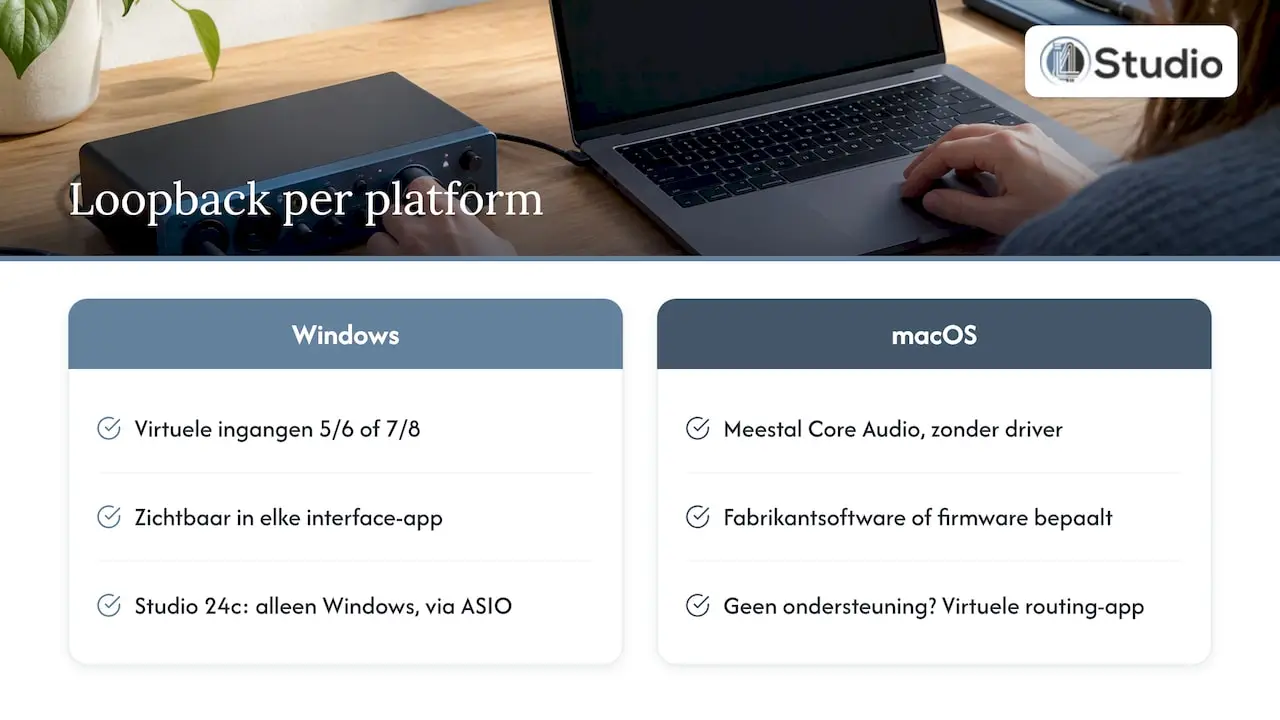
Sous Windows, la fonction « loopback » fonctionne généralement via des entrées virtuelles supplémentaires dans le pilote, telles que les entrées 5/6 ou 7/8. Celles-ci sont visibles dans toutes les applications qui utilisent cette interface. Il existe toutefois des exceptions : avec la PreSonus Studio 24c, par exemple, la fonction « loopback » ne fonctionne que sous Windows, via le pilote ASIO.
Sous macOS, la plupart des interfaces fonctionnent en mode « class-compliant » via Core Audio, sans pilote dédié. De ce fait, la fonction de loopback dépend davantage du logiciel de contrôle ou du micrologiciel fourni par le fabricant. Si cette prise en charge fait défaut, vous devrez recourir à une application de routage virtuelle. Sur certaines interfaces, le routage varie également en fonction du mode dans lequel se trouve l’appareil, comme c’est le cas avec la PreSonus Revelator.
Vous travaillez sur les deux plateformes, par exemple avec un PC Windows dédié à la création et un MacBook pour vos déplacements ? Vérifiez alors dans le mode d’emploi si la fonction « loopback » est disponible sur les deux systèmes.
Erreurs courantes et comment les éviter
Le loopback est simple dès qu’il fonctionne. Lors de la configuration, les problèmes surviennent généralement à l’un des stades suivants :
- Boucle de rétroaction: vous enregistrez la piste de boucle de rétroaction avec le monitoring activé, ce qui fait que le signal retourne vers la sortie, puis vers la boucle de rétroaction. Il en résulte un sifflement ou une réverbération qui s’amplifie rapidement. Désactivez le monitoring d’entrée sur cette piste et baissez le volume pendant le test.
- Double sortie audio: la fonction « loopback » et l’enregistrement audio système de votre logiciel de streaming sont tous deux activés. Choisissez l’un des deux.
- Bruits de notification dans votre enregistrement: un mixage de monitoring global inclut tous les bruits du système. Désactivez les notifications ou utilisez votre propre mixage de loopback.
- Silence sur le canal de bouclage: l’application ne diffuse pas le son via votre interface, mais via la carte son intégrée ou la sortie HDMI. Vérifiez le périphérique de lecture pour chaque application.
- Fréquences d’échantillonnage différentes: si Windows est réglé sur 48 kHz et votre projet DAW sur 44,1 kHz, le son peut présenter des grésillements ou des coupures. Réglez tout sur la même fréquence d’échantillonnage.
- Grésillements et coupures: le loopback sollicite un peu plus votre système, car des canaux supplémentaires fonctionnent en temps réel. Si vous entendez des cliquetis, commencez par augmenter la taille de votre tampon. Si les craquements persistent, examinez les causes courantes de ces bruits sous Windows 11, telles que la gestion de l’énergie et les processus en arrière-plan.
Vous trouverez d’autres solutions par symptôme dans notre article consacré au dépannage des interfaces audio.
Comment choisir une interface pour le loopback
Le terme « loopback » figure sur la boîte, mais la mise en œuvre diffère considérablement. Tenez compte des points suivants lors de votre choix :
- Type de loopback: uniquement un mixage global, ou un mixeur dédié dans lequel vous sélectionnez chaque source ?
- Nombre de canaux de loopback: une paire stéréo suffit pour un stream. Pour un podcast utilisant plusieurs applications simultanément, vous aurez besoin de plus d’options de routage.
- Système d’exploitation: le loopback fonctionne-t-il sous Windows et macOS, ou uniquement sur une seule plateforme ?
- Nombre d’entrées micro: si vous enregistrez deux personnes dans la même pièce, optez pour au moins deux préamplis.
- Logiciel de contrôle: une table de mixage intuitive vous évite bien des recherches. Consultez au préalable les captures d’écran ou le mode d’emploi.
- Firmware et assistance: l’interface fait-elle encore l’objet de mises à jour ? Sur certains modèles, la fonction de loopback n’a été disponible qu’ultérieurement, via une mise à jour.
Vous vous demandez combien d’entrées et de sorties il vous faut ? Notre guide sur les interfaces audio d’enregistrement passe en revue les options disponibles pour le studio, le podcast et le live. Un bon microphone pour votre studio fait toute la différence pour votre voix, et le loopback n’y contribue pas.
Notre avis : le loopback n’est efficace que si votre système l’est aussi
Chez i4studio, nous considérons principalement le loopback comme un outil s’inscrivant dans un flux de travail global. Un podcasteur qui enregistre un invité via un logiciel d’appel, diffuse en streaming via OBS et utilise en parallèle une station de travail audio numérique (DAW) avec des plug-ins sollicite fortement son ordinateur. À ce moment-là, plusieurs programmes audio fonctionnent simultanément sur un seul pilote. C’est précisément dans ces conditions que l’on constate si un système reste stable et maintient une faible latence.
C’est pourquoi nous ne nous intéressons jamais uniquement à l’interface. C’est la combinaison de l’interface, du pilote, de l’ordinateur et des paramètres qui détermine si le loopback fonctionne de manière fiable. De nombreux problèmes de grésillements qui ressemblent à des dysfonctionnements du loopback sont dus à un ordinateur qui n’est pas configuré pour la gestion audio : un mode d’économie d’énergie qui ralentit le processeur, des logiciels fonctionnant en arrière-plan ou un bus USB surchargé.
Nous concevons nos PC de studio sur mesure en mettant précisément l’accent sur ces aspects : la stabilité, une faible latence et une configuration adaptée à l’audio. Et comme nous fournissons également nous-mêmes des interfaces, des microphones et des solutions acoustiques, et que nous vous conseillons à ce sujet, nous considérons l’ensemble du système et non pas un élément isolé.
– harold
Un studio capable de gérer sans difficulté le loopback
Vous recherchez une configuration capable de gérer à la fois le podcast, le streaming et la production ? Nous concevons sur mesure nos ordinateurs de studio dédiés à l’audio et à la vidéo, à partir de 1 099 €. Associez-les à une interface de notre gamme et vous disposerez d’un système optimisé pour une faible latence. Vous souhaitez savoir quelle configuration correspond à votre activité ? Découvrez nos exemples de PC de studio pour 2026 ou nos ordinateurs de studio dédiés au podcasting.
Questions fréquemment posées
À quoi sert la fonction « loopback » sur une interface audio ?
La fonction « loopback » renvoie le son diffusé par votre ordinateur vers une entrée virtuelle de votre interface. Cela vous permet d’enregistrer ou de diffuser le son de votre navigateur, d’un appel vidéo ou d’une autre application, en plus de celui de votre microphone. Vous n’avez pas besoin de câbles supplémentaires pour cela.
Toutes les interfaces audio disposent-elles d’une fonction de loopback ?
Non. Ce sont surtout les interfaces récentes destinées aux créateurs de contenu qui en sont équipées, et même au sein d’une même gamme, cela varie selon la génération et le modèle. Parfois, la fonction « loopback » n’est disponible qu’après une mise à jour du micrologiciel ou ne fonctionne que sous Windows. Veuillez consulter le mode d’emploi du modèle concerné.
Pourquoi est-ce que j’entends un sifflement lorsque j’effectue un enregistrement en boucle ?
Il s’agit généralement d’une boucle de rétroaction. Vous enregistrez le canal de loopback alors que le monitoring d’entrée est activé, ce qui fait que le signal est renvoyé en boucle. Désactivez le monitoring sur cette piste et retirez la source de loopback de votre propre mixage de monitoring.
Puis-je utiliser le loopback sans interface dotée d’une fonction de loopback ?
Oui, grâce à un logiciel de routage virtuel installé sur votre ordinateur. Cela fonctionne, mais nécessite davantage de réglages et ajoute une couche supplémentaire entre vos applications et votre interface. Pour les podcasts et le streaming, une interface dotée d’une fonction de loopback intégrée est généralement plus simple et plus stable.
Le loopback fonctionne-t-il également dans OBS et Zoom ?
Oui. Dans OBS, vous ajoutez l’entrée « loopback » comme source d’entrée audio et vous désactivez « Desktop Audio ». Dans Zoom ou Teams, vous sélectionnez l’entrée « loopback » comme microphone, avec un mixage dans lequel la voix de votre interlocuteur n’est pas répercutée.
Sources
- Focusrite : Comment utiliser la fonction « Loopback » dans Focusrite Control 2
- Focusrite : Quelles interfaces Focusrite prennent en charge la fonction Loopback ?
- Focusrite : Utilisation de la fonction Loopback sur les interfaces Scarlett 3e génération
- Focusrite : Utilisation de votre Solo 4e génération
- Manuel de la Focusrite Scarlett 4i4 : Entrées Loopback
- Audient : Configuration du loopback sur l’iD4 MKII
- Audient : la fonction « Loopback » sur l’iD44 MKII
- Audient : Présentation de l’EVO 4
- Audient : configuration d’OBS avec une interface Audient
- LEWITT : enregistrement audio depuis un ordinateur via le loopback
- Synthanatomy : firmware 1.5 de l’Arturia MiniFuse avec la fonction « loopback »
- Manuel d’utilisation du PreSonus Studio 24c
- PreSonus : Revelator en mode multi-mode vs. mode unique sur Mac