Paramètres du clavier : néerlandais ou américain? Si, sous Windows, vous voyez soudainement s’afficher à l’écran des caractères différents de ceux que vous tapez sur votre clavier, il y a de fortes chances que la langue du clavier soit mal configurée.
Différentes langues sur votre PC
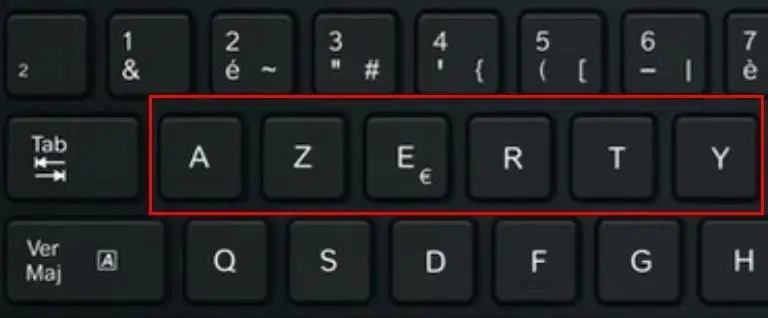
Les claviers peuvent être divisés en différents formats. Aux Pays-Bas, par exemple, nous travaillons avec un clavier QWERTY, tandis qu’en Belgique, l’AZERTY est courant et qu’en Allemagne, le clavier QWERTY est également utilisé, mais certains caractères sont différents. Si vous activez accidentellement une autre langue, cela peut poser des problèmes : soudain, les caractères que vous saisissez ne correspondent pas à ce que vous voyez à l’écran.
Personnaliser la langue du clavier
C’est ennuyeux quand le clavier se comporte bizarrement, mais heureusement cela se règle rapidement. Appuyez simultanément sur les touches Ctrl et Shift. Les personnages bizarres ou étranges subsistent-ils ? Ensuite, procédez comme suit :
- cliquer sur le bouton Démarrer
- cliquez sur Paramètres (icône en forme de roue dentée) > Heure et langue.
- Pour Windows 10, cliquez sur Langue. Pour Windows 11 sur Langue et région.
- Ouvrez les options linguistiques :
- Dans Windows 10, sous “Langues préférées”, cliquez sur Néerlandais (Pays-Bas) > Options.
- Dans Windows 11, cliquez derrière ‘Dutch (Netherlands)’ sur l’icône avec les trois points > Language options.
- Sous “Claviers” se trouvent un ou plusieurs claviers. Le clavier correct est “United States (international) Qwerty”.
- Ce clavier n’existe-t-il pas ? Cliquez ensuite sur Ajouter un clavier, puis sur le clavier approprié.
- Avez-vous deux claviers sur pied ? Supprimez le mauvais élément de façon à ce que seul “United States (international) Qwerty” soit encore présent. En fait, cela vous évite de modifier accidentellement les paramètres du clavier.
- Dans Windows 10, cliquez sur le mauvais clavier > Supprimer.
- Dans Windows 11, cliquez sur les trois points situés derrière le mauvais clavier > Delete.
Pour la Belgique (AZERTY), il se peut que vous deviez sélectionner la langue française ; dans ce cas, supprimez également le format néerlandais immédiatement, sinon vous devrez à chaque fois sélectionner une langue différente au bas de la barre.
Si vous avez encore besoin d’aide après cette explication, nous pouvons toujours vous aider davantage et vous fournir une assistance à distance avec teamviewer si nécessaire.
Pour plus d’informations sur teamviewer, nous avons ici plus d’info
🖥️ Paramètres du clavier : néerlandais ou américain (QWERTY)
Vous hésitez entre un clavier néerlandais et un clavier américain? La différence réside principalement dans la disposition des caractères spéciaux tels que @, ” et €. Ci-dessous, nous vous expliquons cela à l’aide d’exemples visuels.
🇳🇱 Clavier néerlandais (international)
- Touche Entrée: Verticale
- Touche Shift (gauche): Petit
- Barre oblique inversée (): Sous la touche Entrée
- Signe €: Alt + 2
- Tilde (~): A gauche du 1
🇺🇸 Clavier américain (US QWERTY)
- Touche Entrée: horizontal
- Touche Shift (gauche): Grand
- Barre oblique inverse (): En haut à droite de la touche Entrée
- € signe : Pas immédiatement disponible
- Tilde (~): Au-dessus de la touche Tab
🖼️ Comparaison visuelle
paramètres du clavier : néerlandais ou américain
Image : Comparaison des dispositions de clavier néerlandaise (en haut) et américaine (en bas).
💡 Que choisissez-vous ?
- Clavier néerlandais: pratique pour l’utilisation quotidienne des caractères néerlandais.
- Clavier américain: convient aux logiciels internationaux ou si vous travaillez beaucoup avec des raccourcis clavier anglais.
🔧 Personnaliser les paramètres
Vous souhaitez modifier les paramètres de votre clavier ? Suivez les étapes suivantes :
- Fenêtres:
- Allez dans Réglages > Heure et langue > Région et langue.
- Cliquez sur Ajouter une langue et choisissez le néerlandais ou l’anglais (États-Unis).
- Définissez la mise en page souhaitée.
- macOS:
- Allez dans Préférences Système > Clavier > Sources d’entrée.
- Ajoutez le néerlandais ou l’anglais (US) et définissez comme valeur par défaut.
🔄 Modifier les touches de raccourci
Sous Windows, vous pouvez passer rapidement d’une disposition de clavier à l’autre à l’aide du raccourci clavier Maj + Alt ou Touche Windows + Barre d’espace. Sous macOS, utilisez Contrôle + Barre d’espace.