Le son de votre interface audio USB, de votre casque ou de votre DAC est-il saccadé sous Windows ? Cela est presque toujours dû au fait que le flux audio n’arrive pas à temps au bus USB. Souvent, le problème réside dans l’un des cinq éléments suivants : une fréquence d’échantillonnage incompatible, une mémoire tampon trop petite, le mode d’économie d’énergie USB, un pilote qui sollicite trop longtemps le processeur ou une mise à jour Windows qui a modifié certains paramètres. Dans ce guide, vous identifierez la cause en suivant l’ordre que nous appliquons dans la pratique. Vous commencerez par vérifier ce qui est le plus rapide à vérifier et modifierez un élément à la fois, afin de déterminer ce qui résout réellement le problème.
En résumé
- Réglez la fréquence d’échantillonnage de manière identique partout: sous Windows, dans votre DAW et dans le panneau de configuration de votre interface. Une différence entre 44,1 et 48 kHz est l’une des causes les plus courantes de grésillements et de saccades.
- Augmentez la taille de la mémoire tampon si vous entendez des cliquetis pendant le mixage. Pour l’enregistrement, utilisez une mémoire tampon de petite taille ; pour le mixage, une mémoire tampon de grande taille.
- Désactivez la fonction d’économie d’énergie USB et connectez votre interface directement à l’ordinateur, sans passer par un concentrateur passif.
- Le problème est-il apparu après une mise à jour ? Installez le dernier pilote fourni par le fabricant ou restaurez Windows à un état antérieur à l’aide de la fonction « Restauration du système ».
- Effectuez un test après chaque modification en utilisant le même projet et les mêmes paramètres, sinon vous ne saurez pas ce qui fonctionnait.
Table des matières
- Pourquoi l’audio USB présente-t-il des problèmes ?
- Commencez par identifier la source du problème : le périphérique, le logiciel ou le système ?
- Étape 1 : harmoniser la fréquence d’échantillonnage et la mémoire tampon
- Étape 2 : port USB, concentrateur, câble et gestion de l’alimentation
- Étape 3 : pilotes et mises à jour Windows
- Étape 4 : processus en arrière-plan et charge du système
- Tester après chaque modification
- Voici comment nous abordons les problèmes liés à l’audio USB
- Un PC de studio qui fonctionne de manière stable dès le démarrage
- Foire aux questions
- Sources
Pourquoi l’audio USB présente des ratés
Un périphérique audio USB reçoit le son sous forme de petits paquets, à un rythme régulier. Windows et votre logiciel audio remplissent pour cela une mémoire tampon : une petite réserve de données audio prête à être transmise. Si ce tampon est vide au moment où le bus USB attend le paquet suivant, il se produit une interruption dans le flux. Vous l’entendez sous la forme d’un « tic », d’un « clic », d’un bref silence ou d’un bégaiement robotique.
Le tampon se vide lorsque le processeur ne traite pas de données audio pendant un court instant. Cela peut être dû à :
- Une mémoire tampon insuffisante pour les tâches que votre ordinateur doit effectuer à ce moment-là.
- Des pilotes qui monopolisent le processeur. Les pilotes réseau, Wi-Fi, graphiques et de stockage peuvent occuper le processeur pendant un court instant. Pour les tâches courantes, vous ne le remarquez pas, mais pour l’audio en temps réel, cela dure trop longtemps.
- Une fonction d’économie d’énergie qui met temporairement un port USB ou le processeur en « veille ».
- Une conversion entre deux fréquences d’échantillonnage qui entraîne un surcroît de calculs et des problèmes de synchronisation.
- Un problème physique: un câble défectueux, un hub surchargé ou un port ne fournissant pas suffisamment d’alimentation.
La bonne nouvelle : dans la plupart des cas, cela n’est pas dû à un matériel défectueux. Cela tient à des paramètres que vous pouvez modifier vous-même.
Commencez par identifier la source du problème : l’appareil, le programme ou le système ?
Avant de modifier vos paramètres, vous souhaitez identifier l’origine du problème. Ce tableau vous aide à associer le symptôme à la cause la plus probable.
| Ce que vous entendez ou voyez | Cause probable | Par où commencer |
|---|---|---|
| Les saccades ne se produisent que dans votre DAW ; la lecture sur YouTube fonctionne correctement | La mémoire tampon est trop petite ou la fréquence d’échantillonnage du projet ne correspond pas | Paramètres du DAW et mémoire tampon |
| Des dysfonctionnements dans tous les programmes | Pilote, gestion de l’énergie ou port USB | Gestion de l’énergie et pilote |
| Le son est trop rapide, trop lent ou déformé | La fréquence d’échantillonnage ne correspond pas | Paramètres audio et interface Windows |
| Le système se met à bégayer après 5 à 15 minutes d’inactivité | Économie d’énergie via le port USB ou le processeur | Gestion de l’énergie |
| Une notification s’affiche dès que vous utilisez le Wi-Fi ou que vous effectuez des téléchargements | Le pilote réseau monopolise le processeur | Désactiver temporairement le pilote réseau |
| Le périphérique disparaît ou affiche un code d’erreur dans le Gestionnaire de périphériques | Problème de pilote, souvent après une mise à jour | Pilotes et mises à jour |
| Sur un seul port USB ou avec un seul câble | Problème matériel | Autre port et autre câble |
Deux tests rapides vous fourniront de nombreuses informations :
- Lancez la lecture du même son dans un autre logiciel. Si seul votre DAW présente des dysfonctionnements, le problème provient des paramètres du DAW. Si tout fonctionne mal, le problème provient de Windows, du pilote ou du matériel.
- Branchez un autre périphérique audio ou essayez votre interface sur un autre ordinateur. Si l’interface fonctionne parfaitement ailleurs, le problème provient de votre système et non du périphérique.
Ouvrez également le Gestionnaire des tâches (Ctrl+Maj+Échap) lorsque le problème se produit. Si l’utilisation totale du processeur avoisine les 100 %, cela signifie simplement que votre ordinateur ne dispose pas de suffisamment de temps de calcul pour maintenir le tampon rempli. Si l’utilisation est faible alors que le système présente tout de même des saccades, cela indique plutôt un problème lié à un pilote ou à la gestion de l’énergie.
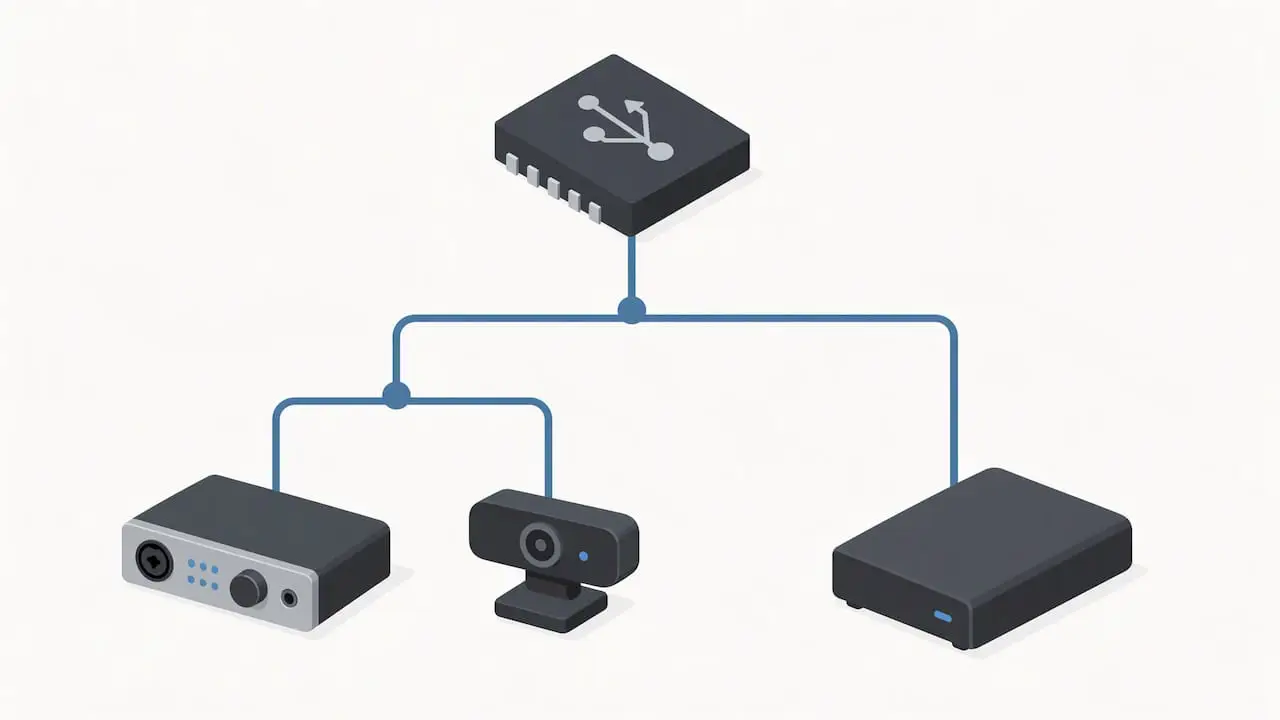
Pour un diagnostic USB plus approfondi, vous pouvez utiliser l’utilitaire USBView. Celui-ci vous permet de voir comment vos périphériques sont connectés à l’arborescence USB, même si aucun pilote n’est encore installé, comme décrit dans la note technique de Klippel sur les pertes de signal. Vous pouvez ainsi vérifier, par exemple, si votre interface partage un contrôleur avec une webcam ou un disque externe.
Étape 1 : harmoniser la fréquence d’échantillonnage et la mémoire tampon
C’est le gain le plus rapide. La fréquence d’échantillonnage est indiquée à trois endroits différents, et ces trois valeurs doivent être identiques.
Sous Windows
- Ouvrez Paramètres > Système > Son.
- Cliquez sur votre périphérique USB et sélectionnez ses propriétés.
- Dans la section « Format », définissez la valeur correspondant à celle de votre projet, par exemple 24 bits, 48 000 Hz.
- Lancez la lecture du son pour le tester.
Dans son guide d’aide officiel consacré aux problèmes audio, Microsoft recommande également de procéder à un test immédiat après avoir modifié le format audio, puis d’exécuter l’outil de dépannage audio disponible dans l’application « Aide ».
Dans la même fenêtre, cochez l’option permettant d’accorder aux programmes un contrôle exclusif sur le périphérique. Pour un DAW équipé d’un pilote ASIO, cela n’a généralement pas beaucoup d’importance, mais pour les programmes fonctionnant via le système audio de Windows, cela peut soit aider, soit gêner. Essayez les deux options.
Dans votre interface audio
De nombreuses interfaces disposent de leur propre panneau de configuration permettant de régler la fréquence d’échantillonnage et la taille du tampon. Lorsque vous utilisez un pilote ASIO, les réglages de ce panneau prévalent souvent. Si l’interface est réglée sur 44,1 kHz et votre projet sur 48 kHz, vous risquez d’observer de la distorsion, des problèmes de hauteur tonale ou des saccades.
Dans votre DAW
- Dans les paramètres audio, sélectionnez le pilote ASIO du fabricant, et non un pilote générique.
- Réglez la fréquence d’échantillonnage du projet sur celle de l’interface.
- Réglez la taille du tampon en fonction de ce que vous êtes en train de faire.
Une règle empirique pratique concernant la marge :
| Situation | Mémoire tampon | Retard à 48 kHz (unidirectionnel) |
|---|---|---|
| Enregistrer une voix ou une guitare avec un retour d’écoute | 64 à 128 échantillons | environ 1,3 à 2,7 ms |
| Produire avec une poignée de plug-ins | 256 échantillons | environ 5,3 ms |
| Mixage avec des plug-ins lourds | 512 à 1 024 échantillons | environ 10,7 à 21,3 ms |
Vous pouvez facilement calculer le retard : la taille du tampon divisée par la fréquence d’échantillonnage. Si vous entendez des cliquetis pendant le mixage, doublez la taille du tampon. Si le problème disparaît, vous saurez alors que votre système manque de temps de calcul à ces moments-là. Si vous souhaitez approfondir vos connaissances sur les DAW, consultez également notre explication sur Windows 11 et votre DAW.
Étape 2 : port USB, concentrateur, câble et gestion de l’énergie
Le son présente-t-il des perturbations dans toutes les applications, ou seulement après un certain temps ? Dans ce cas, la gestion de l’énergie est un suspect de premier plan. Windows a tendance à désactiver temporairement les ports USB afin d’économiser de l’énergie. Cela ne pose aucun problème pour une souris, mais en pose un pour un flux audio.
Désactiver la fonction d’économie d’énergie USB
- Ouvrez le Panneau de configuration > Gestion de l’énergie, puis sélectionnez « Modifier les paramètres du profil » pour le profil actif.
- Accédez à « Modifier les paramètres d’alimentation avancés ».
- Dans les paramètres USB, réglez l’option « Suspension sélective des périphériques USB » sur « Désactivé ».
- Sélectionnez le profil « Hautes performances » ou, s’il est disponible, « Performances ultimes ».
Ensuite, dans le Gestionnaire de périphériques :
- Développez la rubrique « Contrôleurs USB ».
- Pour chaque concentrateur USB de base et chaque contrôleur hôte USB, ouvrez l’onglet « Gestion de l’alimentation ».
- Décochez l’option autorisant l’ordinateur à désactiver ce périphérique pour économiser de l’énergie.
Port, concentrateur et câble
- Connectez votre interface directement, sans passer par un concentrateur passif ni par le clavier.
- Utilisez un port situé à l’arrière d’un ordinateur de bureau. Celui-ci est directement relié à la carte mère, tandis que les ports situés à l’avant sont reliés par un câble interne.
- Essayez un port USB 2.0 si votre interface est un périphérique USB 2.0. Certaines interfaces plus anciennes fonctionnent de manière plus stable sur un contrôleur USB 2.0 que sur un port USB 3.x.
- Remplacez le câble. Un câble trop long ou de mauvaise qualité peut présenter des coupures de courant temporaires. Optez pour un câble court et de bonne qualité.
- Connectez les autres périphériques USB gourmands en ressources à un autre contrôleur. Une webcam ou un disque dur externe connecté au même contrôleur peut perturber la bande passante et la synchronisation. USBView vous permet de voir quels périphériques partagent un même contrôleur.
- Votre interface est-elle alimentée par USB ? Dans ce cas, utilisez l’adaptateur fourni, s’il y en a un. Une interface alimentée par le bus et branchée sur la batterie d’un ordinateur portable peut présenter des instabilités.
Étape 3 : pilotes et mises à jour Windows
Si votre système a soudainement commencé à présenter des dysfonctionnements, sans que vous n’ayez apporté de modification à votre studio, une mise à jour ou un nouveau pilote est alors le suspect le plus probable.
Installer le bon pilote
Dans son guide de dépannage consacré aux problèmes audio, Microsoft recommande d’installer le dernier pilote fourni par le fabricant si les étapes standard ne permettent pas de résoudre le problème. Pour une interface audio, cela signifie qu’il faut télécharger le pilote et le panneau de configuration depuis le site Web du fabricant, et non via Windows Update.
Vérifiez également dans le Gestionnaire de périphériques si votre périphérique affiche un point d’exclamation jaune ou un code d’erreur tel que le Code 10. Cela signifie que le périphérique ne parvient pas à démarrer correctement ; il s’agit souvent d’un problème de pilote, et non d’un défaut. Dans ce cas, supprimez le périphérique, redémarrez l’ordinateur, puis réinstallez le pilote.
Une mise à jour qui a affecté l’audio USB
Les mises à jour Windows peuvent réellement affecter l’audio USB. Microsoft a résolu ce problème avec la mise à jour KB5052000 du 11 février 2025 pour Windows 10 (build 17763), Microsoft a résolu un problème pour lequel les périphériques audio USB, notamment ceux équipés d’un pilote DAC USB 1.0, cessaient de fonctionner et interrompaient la lecture. Vérifiez votre historique de mises à jour et voyez si l’apparition de votre problème coïncide avec une mise à jour.
Retour à une situation de fonctionnement normal
Si tout a cessé de fonctionner à la suite d’une mise à jour de pilote ou de Windows, vous pouvez utiliser la fonction « Restauration du système » pour rétablir l’état antérieur de votre ordinateur. Vos fichiers personnels seront conservés, mais les programmes et pilotes installés après ce point de restauration seront supprimés. Par mesure de sécurité, effectuez d’abord une sauvegarde de vos projets et de vos licences de plug-ins, et notez les logiciels que vous devrez réinstaller par la suite.
S’agit-il d’une mise à niveau de votre ordinateur de studio vers Windows 11 ? Dans ce cas, veuillez d’abord consulter notre guide sur la mise à niveau d’un ordinateur de studio vers Windows 11.
Étape 4 : processus d’arrière-plan et charge du système
Si le taux d’échantillonnage, la mémoire tampon, la gestion de l’énergie et le pilote sont corrects et que le problème persiste, c’est probablement qu’un autre élément de votre système sollicite le processeur pendant trop longtemps.
Les causes les plus courantes :
- Pilotes réseau et Wi-Fi. Désactivez temporairement le Wi-Fi et le Bluetooth, puis refaites un test. Si le problème disparaît, mettez à jour ces pilotes ou laissez-les désactivés pendant vos sessions.
- Pilotes graphiques, en particulier sur les ordinateurs portables équipés de deux puces graphiques.
- La synchronisation dans le cloud et les analyses antivirus qui parcourent les fichiers pendant une session. Mettez la synchronisation en pause et excluez votre dossier de projet de l’analyse en temps réel.
- Les superpositions et les logiciels d’enregistrement de jeux et d’appels vidéo.
- Logiciels RGB et logiciels des fabricants qui interrogent en permanence le matériel.
Utilisez un outil de mesure de la latence DPC pour identifier le pilote qui génère le plus de retard. Ainsi, vous n’aurez pas à deviner. Supprimez un élément à la fois, refaites un test et notez ce que vous avez fait.
Dans nos guides détaillés consacrés à l’optimisation de Windows 11 pour l’audio et à l’optimisation de votre PC pour l’audio et les stations de travail audio (DAW), vous découvrirez, pour chaque paramètre, son rôle et ce qu’il vaut mieux ne pas modifier.
Tester après chaque modification
Le piège, en cas de problèmes audio, c’est que vous modifiez dix paramètres à la fois. Si cela fonctionne ensuite, vous ne savez pas ce qui a résolu le problème. Si le problème réapparaît plus tard, vous ne savez pas où chercher la cause.
Procédez donc comme suit :
- Choisissez un projet de test qui reproduise fidèlement le problème, avec les mêmes plug-ins et le même tampon.
- Modifiez un paramètre à la fois.
- Effectuez des tests pendant au moins 15 à 20 minutes. Les problèmes liés à la gestion de l’énergie n’apparaissent souvent qu’après un certain temps.
- Notez le résultat dans une liste simple : ce que vous avez modifié, à quel moment, et si cela a résolu le problème.
- Rétablissez les paramètres qui n’ont pas eu d’effet, afin que votre système ne soit pas encombré de modifications inutiles.
Quand faut-il contacter le fabricant ? Si votre interface présente également des dysfonctionnements sur un deuxième ordinateur, si le dernier pilote provoque le problème alors qu’une version antérieure ne le fait pas, ou si le périphérique disparaît sans cesse du Gestionnaire de périphériques. Dans ce cas, il se peut que le fabricant ait identifié un bug connu ou qu’il s’agisse d’un pilote bêta. Les bruits parasites et les bourdonnements, contrairement aux dysfonctionnements, ont d’ailleurs souvent une autre cause : consultez à ce sujet notre guide sur la résolution des bruits parasites sur votre interface audio ou nos conseils plus généraux en cas de problèmes avec votre interface audio.
Voici comment nous abordons les problèmes d’instabilité des périphériques audio USB
Dans la pratique, nous constatons que les problèmes audio ne sont presque jamais dus à une seule cause. Il s’agit le plus souvent d’un cumul de facteurs : une carte mère dotée d’un contrôleur USB très sollicité, un pilote réseau qui bloque momentanément le processeur, la gestion de l’énergie par défaut et une mémoire tampon un peu trop petite. Pris isolément, aucun de ces éléments ne pose de problème. Mais ensemble, ils provoquent ce petit « clic » au beau milieu de votre meilleure prise.
C’est pourquoi, pour un PC de studio, nous ne nous intéressons pas uniquement à la vitesse. Un processeur rapide ne dit pas grand-chose sur la stabilité en cas de faible latence. Ce qui compte, c’est la façon dont les composants fonctionnent ensemble : quel contrôleur USB est attribué à votre interface, quels pilotes sont utilisés, comment la gestion de l’énergie est configurée et si le système démarre sans logiciels d’arrière-plan superflus. C’est cette configuration qui détermine si vous pouvez enregistrer avec une petite mémoire tampon sans accroc.
Notre conseil : ne considérez pas les étapes de ce guide comme des astuces, mais comme un moyen d’apprendre ce dont votre système a besoin. Et si vous n’y parvenez pas, demandez à quelqu’un qui travaille quotidiennement avec des fichiers audio sous Windows de jeter un œil.
– harold
Un PC de bureau qui fonctionne de manière stable dès le démarrage
Vous en avez assez de chercher les bons réglages et vous souhaitez un ordinateur sur lequel votre interface fonctionne de manière stable ? Nous fabriquons des PC de studio sur mesure pour l’audio et la vidéo, configurés pour offrir stabilité et faible latence, avec un accompagnement personnalisé assuré par des professionnels qui travaillent eux-mêmes en studio. Nos PC de studio sont disponibles à partir de 1 099 €.
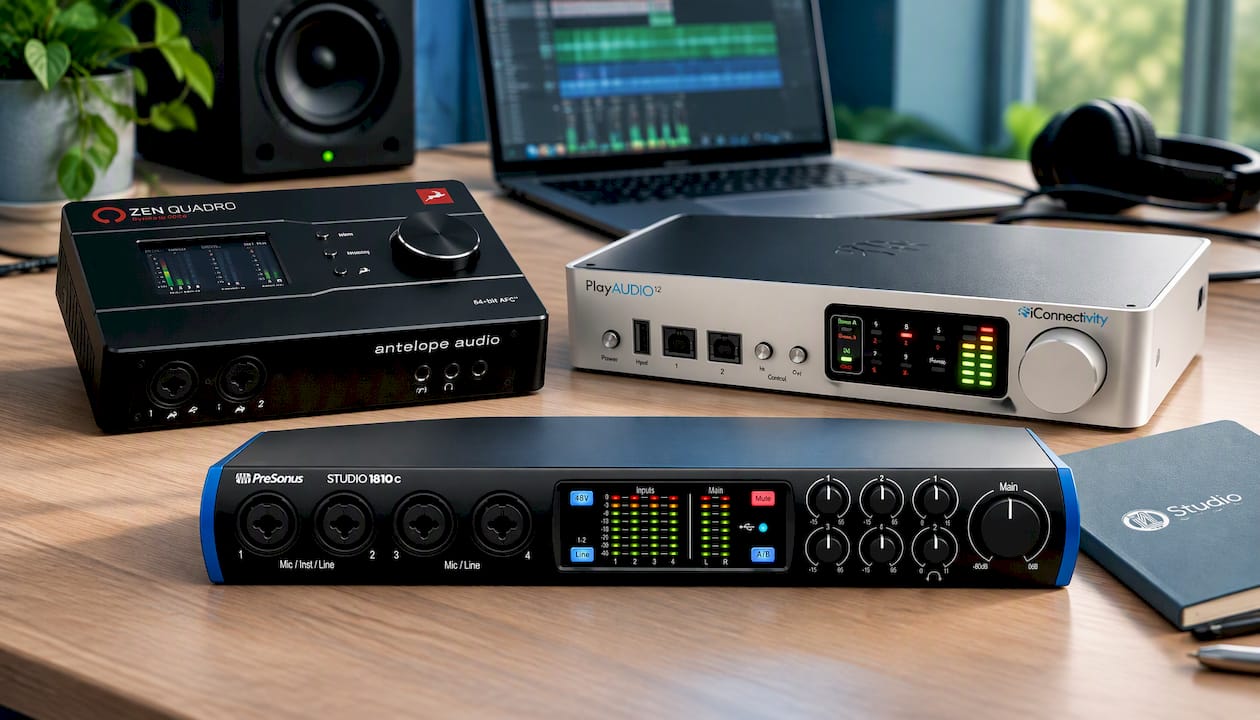
Souhaitez-vous remplacer ou compléter votre interface audio? Dans notre gamme d’interfaces audio, vous trouverez notamment la Universal Audio Volt 2, très compacte, la Universal Audio Volt 876, plus complète, ainsi que l’Antelope Audio Zen Quadro Synergy Core. Si vous recherchez une solution d’entrée de gamme abordable, jetez un œil au PreSonus Studio 1810c, disponible en modèle d’occasion. Vous pouvez également vous adresser à nous pour du matériel de studio, des moniteurs de studio et des microphones.
Questions fréquemment posées
Pourquoi mon audio USB ne fonctionne-t-il pas correctement uniquement dans mon DAW ?
Dans ce cas, cela est presque toujours dû à la taille du tampon ou à la fréquence d’échantillonnage de votre projet. Vérifiez que vous utilisez bien le pilote ASIO fourni par le fabricant et que le projet, l’interface et Windows ont tous la même fréquence d’échantillonnage. Doublez ensuite la taille du tampon et refaites un test.
Un concentrateur USB peut-il provoquer des perturbations audio ?
Oui. Un concentrateur passif partage l’alimentation et la bande passante avec d’autres appareils, ce qui peut perturber la synchronisation fixe d’un flux audio. C’est pourquoi vous devez connecter votre interface directement à l’ordinateur, de préférence sur un port situé à l’arrière d’un ordinateur de bureau.
Le son ne commence à s’interrompre qu’au bout d’un quart d’heure, comment cela se fait-il ?
Cela indique clairement une économie d’énergie. Windows met les ports USB ou le processeur en mode d’économie d’énergie après un certain temps, et le flux audio n’est alors plus prioritaire pendant un instant. Désactivez la fonction « Interruption sélective USB », décochez la case « Économie d’énergie » au niveau des concentrateurs USB dans le Gestionnaire de périphériques et sélectionnez un profil d’alimentation axé sur les performances.
Dois-je remplacer mon interface audio si le son est saccadé ?
En général, non. Testez d’abord l’interface sur un autre ordinateur : si elle fonctionne sans problème sur cet ordinateur, le problème vient de votre système et non du périphérique. Ce n’est que si elle pose des problèmes partout, même avec le dernier pilote, qu’il est judicieux de la remplacer ou de contacter le fabricant.
La fonction « Restauration du système » peut-elle vous aider si les problèmes ont commencé après une mise à jour ?
C’est souvent le cas. La fonction « Restauration du système » vous permet de rétablir Windows à un état antérieur à la mise à jour ou à la modification du pilote, sans que vos fichiers personnels ne soient supprimés. Vous devrez toutefois réinstaller les logiciels et les pilotes que vous avez installés par la suite.
Sources
- Résoudre les problèmes de son ou d’audio sous Windows, Support Microsoft
- Restauration du système, Support Microsoft
- 11 février 2025, KB5052000 (version du système d’exploitation 17763.6893), Support Microsoft
- Identification et résolution des problèmes de coupures (TN04), Klippel