Commencez par configurer votre interface audio avec son pilote ASIO natif et réglez la gestion de l’énergie sur « hautes performances ». Dans la pratique, ces deux étapes permettent de résoudre la plupart des clics, des pops et des problèmes de latence. Réduisez ensuite progressivement la taille du tampon dans votre DAW jusqu’à ce que vous n’entendiez presque plus de coupures, désactivez les optimisations audio sous Windows 11 et fermez les processus en arrière-plan inutiles pendant votre session. Évaluez le résultat à l’aide de LatencyMon avant de procéder à d’autres réglages dans le BIOS ou le registre.
En résumé :
- Avant l’enregistrement, vérifiez que le pilote approprié est installé, que le plan d’alimentation est réglé sur « performances maximales » et que les améliorations audio sont désactivées.
- Réduisez progressivement la taille de la mémoire tampon dans le DAW jusqu’à ce que des pertes de signal commencent à se faire entendre, puis mesurez la latence à l’aide de LatencyMon pour obtenir une stabilité optimale.
- En cas de problèmes, utilisez surtout LatencyMon pour identifier la cause des temps de DPC élevés et désactivez ou actualisez systématiquement les composants et les pilotes.
- En choisissant délibérément du matériel fiable et de bons paramètres système, vous éviterez les pannes récurrentes, ou vous ferez appel en temps utile à un PC de studio sur mesure.
Table des matières
- Liste de contrôle rapide avant votre séance
- Pilotes audio et configuration de l’interface
- Paramètres du DAW et réglage de la mémoire tampon pour une faible latence
- Réglages du système et du BIOS qui font souvent la différence
- Paramètres audio de Windows et panneau de configuration audio classique
- Diagnostic et dépannage : outils et méthodes de mesure
- Recommandations d’i4studio et dans quels cas une solution sur mesure est utile
- Ce qu’il faut privilégier lors de l’optimisation
- i4studio : une solution clé en main pour votre PC de studio
- Sources
- Foire aux questions
Liste de contrôle rapide avant votre séance
Avant de commencer une session d’enregistrement ou de mixage, passez en revue une liste de contrôle fixe. Cela vous évitera de devoir vous interrompre en plein milieu d’une prise parce que Windows 11 souhaite effectuer une mise à jour en arrière-plan ou synchroniser un dossier dans le cloud.
- Vérifiez votre pilote. Ouvrez le Gestionnaire de périphériques et assurez-vous que votre interface utilise son propre pilote ASIO, et non un pilote Windows générique.
- Réglez votre plan d’énergie sur « performances maximales ». Définissez les niveaux minimal et maximal du processeur à 100 % afin que le CPU ne passe pas d’un niveau de performance à l’autre pendant un enregistrement.
- Désactivez les améliorations audio. Accédez au panneau de configuration audio classique et décochez toutes les cases correspondant aux améliorations sur votre périphérique de sortie.
- Testez votre mémoire tampon et mesurez la latence. Lancez une courte session et vérifiez à l’aide de LatencyMon si des pilotes présentant des temps DPC élevés apparaissent.
- Mettez la synchronisation en pause. Mettez temporairement en pause OneDrive, Dropbox et Windows Update afin qu’aucune activité du disque dur ou du réseau ne vienne perturber votre mémoire tampon.
Ces cinq points prennent au total moins de deux minutes, mais ils permettent d’éviter la plupart des dysfonctionnements que les producteurs attribuent à « un système défaillant ». Souvent, il s’agit simplement d’un paramètre qui est resté à sa valeur par défaut.
Pilotes audio et configuration de l’interface
Le choix de votre pilote a une influence plus importante sur votre latence que presque n’importe quel autre paramètre. Un pilote ASIO natif fourni par le fabricant de votre interface communique directement avec le matériel et contourne les couches de traitement supplémentaires que Windows ajoute habituellement. WASAPI constitue une bonne alternative lorsque votre fabricant ne fournit pas de pilote ASIO ou lorsque vous travaillez avec le son système en parallèle de votre DAW : les API audio Windows modernes telles qu’AudioGraph et WASAPI avec IAudioClient3 prennent en charge une faible latence, mais uniquement si le pilote lui-même propose ces tailles de tampon minimales.
Pour mettre à jour vos pilotes, le plus sûr est de le faire directement via le site Web du fabricant de votre interface, et non via Windows Update. Téléchargez la dernière version, désinstallez d’abord l’ancien pilote via le Gestionnaire de périphériques, puis installez la nouvelle version avec l’interface connectée.
- Vérifiez le nom exact du modèle de votre interface avant de télécharger un pilote.
- Désinstallez complètement l’ancien pilote via le Gestionnaire de périphériques, et non pas simplement via une mise à jour.
- Redémarrez votre système après l’installation avant de reconnecter l’interface.
- Vérifiez dans votre DAW si le nouveau pilote est reconnu dans les paramètres audio.
Lorsqu’un pilote propriétaire continue de poser des problèmes, le pilote générique Microsoft HDAudio constitue une solution de secours pratique : il est moins rapide, mais généralement plus stable qu’un pilote tiers défectueux ou obsolète. ASIO4ALL peut servir de solution de secours lorsque votre périphérique ne dispose pas de son propre pilote ASIO, mais n’utilisez-le qu’à titre temporaire. Il fonctionne comme une couche superposée aux pilotes WDM, ce qui ajoute une légère latence supplémentaire et s’avère moins stable sur certains systèmes qu’un véritable pilote natif.
Conseil de pro : Conservez toujours la version précédente du pilote sous forme de fichier d’installation avant de procéder à la mise à jour. Vous pourrez ainsi revenir en arrière en moins d’une minute si la nouvelle version crée plus de problèmes qu’elle n’en résout.
Paramètres du DAW et réglage de la mémoire tampon pour une faible latence
Commencez toujours par le pilote de l’interface, et non par le DAW lui-même. Dès que le bon pilote est activé, ouvrez les paramètres audio de votre DAW et réduisez progressivement la taille du tampon : de 512 à 256, puis à 128, puis encore plus bas, en effectuant à chaque fois un bref enregistrement test entre chaque étape. Dès que vous entendez des clics ou des coupures, revenez à la valeur précédente. C’est le niveau auquel votre système fonctionne de manière stable sans latence inutile.
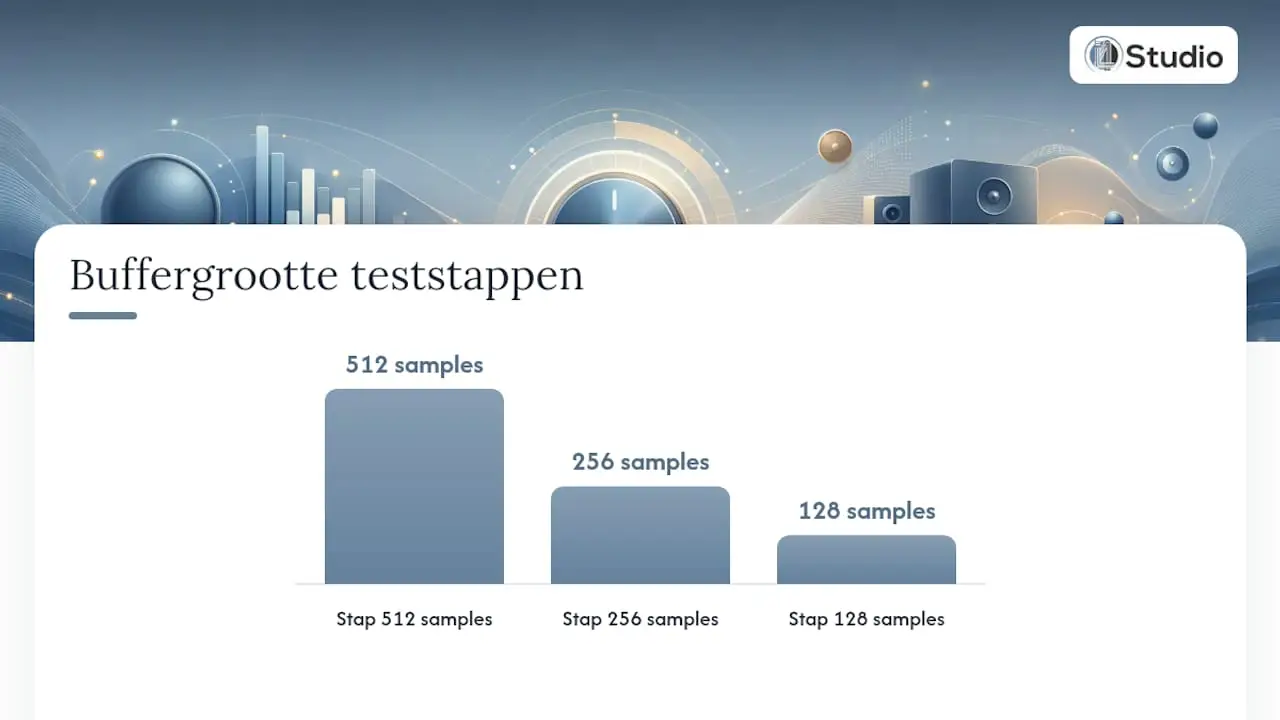
La fréquence d’échantillonnage et la taille du tampon sont étroitement liées : une fréquence d’échantillonnage plus élevée (96 kHz au lieu de 48 kHz) nécessite davantage de puissance de calcul par tampon, ce qui signifie qu’avec une même taille de tampon, vous risquez davantage de subir des coupures de son. Veillez donc à toujours effectuer vos tests à la fréquence d’échantillonnage à laquelle vous enregistrez réellement.
Pour mesurer la latence aller-retour, vous pouvez utiliser le test de latence proposé par la plupart des DAW dans les paramètres audio, ou un outil distinct qui renvoie le signal de la sortie vers l’entrée et calcule le temps de latence.
- Moins de 10 millisecondes : excellent pour le suivi en direct lors de l’enregistrement de voix ou d’instruments.
- Entre 10 et 20 millisecondes : acceptable pour la plupart des situations d’enregistrement, perceptible mais pas gênant.
- Au-delà de 20 millisecondes : retard audible, particulièrement désagréable pour les batteurs et les chanteurs qui comptent sur leur propre timing.
Le monitoring direct, dans lequel le signal est renvoyé via l’interface elle-même, élimine totalement la latence et constitue le meilleur choix lors de l’enregistrement. Le monitoring logiciel via la DAW vous donne certes accès aux plug-ins et aux effets en temps réel, mais ajoute toujours une partie de votre latence de tampon. Pour l’enregistrement de voix, on opte généralement pour le monitoring direct ; pour tester une chaîne d’effets de guitare pendant l’enregistrement, le monitoring logiciel est souvent la meilleure solution.
Réglages du système et du BIOS qui font souvent la différence
Tous les paramètres du BIOS ne valent pas la peine d’être modifiés, et certains réglages présentent plus de risques que d’avantages. Il est préférable de désactiver les états C du processeur, qui placent le CPU dans des modes de veille économes en énergie entre deux tâches, sur un système utilisé exclusivement pour l’audio : le passage d’un mode de veille à l’autre provoque souvent de brefs pics de latence DPC qui se traduisent par des clics audibles.
Vous pouvez généralement laisser le Turbo Boost et l’hyperthreading activés, sauf si vous constatez une instabilité spécifique en cas de forte charge des cœurs. Dans ce cas, cela vaut la peine de les désactiver à titre d’essai, mais ce n’est pas la première mesure à prendre.
La gestion de l’énergie dans Windows lui-même est plus importante que les commutateurs BIOS individuels : en réglant les niveaux minimal et maximal d’activité du processeur au maximum et en désactivant la mise en veille du processeur, vous évitez les pics de latence qui surviennent lorsque Windows met activement les cœurs en veille et les réactive au cours d’une session.
- Mettez régulièrement à jour votre firmware et vos pilotes de chipset, car un logiciel de chipset obsolète est une cause fréquente de temps de DPC élevés.
- Faites preuve de prudence avec l’affinité des processeurs : l’attribution manuelle de cœurs à un processus DAW peut apporter des gains sur un système, mais provoquer des dysfonctionnements supplémentaires sur un autre.
- Testez chaque modification séparément. Modifier simultanément un réglage du BIOS et un paramètre d’alimentation empêche de déterminer ce qui a réellement été efficace.
Suivez d’abord les recommandations concernant les paramètres énergétiques et les pilotes avant de vous lancer dans l’affinité ou l’affectation des cœurs : cela s’avère généralement plus efficace que des interventions plus complexes.
Paramètres audio de Windows et panneau de configuration audio classique
Windows 11 continue de dissimuler les paramètres audio les plus utiles pour une utilisation en studio dans le panneau de configuration classique « Son », et non dans la nouvelle application « Paramètres ». Vous pouvez accéder à ce panneau en saisissant « mmsys.cpl » dans le menu Démarrer ou dans la boîte de dialogue « Exécuter ».
- Ouvrez mmsys.cpl et accédez à l’onglet « Lecture ». Sélectionnez votre interface, cliquez sur « Propriétés » et ouvrez l’onglet « Améliorations ».
- Désactivez toutes les options d’amélioration. Ces fonctions, destinées aux enceintes grand public, ajoutent un traitement qui, dans un environnement de studio, ne fait qu’introduire du bruit et un retard.
- Vérifiez l’onglet « Avancé » pour connaître la fréquence d’échantillonnage et la profondeur de bits par défaut de l’appareil, et assurez-vous qu’elles correspondent aux paramètres de votre projet.
- Gérez le mode exclusif depuis ce même onglet : désactivez l’option « Autoriser les applications à avoir le contrôle exclusif de cet appareil » si vous constatez que d’autres programmes interrompent le fonctionnement de votre DAW, ou activez-la si vous souhaitez que votre DAW ait la priorité absolue.
- Réglez le mélangeur de volume à l’aide de l’icône du son dans la barre des tâches, afin que les sons et notifications du système soient indépendants du volume de votre DAW.
- Vérifiez les autorisations relatives au microphone et à la confidentialité dans Paramètres → Confidentialité et sécurité → Microphone, afin que Windows ne bloque pas votre interface pour certaines applications.
Cette combinaison, à savoir configurer correctement le mode exclusif et désactiver les améliorations, correspond exactement à la raison d’être du panneau audio classique : des réglages avancés de l’appareil qui font défaut dans l’application « Paramètres » moderne.
Diagnostic et dépannage : outils et méthodes de mesure
Si vous continuez à entendre des cliquetis ou des coupures après avoir effectué les réglages de base, recherchez systématiquement la cause du problème. LatencyMon est l’outil de mesure par excellence : il indique quel pilote génère les temps de DPC (Deferred Procedure Call) les plus élevés, ce qui en fait généralement la cause directe des perturbations audibles.
- Lancez LatencyMon pendant au moins dix minutes en utilisation normale de votre DAW, et pas seulement en mode veille.
- Prêtez attention aux pilotes signalés en rouge ou en jaune dans le rapport ; ce sont ceux qui doivent être mis à jour ou remplacés.
- Lancez ensuite l’outil de dépannage audio intégré à Windows, qui vérifie automatiquement la présence d’erreurs de pilotes et de périphériques par défaut mal configurés.
- En cas de doute, désactivez temporairement les cartes réseau, le Bluetooth ou les concentrateurs USB afin d’identifier le composant à l’origine du retard.
- Revenez au pilote générique de Microsoft si un pilote spécifique du fabricant continue de poser problème, et ne contactez le fabricant pour obtenir une solution qu’après avoir essayé cette solution.
Conseil de pro : À chaque test, notez le paramètre que vous avez modifié. Effectuer plusieurs modifications à la fois rend le rapport LatencyMon pratiquement illisible.
Recommandations d’i4studio et situations dans lesquelles une solution sur mesure s’avère utile
Certains choix matériels permettent d’éviter les problèmes de pilotes avant même qu’ils ne surviennent. Une carte mère dotée d’un chipset bénéficiant d’un bon support de la part du fabricant, un bloc d’alimentation disposant d’une réserve suffisante et de circuits d’alimentation séparés, ainsi qu’un système de refroidissement actif qui reste stable lors de longues sessions : tels sont les composants que i4studio sélectionne systématiquement pour ses configurations sur mesure.
- Choisissez des composants de marques qui publient régulièrement des mises à jour de pilotes, et non l’option la moins chère disponible.
- Veillez à disposer d’une capacité de refroidissement suffisante, car la limitation thermique provoque le même type de pics de latence qu’une mauvaise gestion de l’énergie.
- Séparez les ports USB audio des ports utilisés de manière intensive par d’autres appareils.
Pour la plupart des home studios, il suffit de procéder au réglage vous-même en suivant les étapes décrites dans cet article. Une configuration sur mesure ou une consultation s’avère utile dès lors que vous continuez à rencontrer des pertes de signal de manière répétée malgré des réglages corrects, ou lorsque vous passez à des sessions comportant de nombreux plug-ins et des fréquences d’échantillonnage élevées, pour lesquelles le matériel lui-même ne dispose pas d’une marge suffisante.
Ce qui mérite d’être priorisé lors de l’optimisation
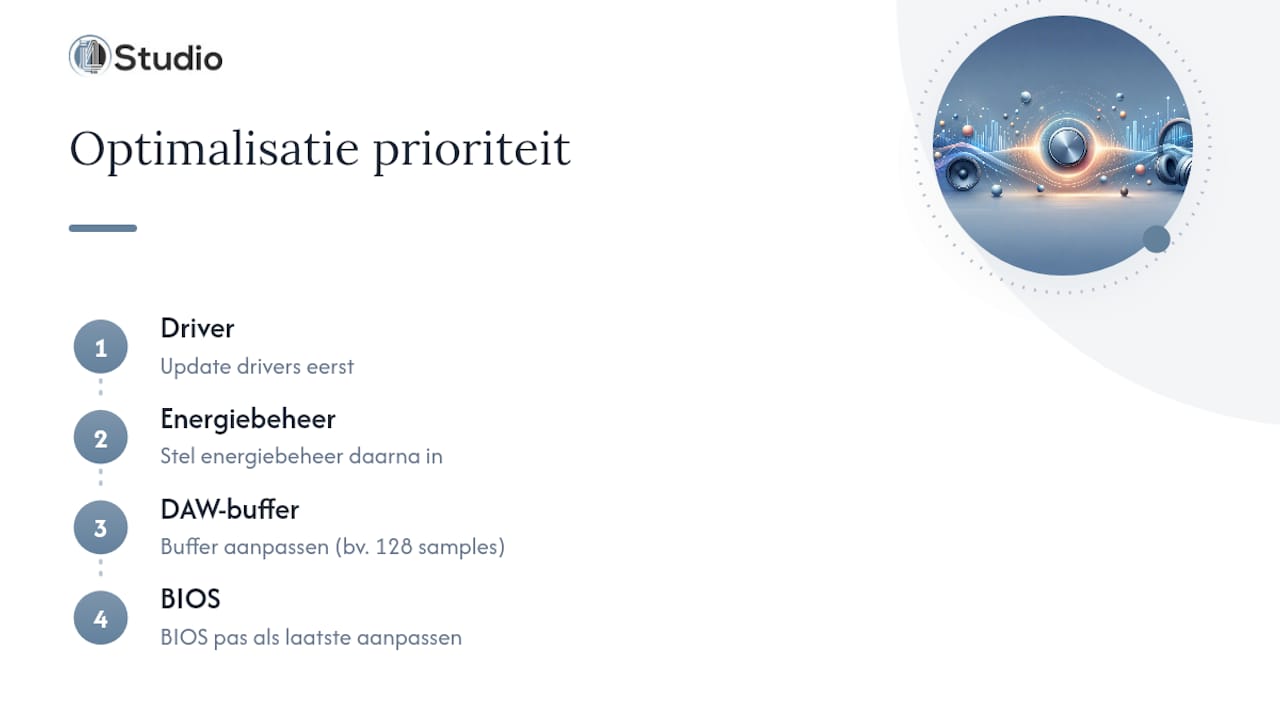
Pour moi, la stabilité prime toujours sur la vitesse pure. Un système capable de gérer un tampon de 64 échantillons mais qui présente un dysfonctionnement une fois par heure est inutile pour une session d’enregistrement, comparé à une configuration stable à 128 échantillons. L’ordre n’est pas le fruit du hasard : d’abord le pilote, puis la gestion de l’énergie, ensuite le tampon de la DAW, et enfin les paramètres du BIOS. Chaque étape que vous sautez rend la suivante plus difficile à évaluer.
On observe souvent le même schéma chez les producteurs qui nous demandent de l’aide : ils ont passé des heures à modifier le registre avant même d’avoir mis à jour leur pilote. C’est l’inverse de ce qu’il faudrait faire.
– harold
i4studio : une solution prête à l’emploi pour le silence de votre PC de studio
Tous les réglages mentionnés dans cet article permettent de résoudre la plupart des problèmes audio, mais tous les producteurs n’ont pas le temps ni l’envie de passer au crible chaque pilote et chaque paramètre du BIOS. I4studio fabrique des PC de studio sur mesure sur lesquels ces optimisations, de la gestion de l’énergie à la sélection des pilotes, sont déjà correctement configurées dès la livraison.
Consultez les exemples de configurations pour PC de studio afin de déterminer celle qui correspond le mieux à vos sessions, qu’il s’agisse de simples enregistrements ou de mixages intensifs utilisant des dizaines de plug-ins. Vous hésitez entre une mise au point par vos soins et l’achat d’une nouvelle machine ? Consultez également nos explications sur le coût d’un PC de studio sur mesure et demandez une proposition de configuration adaptée à votre DAW et à votre interface.
Sources
- Résoudre les problèmes de son ou d’audio sous Windows
- Guide complet pour optimiser la latence audio sous Windows 11
- Comment optimiser le décalage audio sous Windows 11
Foire aux questions
Comment résoudre les problèmes audio sous Windows 11 ?
Commencez par utiliser l’outil de dépannage audio intégré à Windows, vérifiez le périphérique par défaut dans Paramètres → Système → Son et désactivez les améliorations audio via le panneau de configuration classique du son. Si cela ne fonctionne pas, utilisez LatencyMon pour identifier le pilote responsable des temps DPC les plus élevés.
Comment puis-je optimiser Windows 11 pour l’audio ?
Optimisez les performances de votre plan d’énergie en exploitant pleinement la capacité du processeur, utilisez le pilote ASIO natif de votre interface et réduisez progressivement la taille du tampon de votre DAW jusqu’à ce que vous n’entendiez presque plus de coupures. Certaines configurations sur mesure appliquent ces réglages par défaut à la livraison.
Comment puis-je améliorer la qualité sonore de mon système audio ?
Désactivez les optimisations du système dans le panneau audio classique, définissez la fréquence d’échantillonnage et la profondeur de bits appropriées dans l’onglet « Avancé » et utilisez le monitoring direct pendant l’enregistrement afin d’éviter tout retard. Une bonne acoustique de la pièce elle-même fait souvent davantage la différence que les autres réglages du système.
Comment puis-je mettre à jour le pilote audio sous Windows 11 ?
Téléchargez le dernier pilote directement depuis le site Web du fabricant de votre interface, désinstallez d’abord complètement l’ancien pilote via le Gestionnaire de périphériques, puis installez la nouvelle version avec le périphérique connecté. Évitez d’utiliser Windows Update pour ce type de pilote, car celui-ci installe souvent une version générique au lieu du pilote ASIO spécifique au fabricant.