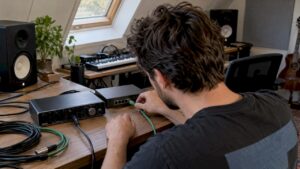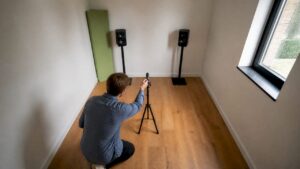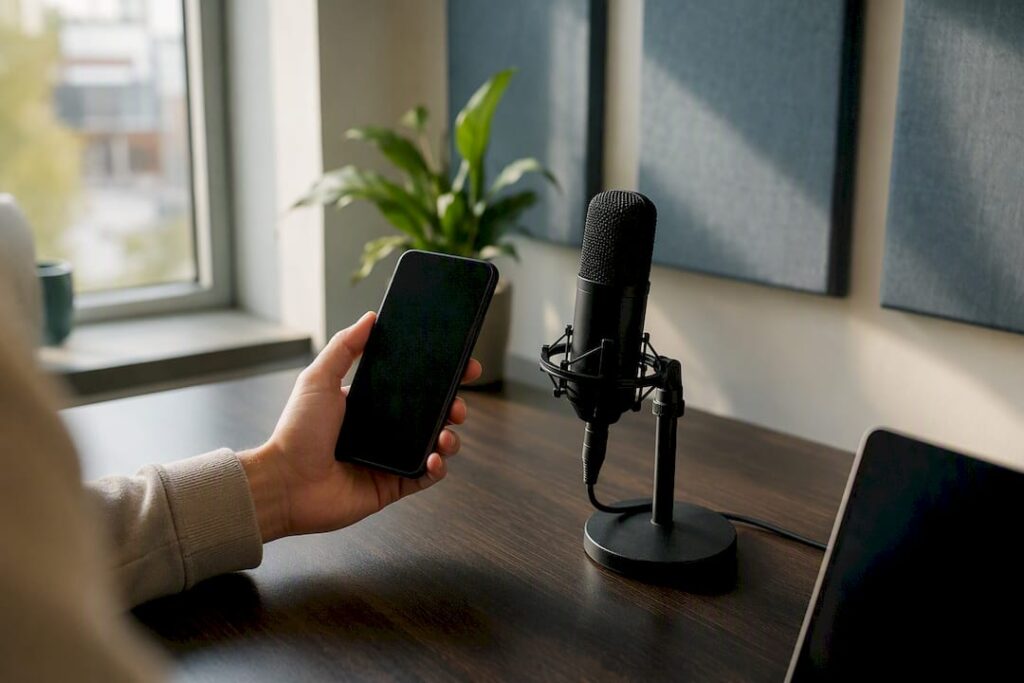
Vous souhaitez enregistrer un son dès maintenant ? Utilisez l’enregistreur intégré à votre téléphone ou à votre ordinateur : c’est la solution la plus rapide et elle est gratuite. Ouvrez l’application, autorisez l’accès au microphone, appuyez sur « Enregistrer », puis enregistrez le fichier ou exportez-le.
- Notes rapides : « Voice Memos » (iPhone) ou « Enregistreur vocal » (Android)
- Voix off pour vidéo : Clipchamp ou Canva dans le navigateur
- Audio interne de l’ordinateur ou montage : Audacity
- Enregistrement vocal simple sur PC : Enregistreur de sons (Windows)
Principaux enseignements
Pour la plupart des utilisateurs, une application gratuite et intégrée telle que « Voice Memos », « Enregistreur vocal » ou « Enregistreur audio » suffit ; ce n’est que pour l’audio interne ou le montage que vous passez à Audacity.
| Point | Détails |
|---|---|
| Commencez par l’application intégrée | Les applications « Voice Memos », « Enregistreur vocal » ou « Enregistreur audio » fonctionnent immédiatement, sans installation ni frais. |
| Enregistreurs de navigateur pour les voix off | Clipchamp exporte directement au format MP3, avec une limite de trente minutes par enregistrement de voix off. |
| Audacity pour l’audio interne | Utilisez Windows WASAPI avec « Speakers (loopback) » pour enregistrer le son du système. |
| Conservez toujours l’original | Exportez le fichier au format MP3 pour la diffusion, et conservez le fichier WAV pour l’archivage et le montage ultérieur. |
| L’acoustique l’emporte souvent sur un équipement coûteux | Une pièce silencieuse dotée de surfaces douces améliore davantage la qualité qu’un microphone onéreux. |
| Développement à grande échelle via I4studio | Pour ceux qui souhaitent aller plus loin qu’un simple téléphone ou un ordinateur portable, I4studio propose des microphones, des interfaces et des panneaux acoustiques. |
Table des matières
- Aperçu rapide : quelle option d’enregistrement correspond à quel besoin ?
- Comment enregistrer du son avec votre iPhone ou votre Android ?
- Enregistrer sur votre ordinateur : Windows, macOS et Audacity
- Enregistrer dans votre navigateur : Clipchamp, Canva et d’autres outils en ligne
- Édition de base : suppression du bruit, élimination des silences, prêt à l’emploi
- Conseils rapides en matière d’acoustique et de microphones, prodigués par un expert en studio
- Solutions rapides aux problèmes d’enregistrement courants
- Ce que la plupart des guides sur l’enregistrement négligent
- Prêt à aller plus loin que votre téléphone ou votre ordinateur portable ?
- Ressources
- Foire aux questions
Aperçu rapide : quelle option d’enregistrement correspond à quel besoin ?
Le bon choix dépend de ce que vous enregistrez et de l’usage que vous en faites. Enregistrer une conversation ne se fait pas de la même manière qu’une voix off pour un projet vidéo.
- Applications intégrées (Notes vocales, Enregistreur vocal, Enregistreur audio) : ultra-rapides, aucune installation requise, idéales pour les enregistrements vocaux et les notes, mais avec des possibilités d’édition limitées.
- Enregistreurs de navigateur (Clipchamp, Canva) : idéaux pour les voix off, exportation directe au format MP3, certaines fonctionnalités telles que la réduction du bruit par IA sont accessibles uniquement via un abonnement payant.
- Audacity : le choix incontournable dès lors que vous avez besoin de l’audio interne de votre ordinateur, de plusieurs pistes ou d’un montage plus précis.
- Besoin d’un microphone externe ? Dès que vous souhaitez aller au-delà du microphone d’un téléphone ou d’un ordinateur portable, vous trouverez chez I4studio du matériel de studio pour débutants qui améliorera immédiatement la qualité de vos enregistrements.
Comment enregistrer du son avec votre iPhone ou votre Android ?
Ouvrez l’application, autorisez l’accès au microphone, appuyez sur le bouton d’enregistrement rouge et appuyez sur « Arrêter » dès que vous avez terminé. Le fichier est automatiquement enregistré dans l’application.
Sur l’iPhone, utilisez l’application « Notes vocales » (Dictaphone). Vous pouvez choisir entre le mode mono, stéréo et, sur les modèles plus récents, même l’audio spatial, et l’application propose un réglage d’isolation vocale qui atténue les bruits de fond. Les enregistrements peuvent être modifiés par la suite : vous pouvez les raccourcir, remplacer un passage ou reprendre l’enregistrement là où vous vous étiez arrêté, comme l’explique Apple pour l’application Dictaphone.
- Ouvrez l’application « Voice Memos » ou « Enregistreur vocal ».
- Autorisez l’application à accéder au microphone (lors de la première utilisation).
- Appuyez sur le bouton d’enregistrement et parlez calmement, près du microphone.
- Appuyez sur « Arrêter » et nommez le fichier.
- Partagez ou exportez le fichier via la fonction de partage de votre téléphone.
Sur Android, lancez l’application « Enregistreur vocal », accordez les autorisations demandées, puis choisissez vous-même où enregistrer le fichier ou vers quelle destination le partager.
Conseil de pro : Votre téléphone ne vous demande-t-il pas l’autorisation d’accéder au micro ? Rendez-vous dans Réglages → Confidentialité (ou Autorisations des applications) et activez manuellement l’accès au micro pour l’application d’enregistrement.
Enregistrer sur votre ordinateur : Windows, macOS et Audacity
Pour enregistrer rapidement de la voix sous Windows, utilisez l’application « Enregistreur de sons ». Si vous souhaitez enregistrer le son interne de votre ordinateur ou éditer plusieurs pistes, Audacity est le meilleur choix.
- Ouvrez l’enregistreur de sons via Démarrer → Enregistreur de sons.
- Lancez l’enregistrement à l’aide du bouton ou du raccourci clavier Ctrl+R.
- Arrêtez l’enregistrement à l’aide de la touche Échap ou du bouton d’arrêt.
- Le fichier est automatiquement enregistré dans le dossier Documents/Enregistrements audio.
L’application prend en charge des enregistrements d’une durée maximale de trois heures par fichier, ce qui est largement suffisant pour une interview ou une session de podcast.
Souhaitez-vous enregistrer le son provenant directement de votre ordinateur, par exemple le son système ou une fenêtre de streaming ? Téléchargez Audacity et configurez l’hôte sur Windows WASAPI en sélectionnant « Speakers (loopback) » comme périphérique d’entrée. Vous pourrez ainsi enregistrer ce qui est diffusé par vos haut-parleurs ou votre casque, une méthode que wikiHow décrit également étape par étape.
Sous macOS, vous pouvez utiliser QuickTime Player ou Voice Memos pour réaliser des enregistrements simples. Si vous avez besoin d’une qualité professionnelle, une interface audio externe constitue la prochaine étape logique.
Enregistrez toujours votre enregistrement original au format WAV à des fins d’archivage et exportez-le au format MP3 pour sa diffusion. Le format MP3 est plus compact, tandis que le format WAV conserve toute la qualité nécessaire à un montage ultérieur, comme l’explique également ce guide des convertisseurs audio.
Conseil de pro : Enregistrez manuellement un long enregistrement toutes les quinze minutes. Un plantage de l’application est ennuyeux, mais la perte de votre travail l’est encore plus.
Enregistrer dans votre navigateur : Clipchamp, Canva et d’autres outils en ligne
Les enregistreurs de navigateur constituent le moyen le plus rapide d’enregistrer sans rien installer. Sélectionnez votre micro, cliquez sur « Enregistrer » et exportez directement.
- Ouvrez l’enregistreur de Clipchamp ou de Canva dans votre navigateur.
- Sélectionnez votre microphone et effectuez un bref test avant de lancer l’enregistrement proprement dit.
- Lancez l’enregistrement, enregistrez votre texte et arrêtez lorsque vous avez terminé.
- Placez l’enregistrement sur la timeline et exportez-le au format MP3 ou WAV.
- Vous pouvez réenregistrer autant de fois que vous le souhaitez gratuitement, mais la durée d’une voix off dans l’éditeur est limitée à trente minutes par enregistrement.
Le grand avantage : aucun téléchargement, un résultat immédiat, et des fonctionnalités telles que les fondus entrants/sortants fonctionnent d’emblée. L’inconvénient est que certaines fonctionnalités supplémentaires, comme la suppression des silences et la réduction du bruit par IA, sont parfois payantes, et que, pour certains outils, le traitement s’effectue dans le cloud plutôt que localement sur votre appareil. C’est pourquoi vous devez toujours vérifier brièvement si votre microphone fonctionne correctement avant de lancer un enregistrement de longue durée.
Traitement de base : suppression du bruit, élimination des silences, prêt à l’emploi
Travaillez toujours sur une copie et conservez l’original à part. Ainsi, vous ne risquerez jamais de commettre une erreur irréversible.
- Découpage : supprimez les longs silences au début et à la fin, ainsi que les hésitations gênantes au milieu.
- Normalisation : réglez le volume à un niveau homogène afin d’améliorer l’équilibre entre les passages faibles et les passages forts.
- Réduction du bruit : appliquez un réglage léger et basique. Un filtrage trop agressif rend la voix artificielle.
- Compression : une compression subtile atténue les pics de volume sans aplatir l’enregistrement.
Pour la livraison, vous exportez généralement au format MP3, un format compact et lisible partout, ce qui est souvent nécessaire dans le secteur de la production audiovisuelle. Pour l’archivage ou le montage ultérieur dans le cadre d’une production vidéo, il est préférable de conserver la version WAV, sans perte de qualité.
Conseil de pro : Utilisez les fonctions d’édition intégrées de Voice Memos ou de Clipchamp pour effectuer de petites corrections. Ce n’est que si vous souhaitez disposer d’un contrôle accru sur plusieurs pistes à la fois que vous devriez passer à Audacity.
Quelques conseils rapides en matière d’acoustique et de microphones, prodigués par un expert en studio
De petits ajustements apportés à votre environnement d’enregistrement sont souvent plus efficaces qu’un microphone plus coûteux. Asseyez-vous ou tenez-vous plus près de l’appareil d’enregistrement : cela améliore immédiatement et sensiblement la qualité du signal.
- Enregistrez dans une pièce calme, loin des ventilateurs, de la circulation ou des appareils qui émettent un bourdonnement.
- Les surfaces souples, telles qu’un oreiller, une couverture ou un tapis, atténuent les réflexions bruyantes dans la pièce.
- Maintenez le microphone à une distance fixe de votre bouche, sans vous en approcher trop près afin d’éviter les plosives.
- Envisagez d’utiliser un microphone USB d’entrée de gamme pour les enregistrements sur bureau, un micro-cravate pour une utilisation mobile, ou un simple filtre anti-pop et un trépied.
Ces principes de base s’appliquent aussi bien aux studios à domicile qu’aux espaces professionnels. I4studio rassemble des techniques pratiques pour réduire au minimum le bruit dans votre studio, et ceux qui s’investissent sérieusement dans l’aménagement d’un lieu d’enregistrement fixe trouveront l’inspiration dans ce guide consacré à l’aménagement d’un studio à domicile.
Conseil de pro : Commencez toujours par tester un enregistrement de dix secondes, puis écoutez-le avec un casque. Vous pourrez ainsi repérer les bruits parasites avant de devoir refaire toute l’interview.
Solutions rapides aux problèmes d’enregistrement courants
L’absence de son, un enregistrement trop faible ou des bruits parasites se résolvent généralement rapidement en effectuant quelques vérifications.
- Vérifiez si l’application a accès au microphone dans vos paramètres système.
- Vérifiez que le périphérique d’entrée approprié est sélectionné, et que vous n’avez pas choisi par erreur un casque ou une webcam inappropriés.
- Testez le niveau de volume au préalable et rapprochez-vous du microphone si le son est trop faible.
- Vérifiez les câbles et essayez un autre port USB si vous utilisez un microphone externe.
- Cela ne fonctionne toujours pas ? Redémarrez l’application ou le navigateur, mettez à jour vos pilotes ou redémarrez votre appareil, comme le recommande également Microsoft pour l’application Enregistreur de sons.
- Si le problème persiste, envisagez d’utiliser un micro externe ou demandez conseil à I4studio pour une solution durable.
Ce que la plupart des guides touristiques omettent de mentionner
La plupart des conseils concernant l’enregistrement sonore se concentrent sur les applications et les réglages, ce qui est logique : c’est précisément ce dont vous avez besoin dans l’immédiat. Mais c’est rarement au niveau du logiciel que l’on obtient le plus grand gain de qualité. Un micro bon marché placé dans une pièce silencieuse et insonorisée offre souvent un meilleur rendu qu’un micro coûteux installé dans un salon où résonne le son.
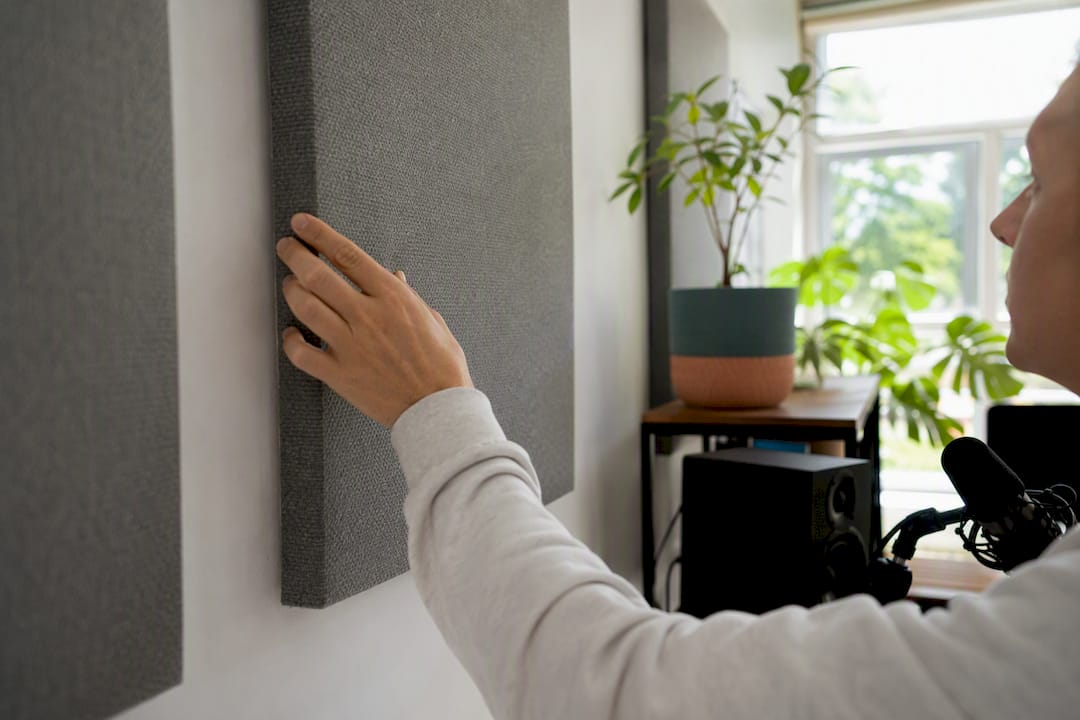
Contrairement à ce que les conseils traditionnels sous-estiment souvent, les gens se tournent trop rapidement vers du matériel coûteux sans commencer par améliorer leur environnement. Un coussin contre le mur ou un revêtement à l’intérieur de l’armoire ne coûte rien et donne des résultats immédiatement perceptibles. Ce n’est que lorsque vous effectuez des enregistrements de manière régulière qu’un microphone externe ou un panneau acoustique s’avère rentable.
Mon conseil : commencez toujours par les outils gratuits et intégrés. Apprenez à reconnaître les bruits parasites et à déterminer d’où ils proviennent. Ce n’est qu’ensuite, lorsque vos enregistrements deviendront plus sérieux, qu’investir dans du matériel et l’acoustique constituera la prochaine étape logique, et non la première.
Prêt à aller plus loin que votre téléphone ou votre ordinateur portable ?
I4studio est le partenaire idéal pour tous ceux qui, après avoir utilisé les applications gratuites, souhaitent réaliser des enregistrements plus professionnels sans avoir à passer par des agences coûteuses ou à suivre des processus de conseil peu clairs. Alors que Voice Memos, l’enregistreur vocal et Clipchamp vous aident à vous lancer, I4studio vous propose de passer à l’étape suivante : des microphones d’entrée de gamme, des interfaces audio et des panneaux acoustiques qui améliorent immédiatement la qualité de vos enregistrements, sans que vous ayez à construire un studio complet.

Vous ne savez pas exactement de quoi vous avez besoin ? Le guide « Matériel de studio pour débutants » vous présente le matériel de base qui fait vraiment la différence, de votre premier micro à un simple panneau acoustique. Découvrez notre gamme et composez dès aujourd’hui votre propre kit d’enregistrement.
Sources
- Enregistreur audio en ligne
- L’application « Enregistreur audio » pour Windows : Foire aux questions
- Enregistrer de l’audio et de la vidéo sur l’iPhone – Assistance Apple (FR)
- Téléchargement d’Audacity
- Enregistrer du son sur un PC (avec des images) – wikiHow
Questions fréquemment posées
Comment puis-je enregistrer rapidement un son ?
Ouvrez une application intégrée telle que « Voice Memos », « Enregistreur vocal » ou « Enregistreur audio », autorisez l’accès au microphone, appuyez sur « Enregistrer » et enregistrez le fichier dès que vous avez terminé.
Comment enregistrer gratuitement du son avec mon iPhone ?
Utilisez « Mémos vocaux » (Dictaphone), l’application par défaut sur tous les iPhone. Appuyez sur le bouton d’enregistrement rouge, parlez, puis appuyez sur « Arrêter » ; l’enregistrement peut être modifié et partagé immédiatement.
Quelle application permet d’enregistrer du son ?
Les « Voice Memos » (iPhone), l’« Enregistreur vocal » (Android), l’« Enregistreur audio » (Windows) et les outils de navigateur tels que Clipchamp et Canva constituent les options les plus couramment utilisées, chacune étant adaptée à un usage différent.
Comment puis-je enregistrer du son gratuitement sans installer de logiciel ?
Utilisez un enregistreur de navigateur tel que Clipchamp. Il vous suffit de sélectionner votre microphone, de lancer l’enregistrement et d’exporter directement au format MP3, sans installation ni frais.
Quelle est la différence entre les formats MP3 et WAV pour un enregistrement ?
Le format MP3 est compact et adapté à la diffusion, tandis que le format WAV conserve toute la qualité et convient mieux à l’archivage ou à un montage ultérieur dans des logiciels tels qu’Audacity.
Recommandation
- Conseils d’enregistrement audio pour un home studio : de l’espace au mixage – https://i4studio.nl/
- Résolution des problèmes d’interface audio : conseils pratiques pour les studios (résolution des problèmes d’interface audio) – https://i4studio.nl/
- Explications sur l’audio numérique pour les producteurs de musique débutants
- Équipement d’enregistrement musical indispensable pour votre studio à domicile