Les cinq réglages qui permettent d’éliminer la plupart des dysfonctionnements des DAW sous Windows sont les suivants : configurer la gestion de l’énergie selon le profil « Performance », forcer l’utilisation du bon pilote ASIO, adapter la taille du tampon à la tâche, geler les pistes, effectuer un « bounce » et stocker vos échantillons sur un disque NVMe. Ensemble, elles s’attaquent aux principales causes des coupures et des blocages : manque de ressources CPU, accès disque trop lent et conflits de pilotes. Dans de nombreux studios, cette combinaison s’avère être le moyen le plus rapide d’obtenir un flux de travail stable.
En résumé :
- Assurez-vous que votre profil d’énergie est réglé sur « haute puissance » et que votre pilote ASIO est correctement configuré, car cela permet d’éliminer les principales causes de coupures et de blocages.
- Investissez d’abord dans un disque NVMe rapide et dans une mémoire vive suffisante pour les projets de grande envergure avant d’envisager l’achat d’un processeur plus puissant.
- Utilisez une taille de mémoire tampon réduite pendant l’enregistrement pour minimiser la latence, puis augmentez-la pendant le mixage pour plus de stabilité, et figez les pistes modifiables afin de réduire la charge du processeur.
- Configurez Windows pour des performances optimales, désactivez les services inutiles et mettez à jour les pilotes via le site du fabricant afin de réduire le risque de dysfonctionnements et de problèmes de latence.
- Vérifiez les problèmes liés au système et au matériel à l’aide de LatencyMon, effectuez un démarrage propre et changez les câbles, en particulier si des dysfonctionnements persistent malgré les optimisations.
Table des matières
- Liste de contrôle rapide : 10 réglages et vérifications immédiats
- Goulots d’étranglement matériels : quelles mises à niveau sont réellement utiles et lesquelles ne le sont pas ?
- Windows 11 et pilotes : optimisations étape par étape
- BIOS, micrologiciels et connexions : des paramètres sûrs pour garantir la stabilité
- Paramètres DAW et workflows permettant de ménager le processeur sans perte de qualité
- Diagnostic et surveillance : comment isoler rapidement les causes
- i4studio : justificatifs et liste de contrôle : quand une solution sur mesure s’impose
- Note personnelle de l’auteur (Harold) : les priorités dans les projets concrets
- i4studio : le sur-mesure lorsque les solutions rapides ne suffisent plus
- Sources
- Foire aux questions
Liste de contrôle rapide : 10 réglages et vérifications immédiats
Avant de commencer l’enregistrement, veuillez passer en revue la liste ci-dessous. Cela ne vous prendra que cinq minutes et vous évitera la plupart des problèmes techniques pendant la session.
- Redémarrez votre système s’il est resté allumé pendant plus d’une journée.
- Fermez tous les programmes dont vous n’avez pas besoin, y compris le navigateur et les applications de messagerie instantanée.
- Désactivez le Wi-Fi et le Bluetooth si vous utilisez une connexion filaire.
- Configurez le schéma d’alimentation sur un plan d’alimentation « Haute performance » dans les paramètres Windows.
- Forcez le régime maximal du processeur via les options d’alimentation avancées.
- Suspendre Windows Update pendant la session.
- Vérifiez que votre interface audio utilise bien le pilote ASIO approprié, et non le pilote Windows générique.
- Désactivez la fonction « USB selective suspend » pour le port de votre interface.
- Fermez les notifications et les applications en arrière-plan du Centre d’actions.
- Vérifiez, lors d’une session vide, si l’indicateur de latence de votre DAW reste stable.
Ces étapes ne demandent que peu d’efforts, mais elles constituent la base du reste de votre optimisation. Sans cette base, investir dans du matériel n’a guère de sens.
Goulots d’étranglement matériels : quelles mises à niveau sont réellement utiles et lesquelles ne le sont pas ?
Toutes les mises à niveau n’apportent pas les mêmes avantages. Un DAW s’appuie principalement sur la fréquence d’horloge d’un seul cœur pour le traitement des plug-ins au sein d’une même piste, tandis que le multicœur est surtout utile en cas de nombreuses pistes simultanées et de tâches de rendu. Un processeur doté d’une fréquence d’horloge plus élevée évite plus rapidement la surcharge du moteur audio qu’un processeur disposant de cœurs supplémentaires mais d’une fréquence d’horloge plus faible.
- Pour les projets faisant largement appel à des échantillons (partitions d’orchestre, bibliothèques de batterie), 32 Go de mémoire vive constituent souvent le point de départ, tandis que 64 Go sont nécessaires pour les productions de grande envergure.
- Pour l’enregistrement en direct avec un nombre limité de plug-ins, 16 à 32 Go suffisent généralement amplement.
- Un disque NVMe pour votre système d’exploitation et vos bibliothèques d’échantillons offre le gain de vitesse le plus notable, car les temps de lecture des échantillons volumineux diminuent considérablement par rapport à un disque SATA ou à un disque dur classique.
- Une interface audio dotée de sa propre alimentation est plus stable qu’un modèle alimenté par bus dès lors que vous utilisez plusieurs canaux simultanément ; les connexions Thunderbolt offrent une latence globale inférieure à celle de l’USB standard.
Conseil de pro : Investissez d’abord dans le stockage et la mémoire vive avant d’envisager l’achat d’un nouveau processeur. Un disque dur lent nuit même à la performance de la puce la plus rapide.
Windows 11 et pilotes : optimisations étape par étape
Windows 11 convient parfaitement à la production audio, à condition de modifier quelques paramètres. En effet, par défaut, ce système d’exploitation n’est pas configuré pour une faible latence, mais pour une utilisation générale.
- Activez le plan d’énergie « Meilleures performances » et évitez d’utiliser l’affinité CPU ou la priorité en temps réel, sauf si vous résolvez un problème tenace ; mal configuré, cela peut avoir l’effet inverse de celui escompté.
- Désactivez les services non essentiels et les applications fonctionnant en arrière-plan via le Gestionnaire des tâches et l’application Paramètres, et programmez Windows Update en dehors de vos heures de travail.
- Désactivez la gestion de l’alimentation USB pour chaque port auquel votre interface ou votre contrôleur est connecté, afin que Windows ne mette pas le périphérique en veille.
- Faites un choix éclairé entre ASIO et WASAPI : ASIO offre généralement la latence la plus faible et la plus prévisible pour les interfaces professionnelles.
- Veillez à mettre à jour vos pilotes via le site du fabricant, et non via Windows Update, et conservez une ancienne version fonctionnelle au cas où une mise à jour poserait des problèmes.
Des mesures pratiques telles que l’activation d’un plan d’énergie « Performance », la désactivation de la mise en veille sélective USB et la suspension des mises à jour automatiques réduisent sensiblement les problèmes audio et la latence. Vous trouverez une explication détaillée, étape par étape, de ces réglages, y compris les paramètres du BIOS, dans le guide d’optimisation de Windows 11 publié par I4studio.
BIOS, micrologiciel et connexions : des paramètres sûrs pour garantir la stabilité
Le BIOS détermine le degré de contrôle de Windows sur votre processeur, et c’est souvent là que les problèmes surviennent. Testez chaque modification séparément, afin de savoir laquelle a eu un effet.
- Désactivez les fonctions d’économie d’énergie du processeur (états C) si vous constatez de brèves pointes de latence ; cela empêche le processeur de basculer sans cesse entre les différents états d’énergie.
- La désactivation de l’Hyper-Threading ou du SMT peut s’avérer utile sur des systèmes plus anciens ou instables, mais testez d’abord cette option : sur les processeurs modernes, cela entraîne plus souvent une perte de performances qu’un gain.
- Mettez à jour les micrologiciels Thunderbolt et USB auprès du fabricant de votre carte mère, et connectez votre périphérique directement à un port plutôt que via un concentrateur.
- Documentez chaque modification du BIOS et conservez une sauvegarde de votre profil BIOS fonctionnel avant de vous lancer dans des expérimentations.
Conseil de pro : Ne modifiez jamais plusieurs paramètres du BIOS en même temps. Testez une seule modification, effectuez une session d’enregistrement, et ne passez à l’étape suivante que si le système reste stable.
Paramètres et flux de travail DAW permettant d’économiser des ressources du processeur sans perte de qualité
La taille de la mémoire tampon est le paramètre qui vous permet de trouver le juste équilibre entre latence et stabilité. Lors de l’enregistrement, il est préférable d’utiliser une petite taille de mémoire tampon afin de réduire au maximum la latence. Lors du mixage, la latence n’a plus d’importance et vous pouvez augmenter la taille de la mémoire tampon pour améliorer la stabilité, en fonction du nombre de plug-ins que votre système doit gérer.
- Figez les pistes gourmandes en ressources CPU dès que vos réglages sont définitifs, afin que le processeur n’ait plus à calculer les plug-ins en temps réel.
- Exportez les pistes en fichiers audio dès qu’une section est terminée, plutôt que de laisser toutes les instances de plug-ins actives.
- Utilisez des sends et des returns pour les effets partagés tels que la réverbération, plutôt que de charger le même plug-in sur chaque piste.
- Réduisez le nombre d’instances de plug-ins actives en regroupant des pistes lorsque cela est possible.
La charge du processeur diminue sensiblement en gelant les pistes , en effectuant des « bounces » et en augmentant temporairement la taille de la mémoire tampon pendant le mixage, ce qui permet d’éviter les plantages lors de sessions volumineuses. En ce qui concerne la fréquence d’échantillonnage : 44,1 ou 48 kHz suffisent amplement pour la plupart des productions, et ce n’est que pour des projets spécifiques destinés au cinéma ou à la télévision que 96 kHz sont requis. Utilisez par ailleurs un modèle de projet fixe dans lequel le routage, les groupes et les plug-ins fréquemment utilisés sont déjà configurés, afin de ne pas avoir à répéter à chaque fois la même structure gourmande en mémoire. Les conseils d’I4studio en matière de workflow et de session montrent comment l’organisation du projet permet de réduire encore davantage la charge d’E/S.
Conseil de pro : Créez un « modèle d’enregistrement » distinct avec une mémoire tampon faible et un minimum de plug-ins, ainsi qu’un « modèle de mixage » avec une mémoire tampon élevée. Alternez entre les deux en fonction de la tâche à accomplir, plutôt que de passer votre temps à modifier sans cesse un seul et même réglage.
Diagnostic et surveillance : comment identifier rapidement les causes
Si des dysfonctionnements persistent malgré vos réglages, procédez de manière systématique. Ouvrez d’abord le Gestionnaire des tâches et le Moniteur des ressources pour vérifier si le processeur, le disque dur ou la mémoire affichent des pics au moment du dysfonctionnement.
- Lancez LatencyMon pendant une session : cet outil met en évidence les latences liées aux pilotes et les conflits d’IRQ qui ne sont pas visibles dans votre DAW.
- Débranchez votre interface et rebranchez-la sur un autre port USB afin d’écarter tout problème lié au câble ou au port.
- Démarrez Windows en mode sans échec (clean boot) pour vérifier si un processus en arrière-plan est à l’origine du dysfonctionnement.
- Consultez le journal des plantages ou le rapport d’erreur de votre DAW ; cela indique souvent directement un plug-in ou un pilote spécifique.
- Ne faites appel au fabricant ou à un technicien que si les étapes ci-dessus ne permettent pas d’identifier la cause du problème.
i4studio : justificatifs et liste de contrôle : quand une solution sur mesure est nécessaire
Certaines entreprises spécialisées assemblent des PC de studio sur mesure et identifient les problèmes les plus courants : des pilotes mal choisis, un espace de stockage insuffisant pour les bibliothèques d’échantillons et des paramètres d’alimentation qui n’ont jamais été modifiés après l’achat. Les guides pratiques, tels que la stratégie détaillée d’optimisation des performances des DAW, s’appuient sur des configurations qui fonctionnent réellement dans des systèmes.
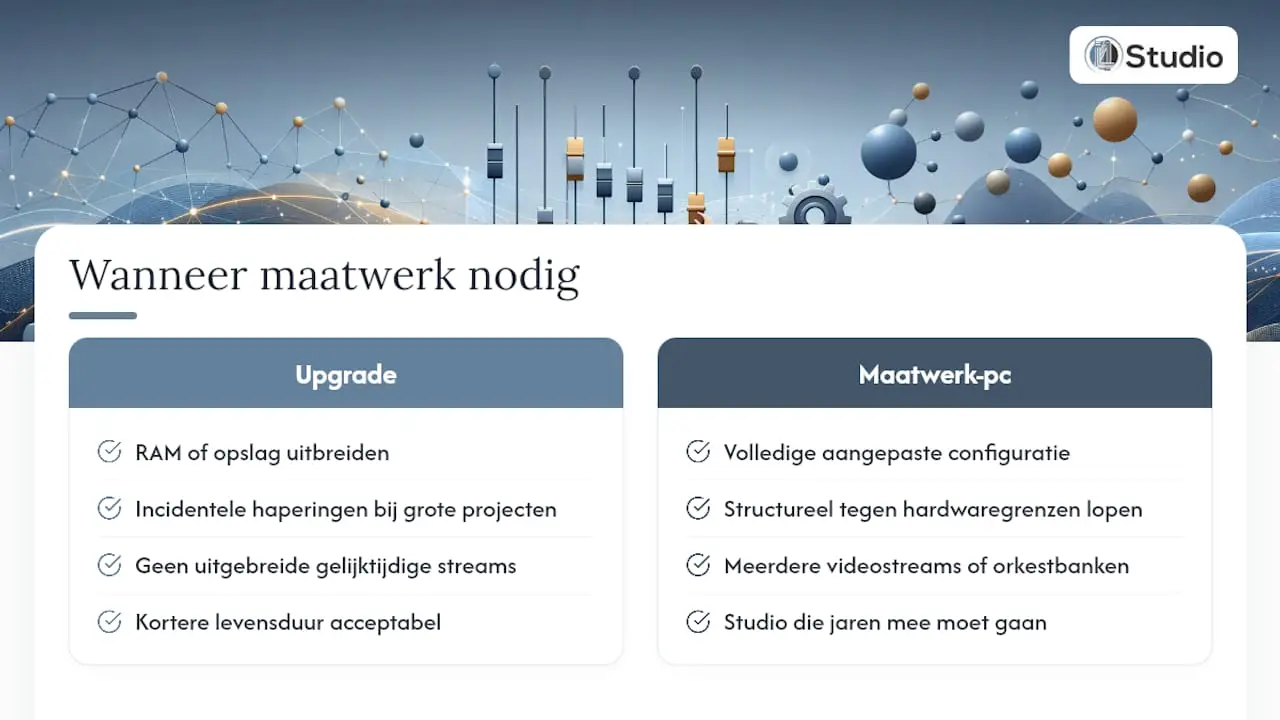
Une mise à niveau de la mémoire vive (RAM) ou du stockage suffit souvent lorsque votre système présente des ralentissements occasionnels lors de projets volumineux. Un PC sur mesure s’avère être le meilleur choix dès lors que vous atteignez systématiquement les limites de votre matériel, que vous gérez plusieurs flux vidéo ou bancs d’orchestre simultanés, ou que vous mettez en place un studio destiné à fonctionner pendant des années sans devoir remplacer constamment des composants individuels.
Note personnelle de l’auteur (Harold) : les priorités dans les projets concrets
Les trois moyens les plus rapides de gagner en performance sont invariablement les suivants : la gestion de l’énergie, le bon pilote ASIO et le NVMe pour les échantillons. Pour les enregistrements en direct, je teste toujours d’abord la taille de la mémoire tampon et la stabilité de la connexion USB, jamais les plug-ins eux-mêmes. Cela évite bien des soucis par la suite.
– harold
I4studio : des solutions sur mesure lorsque les solutions rapides ne suffisent plus
Avez-vous appliqué tous les réglages décrits dans ce guide et votre système atteint-il toujours ses limites ? Dans ce cas, le problème ne vient plus du logiciel, mais du matériel lui-même. Il existe des PC de studio sur mesure, spécialement adaptés à votre DAW, à vos plug-ins et à votre méthode d’enregistrement, plutôt que des PC grand public génériques que vous devez personnaliser vous-même.
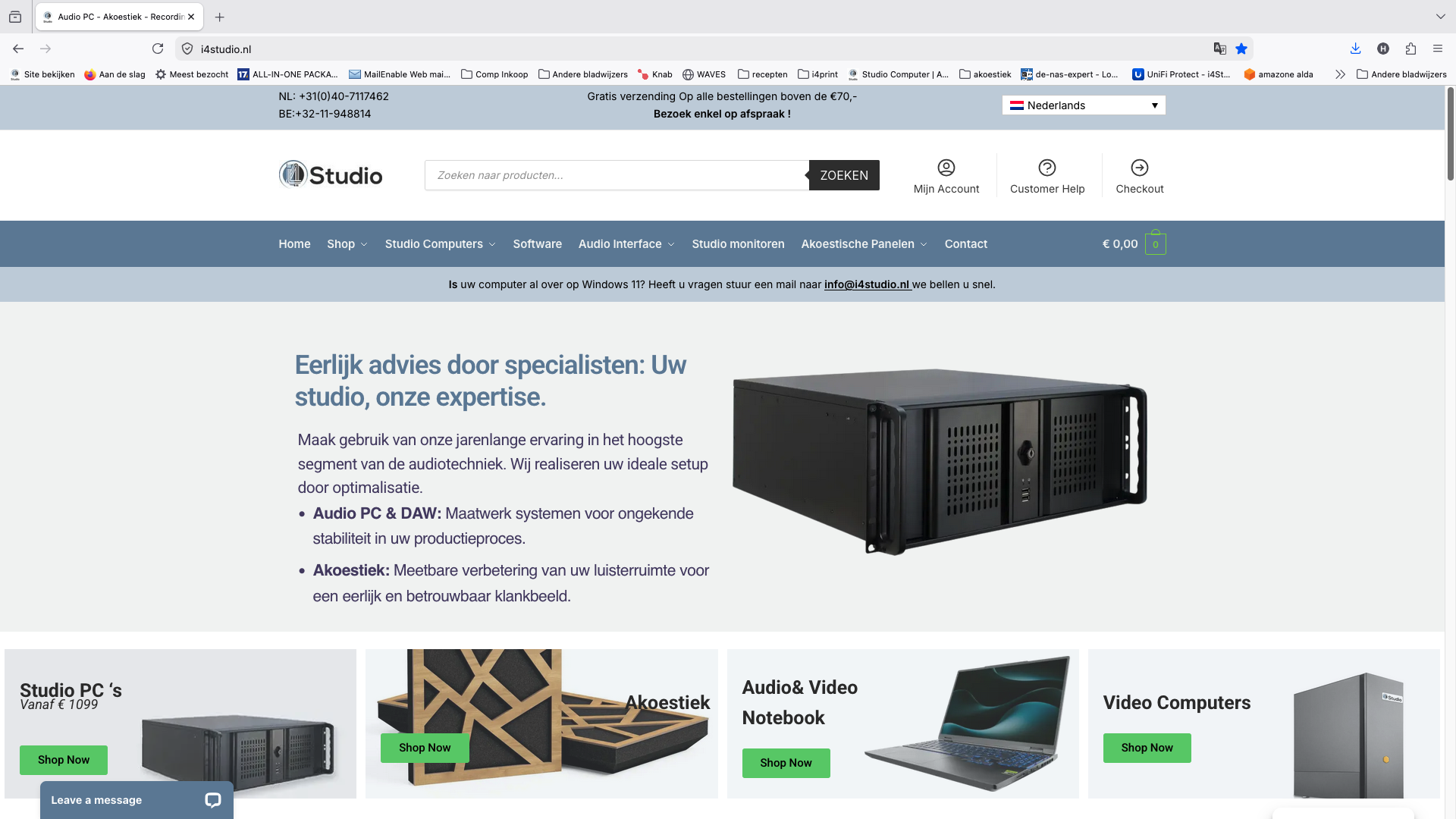
Outre les PC sur mesure, certaines entreprises proposent également des audits acoustiques et des solutions adaptées à votre espace, car un système parfaitement optimisé ne résout pas les problèmes de réverbération ou de réflexions. Vous vous demandez si une mise à niveau suffit ou s’il vaut mieux opter pour un nouveau système ? Découvrez quel PC de studio vous convient le mieux ou laissez-vous inspirer par des exemples concrets de PC de studio pour déterminer quelle configuration correspond à votre flux de travail.
Sources
Conservez ces liens pour votre prochaine vérification avant session : le guide d’optimisation de Windows 11 d’I4studio pour les paramètres du BIOS et des pilotes, LatencyMon pour détecter les conflits de pilotes, et la page partenaire Sound Studio d’AmmarAI pour des outils supplémentaires de mixage et de post-production.
- Optimisation de Windows pour la production audio : un guide détaillé
- 8 conseils pour optimiser l’utilisation du processeur lorsque vous utilisez votre station de travail audio numérique (DAW)
Questions fréquemment posées
Quel est le moyen le plus rapide de résoudre les problèmes techniques liés aux DAW ?
Réglez la gestion de l’énergie sur « Meilleures performances », forcez l’utilisation du pilote ASIO approprié et augmentez temporairement la taille de la mémoire tampon. Ces trois étapes permettent de résoudre immédiatement la plupart des coupures de son.
Quelle taille de mémoire tampon dois-je utiliser lors de l’enregistrement ?
Utilisez une taille de mémoire tampon réduite lors de l’enregistrement pour minimiser la latence, et augmentez-la lors du mixage afin d’améliorer la stabilité.
Une mémoire vive plus importante permet-elle toujours d’éviter les plantages du DAW ?
Uniquement si votre problème réside réellement dans la mémoire ; pour les projets faisant un usage intensif d’échantillons, une mémoire de 32 à 64 Go est clairement utile, mais cela ne résoudra pas les problèmes liés au disque dur ou aux pilotes.
Quand dois-je opter pour un PC de studio sur mesure ?
Dès que vous atteignez systématiquement les limites de votre matériel actuel malgré toutes les optimisations logicielles, un système sur mesure d’I4studio s’avère souvent plus avantageux que de continuer à accumuler des mises à niveau ponctuelles.
Quel outil permet de détecter les problèmes de pilotes que mon DAW ne signale pas ?
LatencyMon met en évidence les latences des pilotes et les conflits d’IRQ qui restent invisibles dans les statistiques de votre DAW, et constitue la première étape à suivre en cas de glitches persistants.
Recommandations
- Optimiser Windows 11 pour l’audio : voici comment cela fonctionne réellement
- Optimiser votre PC pour l’audio et les DAW sous Windows 11 (2026)
- Recommandations matérielles pour les DAW dans le cadre de workflows audio professionnels
- Conseils sur le flux de travail audio numérique pour les producteurs en 2026