TL;DR :
- La réduction de la taille de la mémoire tampon peut entraîner des grésillements dus à la latence du DPC et à la disparité des taux d’échantillonnage.
- Un système stable nécessite l’utilisation de pilotes ASIO natifs, des paramètres de fréquence d’échantillonnage corrects et la minimisation des processus d’arrière-plan.
Vous diminuez la taille de la mémoire tampon pour réduire la latence lors de l’enregistrement, et soudain tout sonne comme une radio en panne. Grésillements, bégaiements, inutilisable. C’est l’une des situations de dépannage audio les plus frustrantes que connaissent les musiciens et les producteurs. Les grésillements audio à faible taille de mémoire tampon peuvent être corrigés, mais il faut plus d’un clic pour y parvenir. Ce guide vous donne l’approche exacte étape par étape : des pilotes et de la gestion de l’alimentation à la cohérence de la fréquence d’échantillonnage et au réglage du système.
Table des matières
- Aperçu de la situation
- Préparation : ce dont vous avez besoin pour la réparation
- Définir correctement la taille de la mémoire tampon, étape par étape
- Identifier les causes courantes des craquements
- Vérifiez que la solution fonctionne
- Mon point de vue sur la recherche de tampons bas
- Un matériel stable comme base d’une faible latence
- FAQ
Aperçu de la situation
| Point | Détails |
|---|---|
| Commencez à 256 échantillons | Une mémoire tampon de 256 échantillons est la valeur de départ la plus sûre pour obtenir un son stable sans retard notable. |
| Native ASIO par rapport à ASIO4ALL | Les pilotes ASIO natifs produisent beaucoup moins de craquements que l’enveloppe ASIO4ALL. |
| Les taux d’échantillonnage doivent correspondre | Une inadéquation entre le DAW, le pilote et Windows provoque des craquements instantanés dus à la surcharge de rééchantillonnage. |
| La latence du DPC est le coupable silencieux | Les pilotes de GPU et les processus d’arrière-plan bloquent le processeur, ce qui entraîne des dépassements de mémoire tampon. |
| Test et diminution progressive | Diminuez la taille de la mémoire tampon petit à petit et confirmez la stabilité avec LatencyMon ou pw-top. |
Préparation : ce dont vous avez besoin pour la réparation
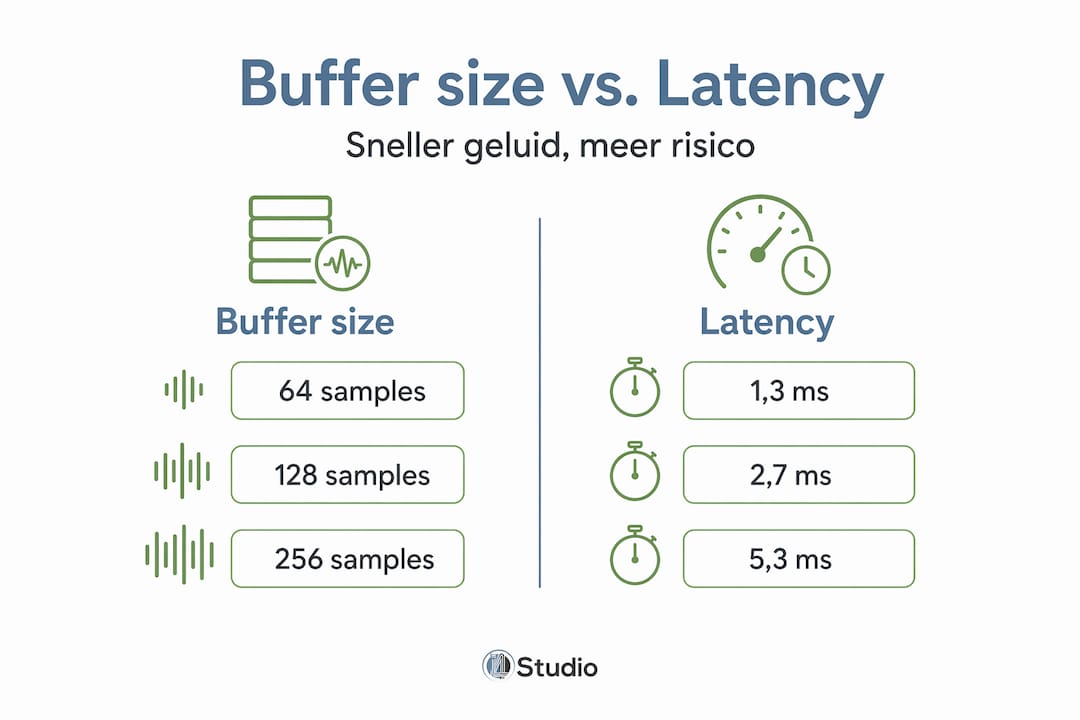
Avant de commencer à ajuster les paramètres de la taille de la mémoire tampon, il est utile de comprendre ce qui se passe exactement. Une mémoire tampon audio est une petite réserve de mémoire que le système utilise pour mettre en mémoire tampon le traitement audio et tenir compte des différences de temps. Plus la mémoire tampon est faible, moins il y a de latence. Mais aussi : moins il y a de marge pour que votre système traite tout en temps voulu.
À 48 kHz, 64 échantillons correspondent à 1,3 ms, 128 échantillons à 2,7 ms et 256 échantillons à 5,3 ms. Dans la pratique, vous ne remarquerez guère de latence inférieure à 10 ms pendant les enregistrements, ce qui rend 128 ou 256 échantillons plus que suffisants dans la plupart des situations.
Pilotes : ASIO natif contre ASIO4ALL
Cette distinction fait plus de différence que ce que l’on croit. Les pilotes ASIO natifs sont plus stables que ASIO4ALL, qui fonctionne comme une solution de contournement via la pile audio de Windows. ASIO4ALL traduit les demandes de votre DAW vers les pilotes audio Windows, ce qui crée des risques supplémentaires de problèmes de synchronisation. Avez-vous une interface audio avec son propre pilote ASIO ? Utilisez toujours ce pilote comme premier choix.
La configuration requise en un coup d’œil
Avant de poursuivre, vérifiez les points suivants :
- Charge de l’unité centrale: au moins 20 % de capacité disponible pendant l’enregistrement
- Connexion USB: interface audio directement sur la carte mère, sans passer par un hub
- RAM: suffisamment de mémoire libre pour qu’il n’y ait pas de swapping.
- Plan d’alimentation Windows: Réglez sur “Hautes performances” ou “Performances ultimes”.
- Réglage de l’échantillonnage: identique sous Windows, dans le pilote et dans la station de travail audionumérique
Outil de diagnostic
| Outil | Plate-forme | Utilisation |
|---|---|---|
| LatencyMon | Fenêtres | Mesure la latence du DPC et détecte les processus problématiques |
| pw-top | Linux (PipeWire). | Surveille les dépassements de tampon en temps réel |
| Gestionnaire de tâches | Fenêtres | Surveillance des processus d’arrière-plan et de l’utilisation de l’unité centrale |
| Gestionnaire de périphériques | Fenêtres | Détection des conflits de pilotes et des erreurs matérielles |
Conseil d’expert : Exécutez LatencyMon pendant au moins 10 minutes tout en travaillant normalement. Les courts pics de latence DPC que vous ne voyez qu’après quelques minutes sont les causes les plus insidieuses des craquements.
Les disparités entre les taux d’échantillonnage dans la chaîne entraînent une surcharge du processeur et des grésillements dus au rééchantillonnage en temps réel. C’est l’une des causes les plus sous-estimées. Vérifiez donc toujours que les paramètres sonores de Windows, votre pilote ASIO et votre projet DAW sont tous réglés sur la même fréquence d’échantillonnage, par exemple tous à 48 kHz ou tous à 44,1 kHz.
Définir correctement la taille de la mémoire tampon, étape par étape
Les étapes concrètes sont la clé du succès. Suivez cette séquence pour obtenir les meilleurs résultats lors de l’ajustement des paramètres de la taille de la mémoire tampon.
Réglez votre DAW sur 256 échantillons comme point de départ. Cela donnera à votre système une marge suffisante pour fonctionner sans problème. Vérifiez si les craquements disparaissent. Si ce n’est pas le cas, la mémoire tampon n’est pas la seule cause et vous devriez également suivre les étapes ci-dessous.
Vérifiez la cohérence de la fréquence d’échantillonnage. Ouvrez les paramètres sonores de Windows, cliquez sur votre interface audio, allez dans Propriétés et Avancé. Réglez la fréquence d’échantillonnage sur la même valeur que celle de votre projet DAW. Faites de même dans le panneau de votre pilote ASIO.
Installez ou mettez à jour le pilote ASIO natif du fabricant de votre interface audio. Si nécessaire, désinstallez ASIO4ALL si vous l’utilisez et si une alternative native est disponible. Redémarrez ensuite votre système.
Ajustez la gestion de l’énergie de Windows. Allez dans Panneau de configuration, Gestion de l’alimentation, Modifier les paramètres d’abonnement, Paramètres d’alimentation avancés. Recherchez “PCI Express” et réglez “Link state power management” sur “Off”. Recherchez également “Paramètres USB” et réglez “Suspension sélective USB” sur “Désactivé”. En désactivant l’économie d’énergie, vous éviterez que votre interface ne se mette en mode veille de manière inattendue.
Connectez votre interface audio directement à un port USB de votre carte mère. Évitez les concentrateurs USB, même s’ils sont “actifs”. Les ports USB partagent des contrôleurs, et si votre souris, votre clavier et votre interface se trouvent sur le même contrôleur, cela peut provoquer du jitter.
Réduisez les processus en arrière-plan. Fermez les lanceurs de jeux comme Steam ou Epic Games, les services de synchronisation dans le nuage comme Dropbox ou OneDrive, et les logiciels antivirus qui analysent continuellement les fichiers. Utilisez le gestionnaire des tâches pour voir quels sont les processus qui utilisent le plus de ressources processeur et fermez ceux qui sont inutiles.
Réduisez progressivement la taille de la mémoire tampon: passez de 256 à 128, testez soigneusement, puis descendez à 64 si nécessaire. Effectuez un enregistrement d’au moins 10 minutes avec une piste de métronome et des plugins actifs.
Conseil d’expert : Les utilisateurs de PipeWire sous Linux peuvent définir leur tampon (quantum) via le terminal. Le quantum 64 de PipeWire donne une latence de 1,3 ms mais nécessite un système stable. Commencez au quantum 256 et plus bas seulement si pw-top ne montre pas de xruns.
Pour approfondir l’optimisation spécifique à Windows, PC Optimise for Audio propose une approche complète pour les utilisateurs de Windows 11.
Identifier les causes courantes des craquements
Tous les craquements n’ont pas la même cause. Voici les causes les plus courantes des problèmes de faible taille de la mémoire tampon, et comment les reconnaître.
Latence DPC et pilotes GPU
DPC signifie Deferred Procedure Call (appel de procédure différé). Il s’agit d’un mécanisme par lequel les pilotes “verrouillent” temporairement le processeur pour effectuer des tâches. Les pilotes de GPU peuvent provoquer des pics de 2 ms, ce qui, avec une mémoire tampon de 64 échantillons (1,3 ms), donne immédiatement une marge trop faible. Il en résulte un dépassement de la mémoire tampon, que vous entendez sous la forme d’un bruit de craquement.
Vérifiez via LatencyMon quel pilote a les temps de routine DPC les plus élevés. Les pilotes de GPU obsolètes ou mal optimisés sont un coupable connu. Essayez de mettre à jour le pilote, ou testez temporairement avec une version plus ancienne si une mise à jour récente a causé le problème.
Les causes les plus courantes sont les suivantes
- Pilotes obsolètes ou conflictuels: le GPU, le chipset et les contrôleurs USB ne sont pas les seuls à causer des problèmes.
- Rééchantillonnage en temps réel: le mélange de 44,1 kHz et de 48 kHz augmente la latence et provoque de l’instabilité
- Conflits d’IRQ via USB: contrôleurs USB partagés avec des dispositifs utilisant des taux d’interrogation élevés, tels que les souris de jeu.
- Forte charge de plugins: trop de plugins lourds pour l’unité centrale, actifs à faible tampon, laissent trop peu de marge de manœuvre au processeur.
- Gestion de l’énergie: Windows réduit automatiquement la puissance de l’USB pendant les moments “calmes”.
Contrôle de la charge des plugins
Les plugins lourds, tels que les réverbérations à convolution, les compresseurs multiples ou un mixage entièrement synthétisé, requièrent beaucoup de CPU par cycle de mémoire tampon. Si la taille de la mémoire tampon est faible, le temps de calcul disponible par cycle est moins important. Comprendre quels types de plugins de compression audio consomment le plus de CPU vous permet de faire des choix plus ciblés.
“La plupart des problèmes audio ne sont pas dus à des défauts matériels, mais à des problèmes de synchronisation et de communication avec le pilote. Le remplacement du matériel est toujours la dernière étape, et non la première”.
Utilisez de préférence le gel des plugins (“track freeze”) pour les instruments lourds ou les effets que vous avez déjà écrits. De cette manière, vous réduisez considérablement la charge du processeur par cycle de mémoire tampon sans augmenter la taille de la mémoire tampon. Vous trouverez d’autres stratégies à cet effet dans la rubrique Optimisation des performances des logiciels d’enregistrement.
Vérifiez que la solution fonctionne
Vous avez procédé aux ajustements nécessaires. Il est maintenant temps de confirmer que le bruit de craquement a vraiment disparu et que la taille de la mémoire tampon reste stable sous charge.
Exécutez LatencyMon pendant au moins 10 minutes sous Windows alors que votre DAW est ouvert avec un projet normal. LatencyMon mesure la latence du DPC et indique les pilotes à l’origine des temps élevés. Le vert signifie que la latence est stable, le rouge qu’il y a encore des problèmes.
Testez avec un métronome et plusieurs pistes actives. Chargez un projet avec quelques plugins, activez le métronome et laissez-le fonctionner pendant 5 minutes. Écoutez activement les sons de grincement ou de bégaiement. Enregistrez également un court clip audio et écoutez l’enregistrement par la suite.
Vérifiez la présence de xruns (Linux). Utilisez pw-top pour voir en temps réel si des dépassements de mémoire tampon se produisent. Configurer correctement PipeWire quantum et le surveiller via pw-top donne un aperçu instantané de sa stabilité.
Ne diminuez la taille de la mémoire tampon que lorsque tout est stable. Passez de 256 à 128 uniquement lorsque LatencyMon affiche un vert constant et que vous n’entendez pas de plaintes. Faites de même pour passer de 128 à 64.
Maintenez l’optimisation. Créez un schéma d’alimentation Windows que vous utiliserez spécifiquement pour la production audio et notez vos paramètres. De cette façon, vous n’aurez pas à faire des recherches à chaque mise à jour de Windows ou à chaque changement de pilote. En cas de problèmes récurrents après une mise à jour du système, la première étape consiste à mettre à jour les pilotes GPU et USB.
Mon point de vue sur la recherche de tampons bas
Au fil des ans, j’ai examiné des dizaines d’installations de studio, qu’il s’agisse de simples studios à domicile ou d’environnements de production plus vastes. Et la plus grande perte de temps que j’ai constatée à plusieurs reprises ? Les producteurs qui cherchent obsessionnellement à obtenir une mémoire tampon de 32 ou 64 échantillons alors que leur système n’est tout simplement pas en mesure de la gérer.
La mise en mémoire tampon n’est pas une erreur mais une nécessité pour compenser l’instabilité du système. S’efforcer d’obtenir des tampons trop faibles sans une préparation adéquate du système conduit presque toujours à la frustration, et non à de meilleurs enregistrements.
Ce que j’ai appris : 128 échantillons à 48 kHz donnent une latence de 2,7 ms. Vous ne ressentez pas cela lorsque vous chantez ou jouez de la guitare. Le problème réside rarement dans la latence elle-même, mais plutôt dans le sentiment que le réglage est “sous-optimal”. Alors qu’une session stable à 128 est toujours meilleure qu’une session foireuse à 64.
Le rôle invisible des processus d’arrière-plan me laisse toujours perplexe. Un service de synchronisation dans le nuage qui télécharge un fichier au moment où vous enregistrez peut suffire à provoquer un dépassement de la mémoire tampon. Le réglage du système n’est pas sexy, mais il fait plus de différence qu’une interface audio plus chère dans de nombreux cas.
Ce que je vous dirais : travaillez étape par étape, documentez ce que vous changez, et fiez-vous à vos oreilles combinées aux données de mesure de LatencyMon. Les vrais problèmes matériels sont plus rares que vous ne le pensez.
– harold
Un matériel stable comme base d’une faible latence
Si, après toutes les optimisations, vous constatez toujours des grésillements audio pendant l’enregistrement, cela indique parfois un problème système plus profond. Un matériel qui n’est pas adapté à la production audio, un contrôleur USB lent, un PC qui n’a pas la priorité temps réel – ce sont des facteurs qu’aucun réglage de pilote ne peut compenser.
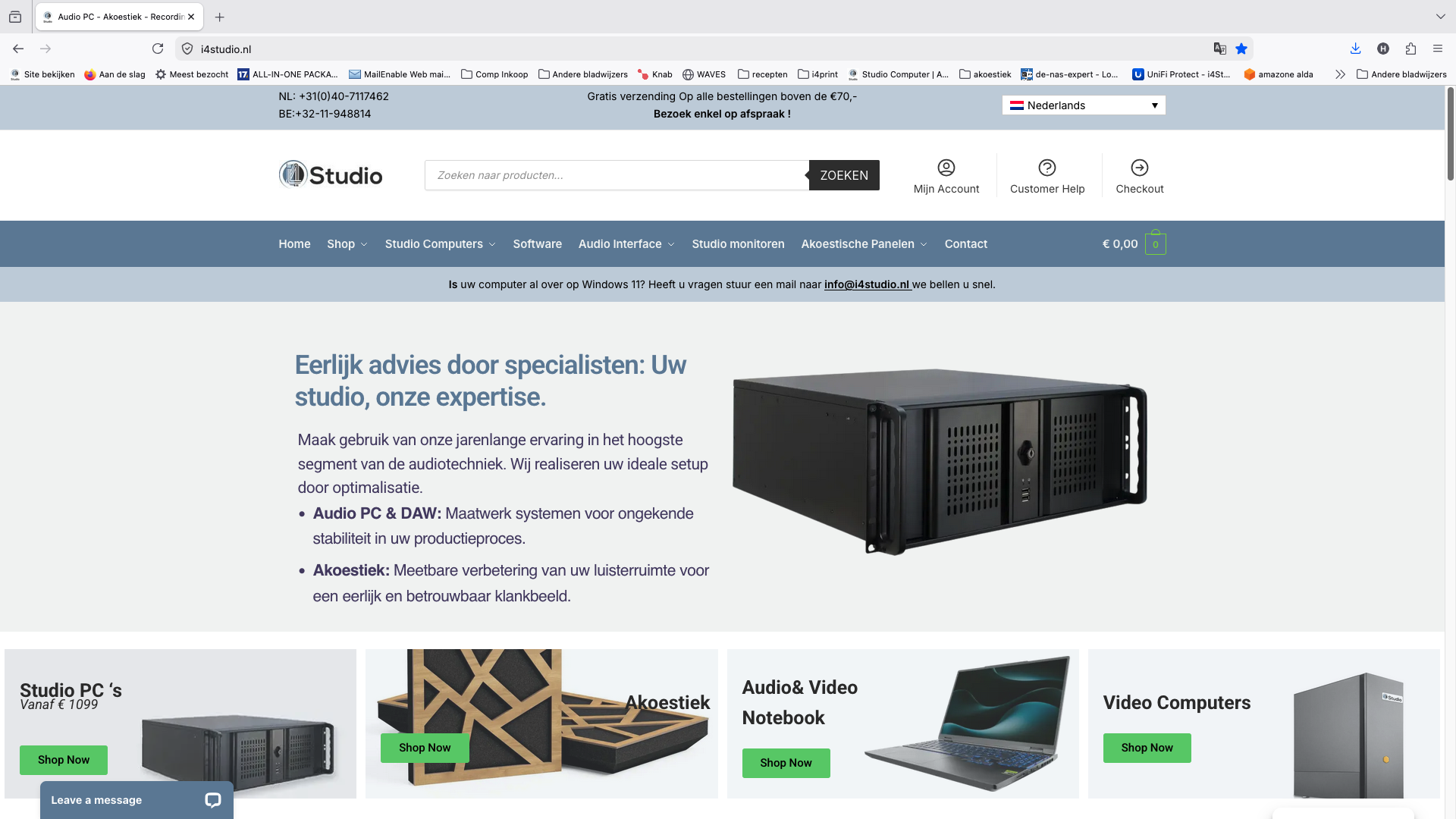
I4studio est spécialisé dans les PC de studio personnalisés, conçus précisément pour un son stable avec de faibles tailles de mémoire tampon. Pas d’ordinateurs de bureau génériques, mais des systèmes où les contrôleurs USB, la sélection du processeur et la gestion de l’alimentation sont adaptés dès le départ à la production musicale. Consultez les conseils sur les PC de studio pour la production musicale afin de déterminer quel système convient à votre flux de travail. Vous souhaitez en savoir plus sur les composants qui font la différence ? Lisez les explications sur les composants des PC de studio ou commencez par le guide du débutant en matériel de studio si votre installation n’a pas encore pris de l’ampleur.
FAQ
Quelle est la meilleure taille de mémoire tampon pour les enregistrements ?
Une mémoire tampon de 128 échantillons à 48 kHz donne une latence de 2,7 ms, ce qui n’est pas perceptible pour la plupart des enregistrements. Commencez ici et ne diminuez le niveau que lorsque votre système fonctionne de manière stable.
Pourquoi mon son ne crépite-t-il que lorsque la taille de la mémoire tampon est faible ?
Lorsque les tampons sont bas, le système dispose de moins de temps par cycle pour traiter l’audio. La latence DPC des pilotes GPU ou des processus d’arrière-plan provoque alors des dépassements de mémoire tampon, qui sont audibles sous forme de grésillements.
Est-ce que ASIO4ALL aide à résoudre les bruits de craquement ?
ASIO4ALL peut aider si aucun pilote natif n’est disponible, mais les pilotes ASIO natifs sont plus stables. ASIO4ALL fonctionne comme une enveloppe à travers la pile audio de Windows, ce qui peut causer des problèmes de synchronisation supplémentaires.
Comment puis-je savoir si mon système est adapté à des tampons de petite taille ?
Utilisez LatencyMon sous Windows pour mesurer la latence du DPC. Si l’outil indique qu’il est vert après 10 minutes d’utilisation normale, votre système est capable de mettre en mémoire tampon 128 échantillons ou moins.
Puis-je utiliser une faible taille de mémoire tampon avec plusieurs plugins actifs ?
Cela dépend de votre processeur et de la lourdeur des plugins. Geler les pistes avec des plugins lourds via “track freeze” dans votre DAW pour libérer le CPU, et utiliser des plugins audio CI qui utilisent les ressources du système plus efficacement avec des buffers bas.
Recommandation
- Dépannage des interfaces audio : Conseils pratiques pour les studios (dépannage des interfaces audio) – https://i4studio.nl/
- Dépannage en audio : Guide pratique des problèmes techniques – https://i4studio.nl/
- Que faut-il faire pour améliorer l’acoustique de mon studio ?
- Réduire la latence audio : Conseils pratiques pour un monitoring plus rapide – https://i4studio.nl/